2601_94995617 2026-01-16 20:17 采纳率: 0%
浏览 10

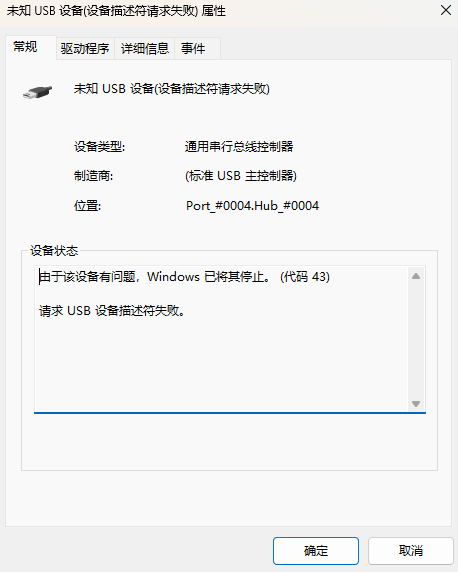
未知USB设备(设备描述符请求失败) 由于该设备有问题,Windows已将其停止。(代码43) 请求USB设备描述符失败。

img


img


img


img

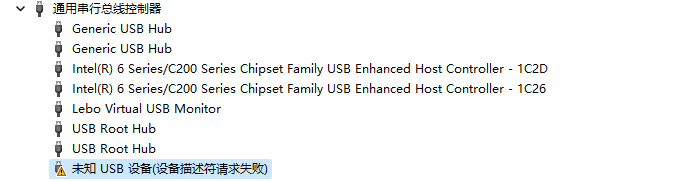
就是这样,设备管理器上显示,未知USB设备(设备描述符请求失败)。详细情况,前天我开机要使电脑,就发现鼠标怎么滴都不好使,一开始我还以为是鼠标坏了。(这个鼠标用了两年多了,之前就时而会不好使,电脑右下角会弹那个什么黄三角的通知)外卖了个新鼠标,还不好使,然后我又试u盘,手机数据线,都没反应,就能通个电了(四个口都这样)。这个黄标,usb啥都不插也冒。卸了再扫描检测硬件改动就又会冒出来。(1月10日)我前天的前天用完正常关机那天都还没出事,就是前天一开机就发现突然都不好使了。网上搜的很多方法我都试了,还是不好使。
发过贴,有回复说是南桥芯片坏了。
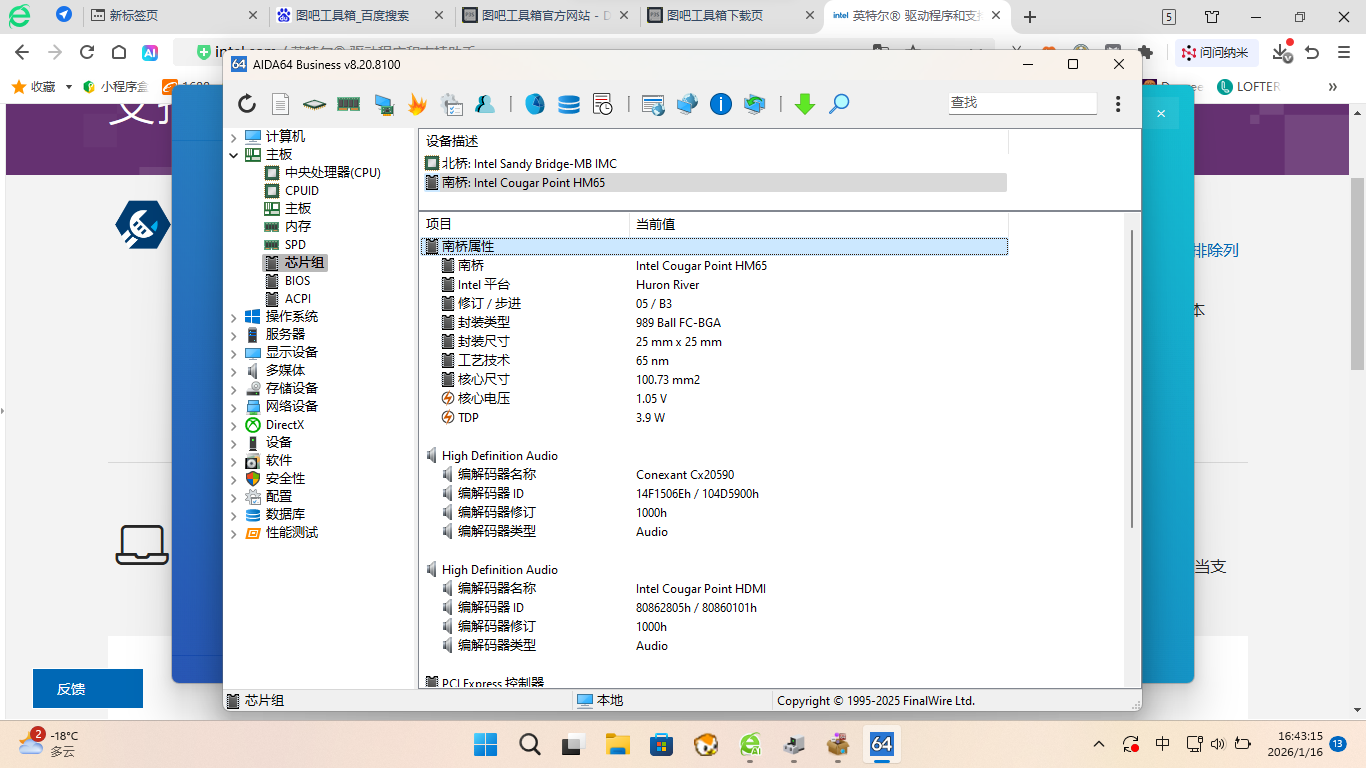
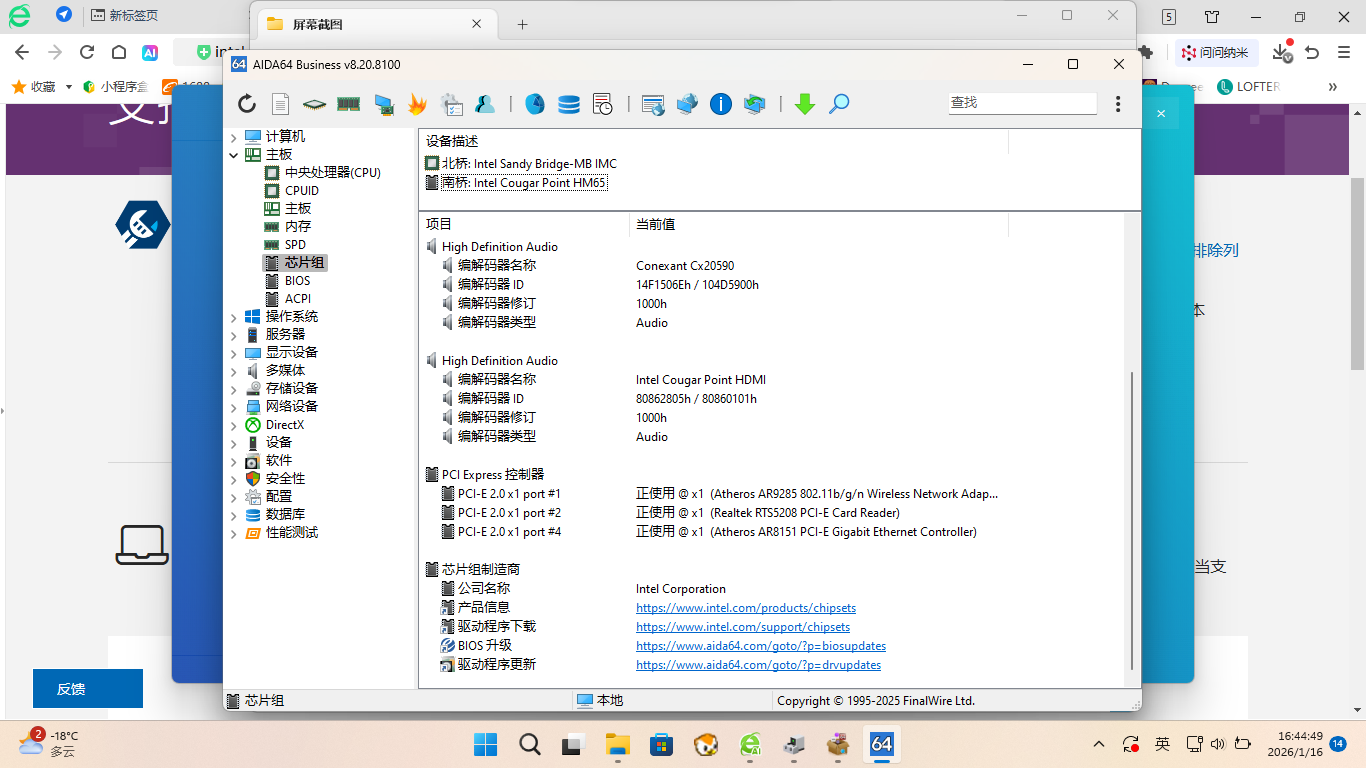
img

img


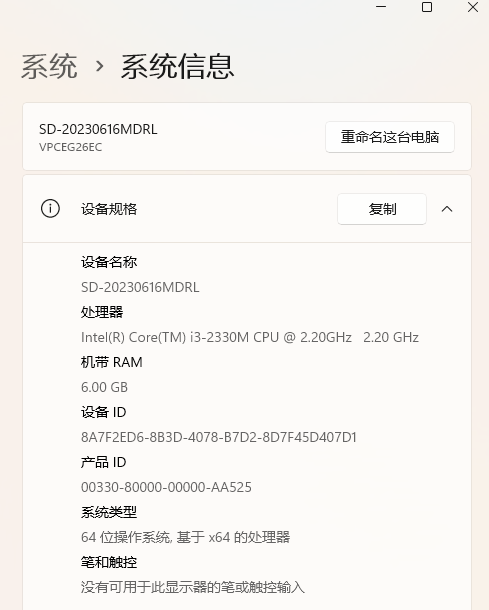
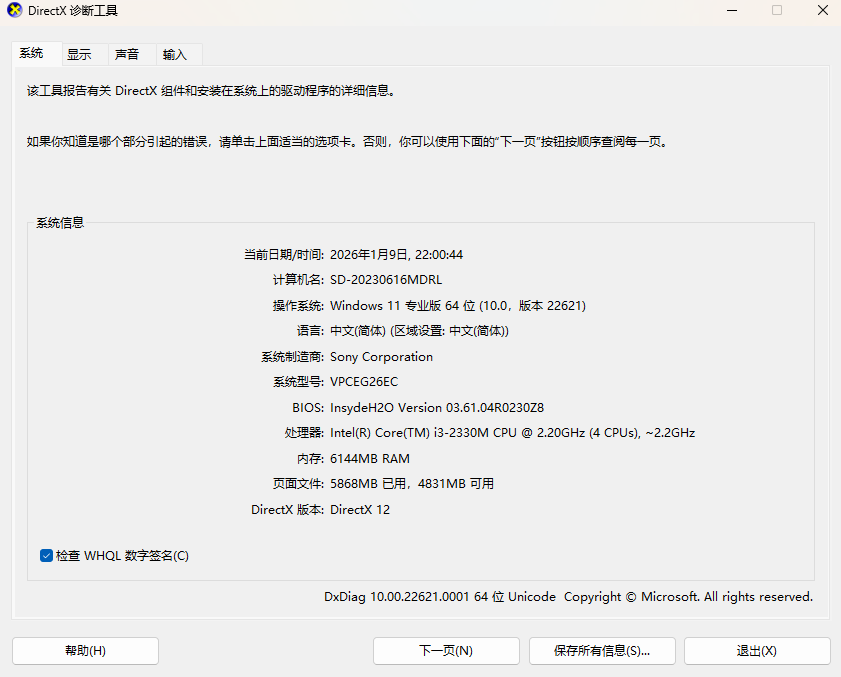
这个截图上能看出来有啥问题吗
有的事我手快都卸载了也没截图记不清了
勾了一下显示隐藏。有三个错误代码(45)的(不不,记不清了,好像也可能是两个45一个43)都按了卸载。然后就都卸载没了
一个也是未知USB设备(设备描述符请求失败)但是(代码45)一个是未知USB设备(括弧里什么来着)(代码45)一个是叫USB C啥(什么来着没截图呢就都卸了)(代码好像是45也可能是43)忘了
然后
禁用了这个Intel(R) 6 Series/C200 Serries Chipset Family USB Enhanced Host Controller-1C26
@ Lebo Virtual USB Monitor报错的就隐藏了。另一个底下没出现报错
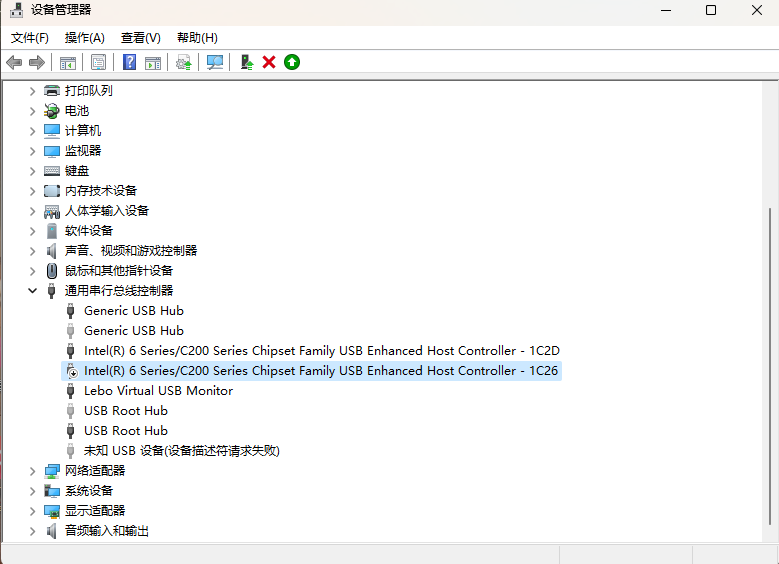
img

  • 写回答

2条回答 默认 最新

  • 檀越@新空间 2026-01-16 20:23
    关注

    晚上好🌙🌙🌙
    本答案参考通义千问

    根据你描述的问题,“未知USB设备(设备描述符请求失败)”错误代码43,这是一个典型的 Windows USB设备识别问题,通常与以下原因有关:


    🛠️ 一、可能的原因分析

    1. USB控制器驱动程序损坏或过时
    2. 主板上的USB控制器芯片(如南桥芯片)故障
    3. USB端口供电不稳定或短路
    4. 系统文件损坏或注册表异常
    5. 硬件冲突或设备兼容性问题

    🔧 二、解决方案步骤(详细操作)

    ✅ 1. 检查并更新/重装USB控制器驱动

    • 步骤:
      • 打开 设备管理器(右键开始菜单 → 设备管理器)
      • 展开 通用串行总线控制器(USB Controllers)
      • 右键点击所有带有 IntelRealtekASMedia 等品牌的 USB 控制器
      • 选择 更新驱动程序卸载设备
      • 重启电脑后系统会自动重新安装驱动

    注意: 如果某些设备显示为“未知USB设备”,可以尝试 右键 → 卸载设备,然后重启电脑让系统重新扫描。


    ✅ 2. 检查主板USB控制器是否损坏(硬件层面)

    • 建议:
      • 如果你不是专业人士,不建议自行拆机检查
      • 建议联系专业维修人员检测主板的 南桥芯片USB控制器芯片 是否损坏。

    重点提示: 错误代码43通常表明 设备无法正常通信,可能是 硬件损坏 导致。


    ✅ 3. 运行系统文件检查工具(SFC / DISM)

    • 步骤:
      1. 以管理员身份打开命令提示符(CMD)
      2. 输入以下命令并回车:
        sfc /scannow
        
      3. 等待扫描和修复完成
      4. 再运行:
        DISM /Online /Cleanup-Image /ScanHealth
        DISM /Online /Cleanup-Image /RestoreHealth
        

    说明: 这一步可修复系统文件损坏问题,避免因系统异常导致USB设备无法识别。


    ✅ 4. 尝试使用“干净启动”模式排查冲突

    • 步骤:
      1. Win + R 打开运行窗口,输入:
        msconfig
        
      2. 切换到 服务 标签页
      3. 勾选 隐藏所有Microsoft服务
      4. 点击 禁用所有
      5. 切换到 启动 标签页,清空所有启动项
      6. 重启电脑进入“干净启动”模式
      7. 测试USB设备是否可用

    目的: 排除第三方软件或服务对USB设备的干扰。


    ✅ 5. 检查BIOS设置

    • 步骤:
      1. 重启电脑,进入 BIOS(通常按 DelF2F10 等键)
      2. 查看 USB ConfigurationPower Management 设置
      3. 确保 USB Legacy SupportUSB 2.0/3.0 支持 已启用
      4. 保存并退出

    注意: 不同主板厂商的BIOS界面不同,具体操作请参考主板手册。


    ✅ 6. 尝试外接USB集线器(测试是否是端口问题)

    • 操作:
      • 使用一个外接的 USB 2.0 集线器,连接鼠标、U盘等设备
      • 观察是否能被识别
      • 如果能识别,说明 主板USB端口有故障

    💡 三、如果以上方法无效,可能需要考虑以下情况

    ❗ 1. 主板USB控制器芯片损坏(南桥芯片故障)

    • 表现: 所有USB端口均无法识别设备,且出现“设备描述符请求失败”错误
    • 解决方式: 需要专业维修或更换主板

    ❗ 2. USB设备本身存在物理损坏

    • 验证方法:
      • 尝试在其他电脑上使用相同设备
      • 如果其他电脑也无法识别,说明设备有问题

    📌 四、附:修改后的注册表(谨慎操作)

    如果你已经尝试了上述所有方法仍然无效,可以尝试以下注册表修改(仅适用于高级用户):

    1. Win + R,输入 regedit,打开注册表编辑器
    2. 定位到以下路径:
      HKEY_LOCAL_MACHINE\SYSTEM\CurrentControlSet\Services\usbstor
      
    3. 在右侧找到 Start 项,双击
    4. 将值改为 3(表示“手动启动”)
    5. 重启电脑

    注意: 修改注册表前请备份注册表或创建系统还原点!


    ✅ 总结(关键点)

    | 问题 | 解决方案 | |------|----------| | 错误代码43 | 检查USB控制器驱动、系统文件、BIOS设置 | | 设备描述符请求失败 | 可能是硬件问题(如南桥芯片)或驱动问题 | | 多个未知USB设备 | 可能是系统识别异常,尝试清理设备管理器 | | USB端口全部失效 | 极有可能是主板USB控制器故障 |


    📞 最后建议

    如果你不是技术人员,建议 尽快联系专业维修人员,因为这个问题可能涉及 主板硬件故障,自行处理可能导致更严重的问题。

    如需进一步帮助,欢迎提供以下信息:

    • 主板型号(如:华硕、技嘉、微星等)
    • Windows版本(如:Windows 10 21H2)
    • 是否尝试过“干净启动”或“系统还原”

    如有更多细节,我可以为你提供更具体的解决方案。

    评论

报告相同问题?

问题事件

  • 创建了问题 1月16日