昨天还能正常运行,今天晚上再用就无法运行了,而且发现这些函数都没有颜色了,是不是配置环境出问题了?但我今天基本没做什么,影响中就解压了个文件,看了几个文件,也没删什么东西
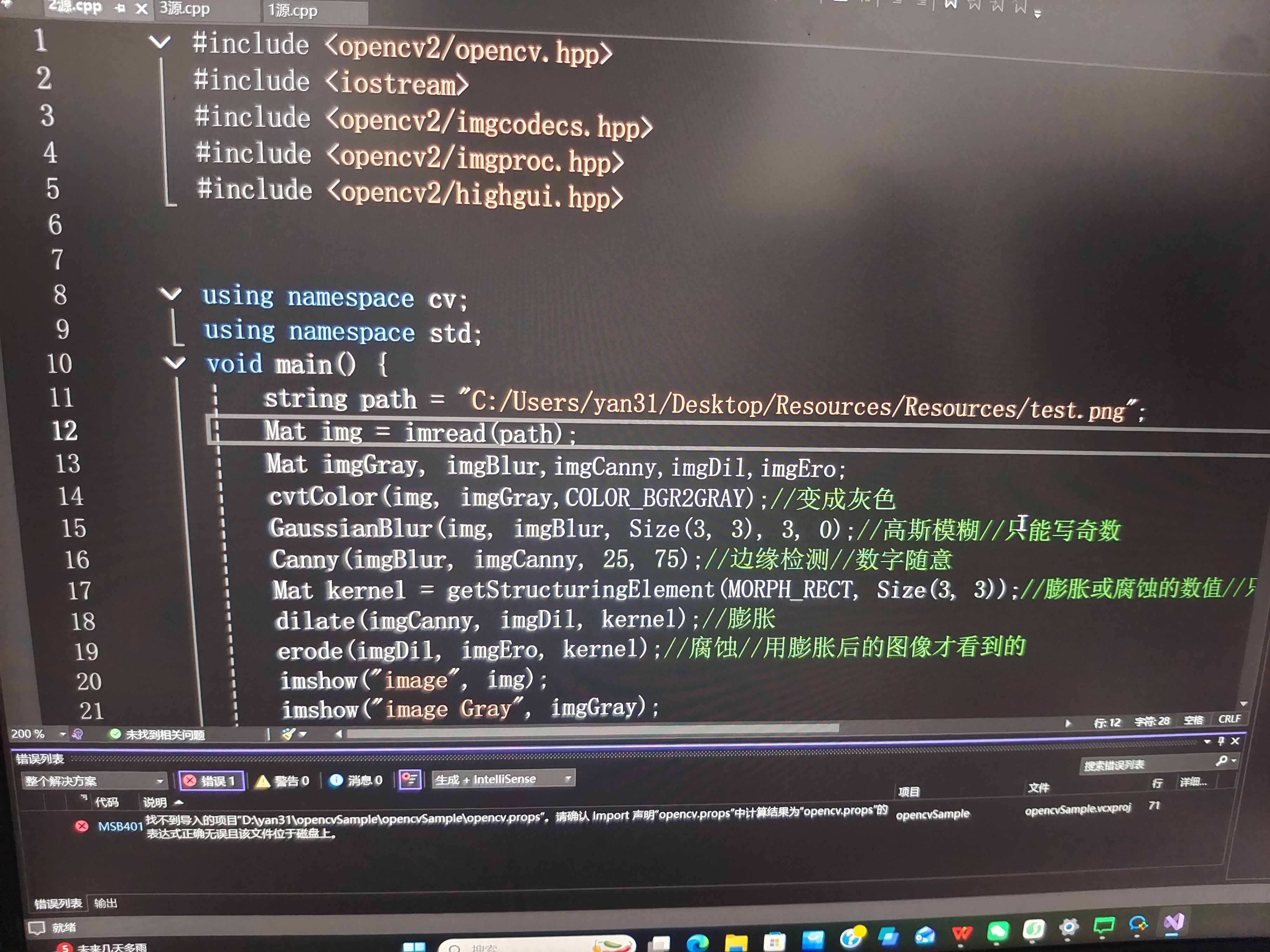

昨天还能正常运行,今天晚上再用就无法运行了,而且发现这些函数都没有颜色了,是不是配置环境出问题了?但我今天基本没做什么,影响中就解压了个文件,看了几个文件,也没删什么东西
 分享
分享
晚上好🌙🌙🌙
本答案参考通义千问
你提到“一天没用,再打开这些函数就没有颜色了”,并且说“昨天还能正常运行,今天晚上再用就无法运行了”,这说明你的开发环境或代码编辑器的配置可能发生了变化。虽然你没有进行大的操作,但某些看似微小的行为(如解压文件、打开文件等)可能会触发一些潜在的问题。
下面是可能的原因和解决方案:
IDE 或编辑器配置被重置或覆盖
插件或扩展未正确加载
主题或配色方案问题
项目配置文件被修改或删除
.vscode 文件夹中的 settings.json、extensions.json 等配置文件被误删或修改,影响了代码识别。系统或编辑器更新
文件权限问题
VS Code 示例:
Ctrl + Shift + P),输入 Preferences: Open Settings (UI)。Syntax Highlighting,确保它已启用。PyCharm/IntelliJ 示例:
File > Settings > Appearance & Behavior > Appearance,确认主题正确。File > Settings > Editor > Color Scheme,确保语言对应的配色方案已正确设置。.vscode/settings.json 文件是否存在以下内容:
{
  "files.associations": {
    "*.py": "python"
  }
}
Python by Microsoft)。.vscode/extensions 文件夹。chmod 命令调整权限。如果你发现 Python 代码没有颜色,可以手动配置如下:
{
  "python.pythonPath": "/usr/bin/python3",  // 根据实际情况填写
  "files.associations": {
    "*.py": "python"
  },
  "editor.tokenColorCustomizations": {
    "[Default Dark+]": {
      "textMateRules": [
        {
          "scope": "source.python",
          "settings": {
            "foreground": "#FFD700"
          }
        }
      ]
    }
  }
}
注意:以上是示例配置,实际颜色值可根据需要调整。
| 问题 | 解决方案 |
|------|----------|
| 编辑器配置被重置 | 重启编辑器,检查设置 |
| 插件未加载 | 重新安装或启用插件 |
| 主题或配色方案错误 | 更换主题或重置配色 |
| 项目配置文件被修改 | 检查 .vscode 文件夹 |
| 文件权限问题 | 检查并调整文件权限 |
| 系统或软件更新 | 临时禁用安全软件测试 |
如果你能提供更具体的编辑器名称(如 VS Code、PyCharm 等)和操作系统,我可以给出更精确的解决方案。希望这些建议能帮你解决问题!
分享 创建了问题
1月16日
创建了问题
1月16日

