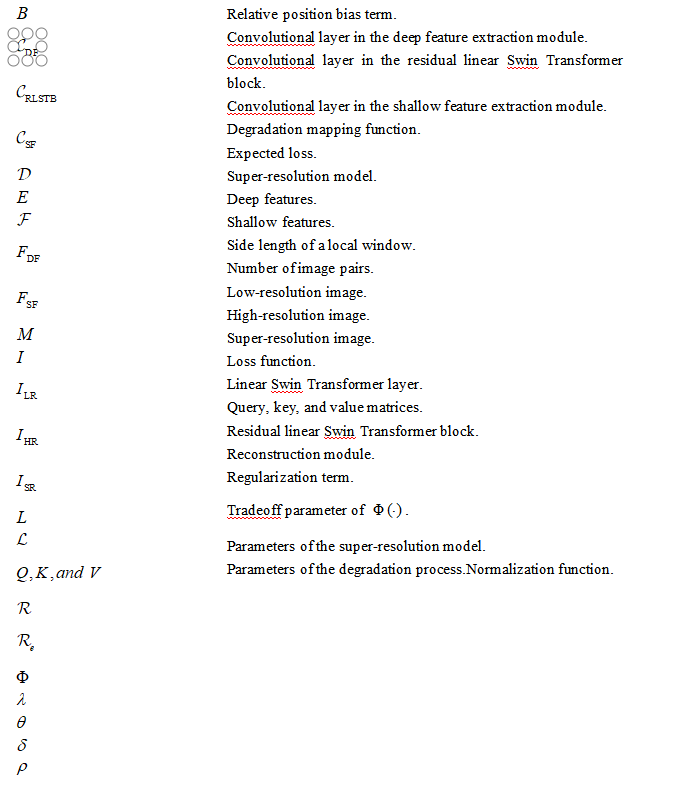
如图,左边是mathtype编辑出来的公式,右栏是公式介绍,左右两边对应介绍无法对齐

 分享
分享
上午好☀️☀️☀️️
本答案参考通义千问
在WPS中,如果使用分栏功能将页面分为左右两栏,左边是用 MathType 编辑的公式,右边是文字介绍,但出现左右两栏内容无法对齐的问题,这通常是因为以下原因导致的:
分栏设置不正确
WPS 中的分栏默认是“等宽分栏”,但有时候可能会因为页面边距、段落格式或图片大小不同而造成错位。
图片与文字的垂直对齐方式不同
MathType 公式作为图片插入时,默认可能以底部对齐,而文字则以基线对齐,从而导致视觉上的不对齐。
分栏边界设置不当
分栏之间的分隔线未调整好,或者页面布局设置影响了对齐效果。
段落格式问题
右侧文字段落的行间距、首行缩进或段前/段后间距设置不合理,也会导致与左侧公式不对齐。
如果你熟悉 VBA,可以通过宏来自动调整分栏和对齐方式。以下是简单的示例代码:
Sub AdjustColumnsAndAlign()
    With ActiveDocument.PageSetup
        .TextColumns = 2
        .ColumnWidth = 100 ' 设置每栏宽度
        .Gutter = 10     ' 设置分栏间距
    End With

    ' 设置图片对齐方式(假设公式在第一个段落)
    Dim oShape As Shape
    For Each oShape In ActiveDocument.Shapes
        If oShape.Type = msoPicture Then
            oShape.Top = 100 ' 设置图片垂直位置
            oShape.Anchor = Nothing
        End If
    Next oShape
End Sub
注意:此代码仅为示例,实际使用时需根据文档结构进行修改。
| 问题原因 | 解决方法 | |----------|----------| | 分栏设置错误 | 调整分栏为等宽,并检查分栏边界 | | 图片对齐方式不对 | 设置图片为“顶部对齐”或“居中对齐” | | 段落格式影响 | 调整段前/段后间距、行距等 | | 分栏边界不清晰 | 手动拖动分栏线或使用文本框 |
如你有具体截图或文档结构,建议提供更多信息,我可以进一步帮助你定位问题。
分享 创建了问题
1月17日
创建了问题
1月17日

