上午好☀️☀️☀️️
本答案参考通义千问
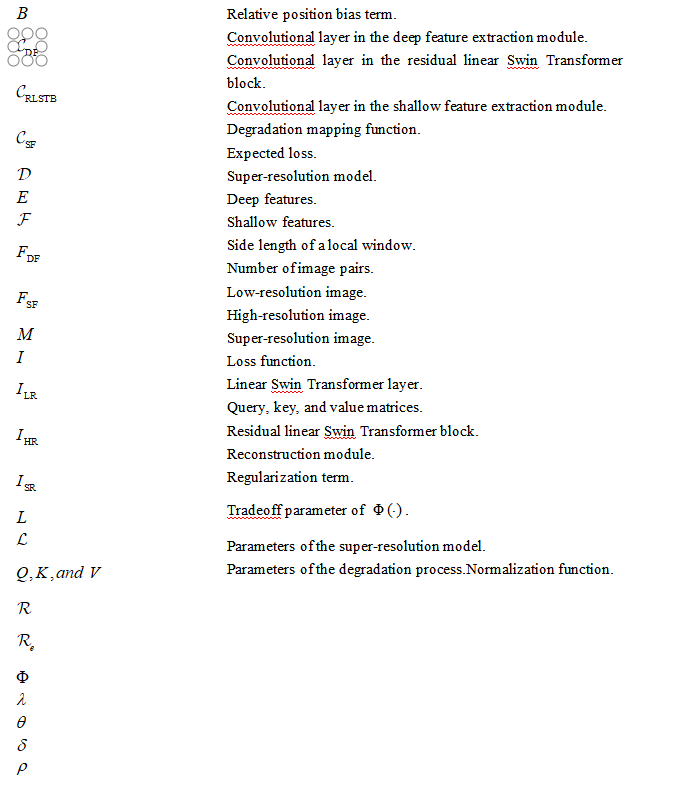
在WPS中使用分栏功能时,如果左栏是通过 MathType 生成的公式,右栏是对应的公式介绍文本,但由于公式大小不一致,导致左右两栏的文本无法对齐,这是一个常见的排版问题。以下是详细的解决方案和操作步骤:
✅ 问题原因分析
- 公式尺寸不一致:不同公式的高度或宽度可能不同,导致在分栏中上下错位。
- 段落格式不统一:右栏文本的行距、段前/段后间距等格式与左栏公式不一致。
- 分栏设置不当:分栏方式(如“分栏”、“分栏符”)影响了内容的垂直对齐。
✅ 解决方案
1. 统一公式与文本的对齐方式
重点说明:确保公式和文本在同一行内对齐,避免因换行导致错位。
- 在 WPS 中插入 分栏符(而非“分栏”功能),这样可以更精确地控制左右栏内容的对齐。
- 使用 表格 来固定左右栏的位置和对齐方式。
操作步骤:
- 插入一个 2列1行的表格。
- 在第一列中插入 MathType 公式。
- 在第二列中输入公式介绍文字。
- 调整表格边框为 无边框 或 浅色边框,使表格看起来更自然。
- 设置表格的 列宽比例,使其适应页面布局。
⚠️ 注意:若需要多行分栏,可插入多个表格,每行一个表格。
2. 调整公式与文本的垂直对齐
重点说明:确保公式和文本的基线对齐,避免上下错位。
- 对于 MathType 公式,可以通过 MathType 的格式设置 调整其大小和对齐方式。
- 在 WPS 中,选中公式 → 右键 → 设置对象格式 → 调整 位置 和 对齐方式。
修改建议:
- 如果公式过大,可在 MathType 中选择 缩小公式 或 调整字体大小。
- 在 WPS 中,将公式设置为 居中对齐 或 顶部对齐,以匹配右侧文本的对齐方式。
3. 统一段落格式
重点说明:确保左右栏的段落格式一致,包括行距、段前段后间距等。
- 在 WPS 中,选中右栏文本 → 右键 → 段落设置。
- 设置 行距为“单倍行距”,并关闭 段前/段后间距。
- 确保公式所在段落的格式也与文本一致。
4. 使用样式统一格式
重点说明:使用 WPS 的 样式库 统一所有公式的格式和文本的格式。
- 创建一个 “公式样式”,设置公式字体、大小、对齐方式。
- 创建一个 “文本样式”,设置段落格式、字体、行距等。
- 应用这些样式到相应内容上。
5. 代码示例(如有需调整公式格式)
如果你使用的是 LaTeX 或 MathML 格式,可以在 MathType 中进行如下设置:
% 调整公式大小
\begin{equation}
    \displaystyle \int_{0}^{1} x^2 dx
\end{equation}
在 MathType 中,可通过菜单栏选择 格式 > 字体 > 放大/缩小 来调整公式大小。
✅ 总结:有序列表解决方案
- 使用表格代替分栏:插入 2 列 1 行的表格,分别放置公式和文本。
- 调整公式对齐方式:在 MathType 中设置公式对齐方式,确保与文本对齐。
- 统一段落格式:设置段落行距、段前段后间距,保持一致性。
- 使用样式库:创建并应用统一的“公式样式”和“文本样式”。
- 调整公式大小:在 MathType 中适当缩小或放大公式,使其与文本高度一致。
如你有具体图片或文档结构,也可以上传,我可以提供更针对性的修改建议。

 分享
分享
 创建了问题
1月17日
创建了问题
1月17日


