下午好🌅🌅🌅
本答案参考通义千问
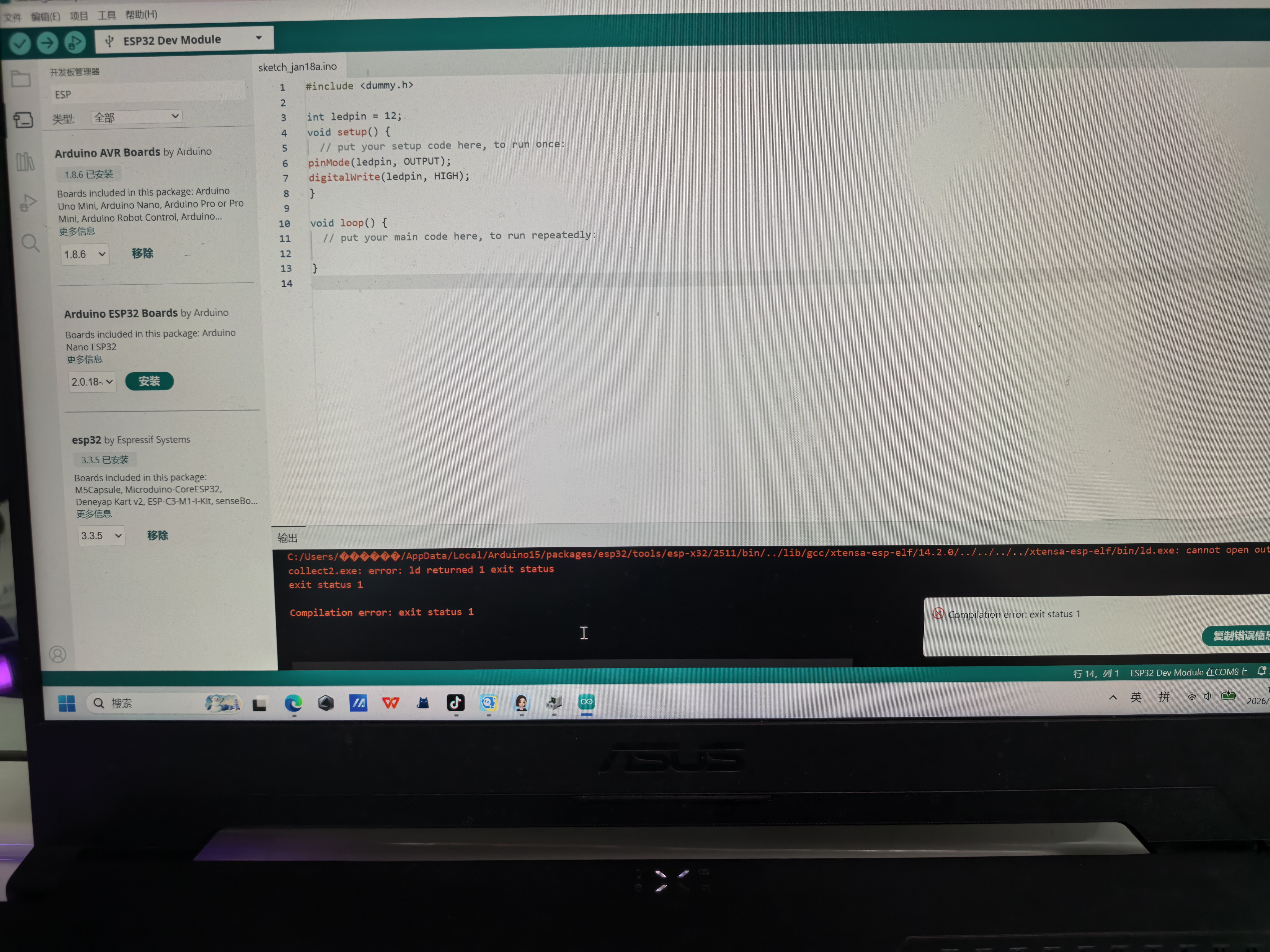
你遇到的错误信息是:
C:/Users//AppData/Local/Arduino15/packages/esp32/tools/esp-x32/2511/bin/../lib/gcc/xtensa-esp-elf/14.2.0/../../../../xtensa-esp-elf/bin/ld.exe: cannot open output file C:\Users\\AppData\Local\arduino\sketches\1E360A118C07E22C5C438763A215B668/sketch_jan18a.ino.elf: No such file or directory
collect2.exe: error: ld returned 1 exit status
exit status 1
Compilation error: exit status 1
这个错误表明 编译器无法生成输出文件 sketch_jan18a.ino.elf,原因可能包括以下几点:
一、问题分析
-
路径中存在乱码或特殊字符
- 错误中的 `` 表明你的用户名或路径中包含非标准字符(如中文、特殊符号等),导致 Arduino 编译器无法正确识别路径。
- 这种情况常见于 Windows 系统中用户账户名称使用了中文或其他非 ASCII 字符。
-
权限问题
- 你可能没有在目标目录下写入权限,或者系统正在占用该文件夹。
-
临时文件被删除或损坏
- Arduino 会自动生成临时编译文件,如果这些文件被意外删除或损坏,可能导致编译失败。
二、解决方案
1. 修改用户目录为英文路径
这是最根本的解决方法。
步骤:
-
创建一个新的英文用户名的用户账户
- 打开 控制面板 > 用户账户 > 管理其他账户 > 创建新账户
- 设置用户名为英文(例如:
User)
-
将项目迁移到新用户的目录下
- 将你的 Arduino 项目文件夹(如
sketches)复制到新用户的桌面或文档目录下
-
重新运行 Arduino IDE 并加载项目
注意: 如果你无法修改系统用户账户,可以尝试通过修改注册表来更改用户目录路径(不推荐新手操作)。
2. 检查并清理临时文件
步骤:
-
打开文件管理器,进入以下路径:
C:\Users\<YourUsername>\AppData\Local\Arduino15\sketches
- 替换
<YourUsername> 为你的实际用户名
-
删除其中的所有文件夹和文件(例如 1E360A118C07E22C5C438763A215B668)
-
重启 Arduino IDE 并重新上传代码
3. 以管理员身份运行 Arduino IDE
有时候权限不足也会导致无法写入文件。
步骤:
- 右键点击 Arduino IDE 图标
- 选择 “以管理员身份运行”
- 再次尝试编译和上传
4. 修改 Arduino 的临时目录(高级)
如果你无法更改用户目录,可以尝试修改 Arduino 的临时目录路径。
步骤:
- 打开 Arduino IDE
- 前往 文件 > 首选项
- 在 “临时文件夹” 选项中,手动设置一个英文路径(如:
C:\Temp\Arduino) - 重启 Arduino IDE
三、示例代码(可选)
如果你的代码本身有问题,也可能导致编译失败。以下是简单测试代码,用于确认是否是代码问题:
void setup() {
  Serial.begin(115200);
  Serial.println("Hello, ESP32!");
}

void loop() {
  delay(1000);
}
四、总结
| 问题原因 | 解决方案 |
|----------|----------|
| 用户名或路径含非英文字符 | 修改用户目录为英文 |
| 权限不足 | 以管理员身份运行 Arduino IDE |
| 临时文件损坏 | 清理 AppData\Local\Arduino15\sketches 中的文件 |
| 临时目录配置错误 | 修改 Arduino 的临时目录为英文路径 |
如果你能提供更详细的错误日志或项目结构,我可以进一步帮你排查问题。