centos8启动不了了,进入个人模式查看日志报错,请问这是什么问题
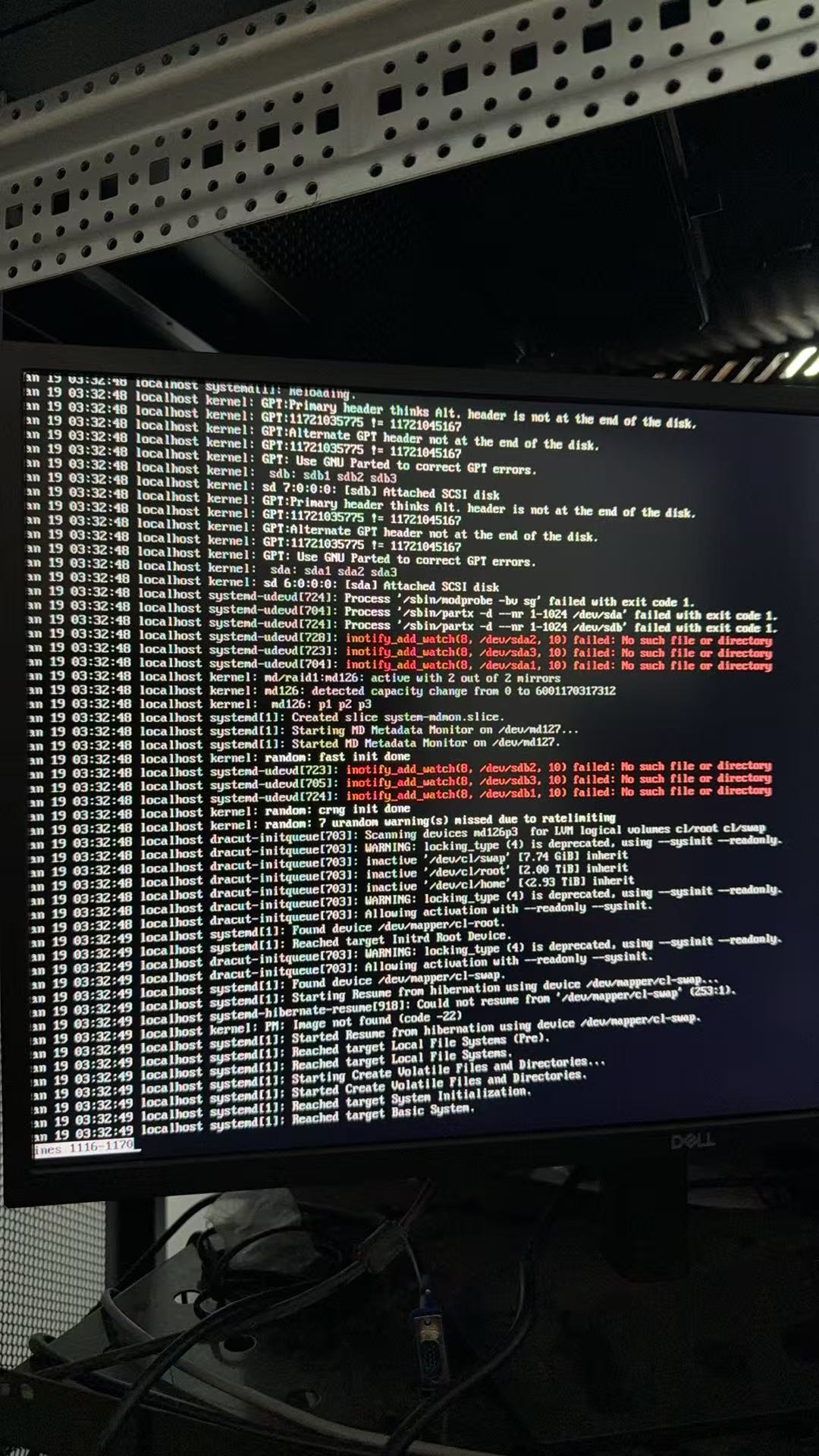
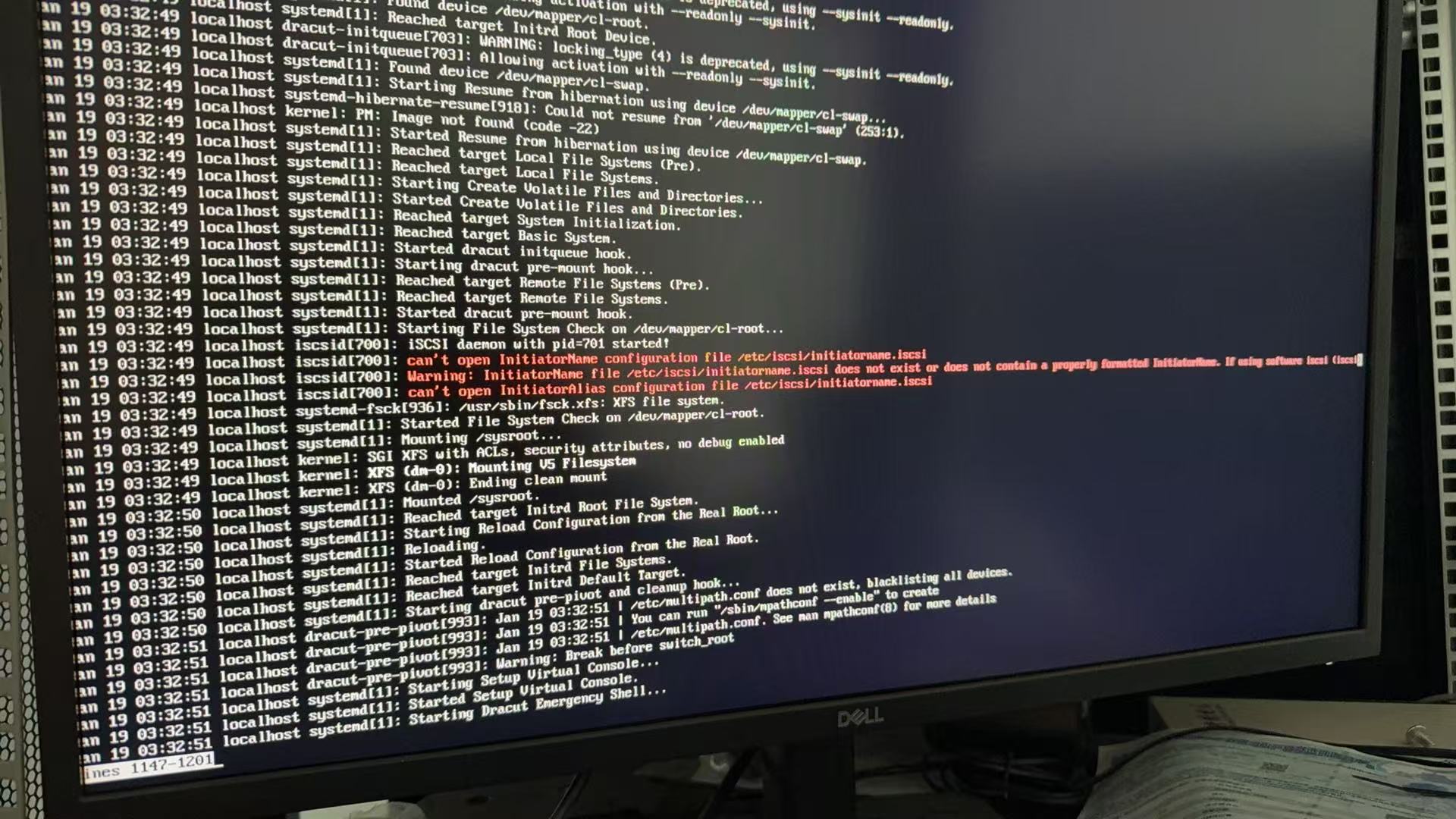

centos8启动不了了,进入个人模式查看日志报错,请问这是什么问题
 分享
分享
上午好☀️☀️☀️️
本答案参考通义千问
当 CentOS 8 启动不了,并进入**个人模式(单用户模式)**后查看日志,发现报错信息时,可能是由于多种原因导致系统无法正常启动。以下是常见的问题及解决方案。
mount: mounting /dev/mapper/root on /mnt/sysroot failed: No such file or directoryfsck 工具修复文件系统。error: no such device: UUID=xxxx-xxxx-xxxx-xxxxchroot 修改 /etc/default/grub 和 /boot/grub2/grub.cfg。grub2-mkconfig -o /boot/grub2/grub.cfgFailed to start Load Kernel ModulesFailed to start NetworkManager/var/log/messages 或 /var/log/boot.log 查看详细错误信息。systemctl start <service-name>如果你还没有进入单用户模式,请按以下步骤操作:
e 键编辑启动项。linux16 行末尾添加 init=/bin/bash。Ctrl+X 或 F10 启动,进入单用户模式。| 命令 | 说明 |
|------|------|
| mount -a | 挂载所有文件系统 |
| chroot /mnt/sysroot | 进入系统根目录进行修复 |
| grub2-mkconfig -o /boot/grub2/grub.cfg | 重新生成 GRUB 配置 |
| fsck /dev/sdX | 修复文件系统(需卸载) |
| journalctl -b -1 | 查看上一次启动的日志 |
确认错误类型
/var/log/messages 或 journalctl -b 获取详细错误信息。尝试修复文件系统
fsck /dev/sdX
修复 GRUB 配置
grub2-mkconfig -o /boot/grub2/grub.cfg
/boot 分区可用。更换内核或回滚更新
dnf install kernel-<version>
修复关键服务
systemctl start NetworkManager
systemctl enable NetworkManager
重建 initramfs(如果需要)
dracut --force /boot/initramfs-$(uname -r).img $(uname -r)
重启系统
reboot
# 进入 chroot 环境
mount /dev/sdX /mnt/sysroot
mount /dev/sdY /mnt/sysroot/boot
mount /dev/sdZ /mnt/sysroot/boot/efi

chroot /mnt/sysroot

# 重新生成 GRUB 配置
grub2-mkconfig -o /boot/grub2/grub.cfg

# 安装 GRUB 到硬盘
grub2-install /dev/sdX

exit
reboot
| 问题类型 | 解决方案 |
|----------|----------|
| 文件系统错误 | 使用 fsck 修复 |
| GRUB 配置错误 | 重新生成 GRUB 配置 |
| 内核模块加载失败 | 更换内核或更新驱动 |
| 服务启动失败 | 手动启动或修复服务 |
如果你能提供具体的错误信息,我可以更准确地帮你定位问题。欢迎补充日志内容!
分享 已结题
(查看结题原因) 1月28日
创建了问题
1月19日
已结题
(查看结题原因) 1月28日
创建了问题
1月19日

