请教各位,卡在这一步很久了(以下为我参考的教程)
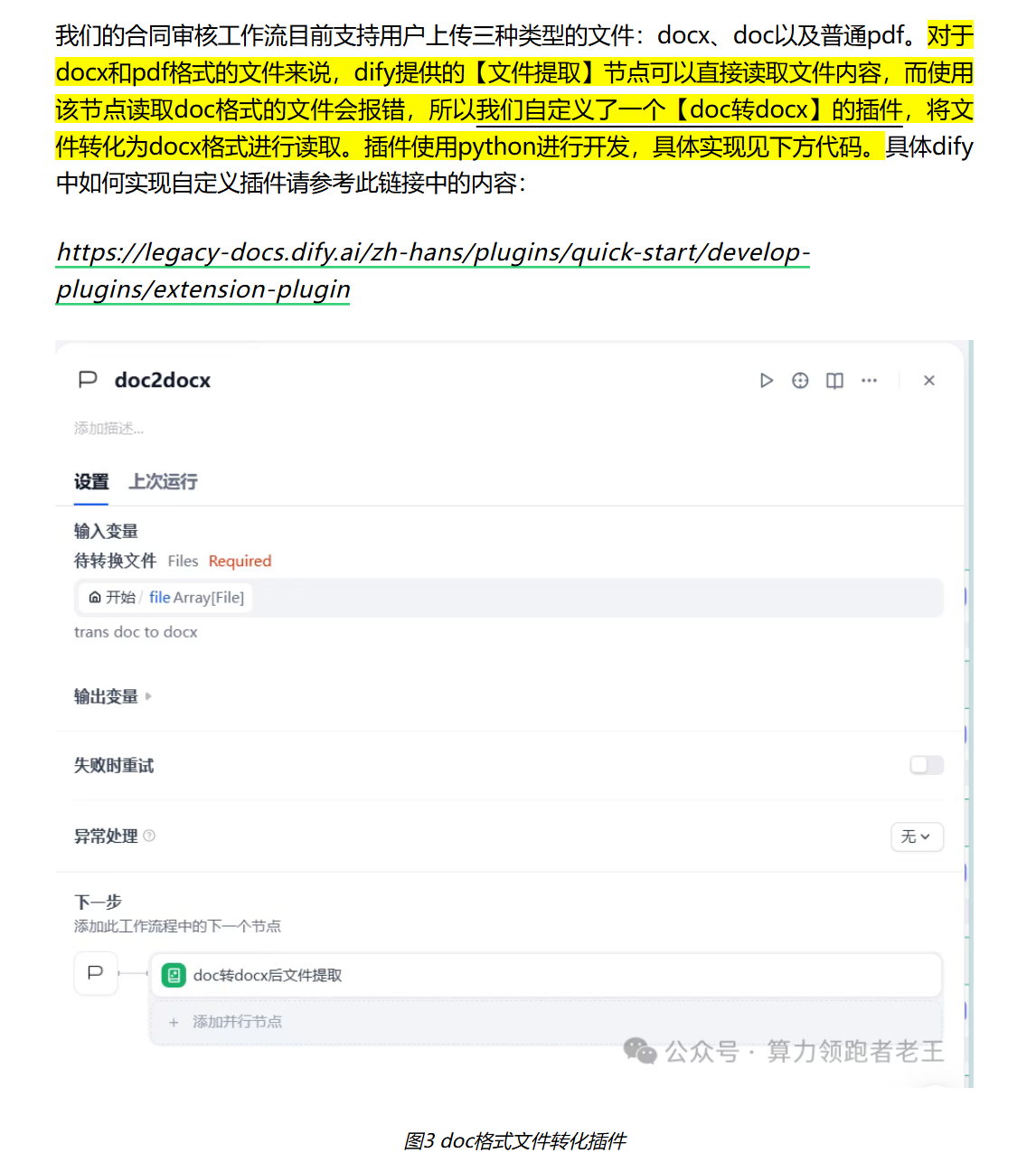
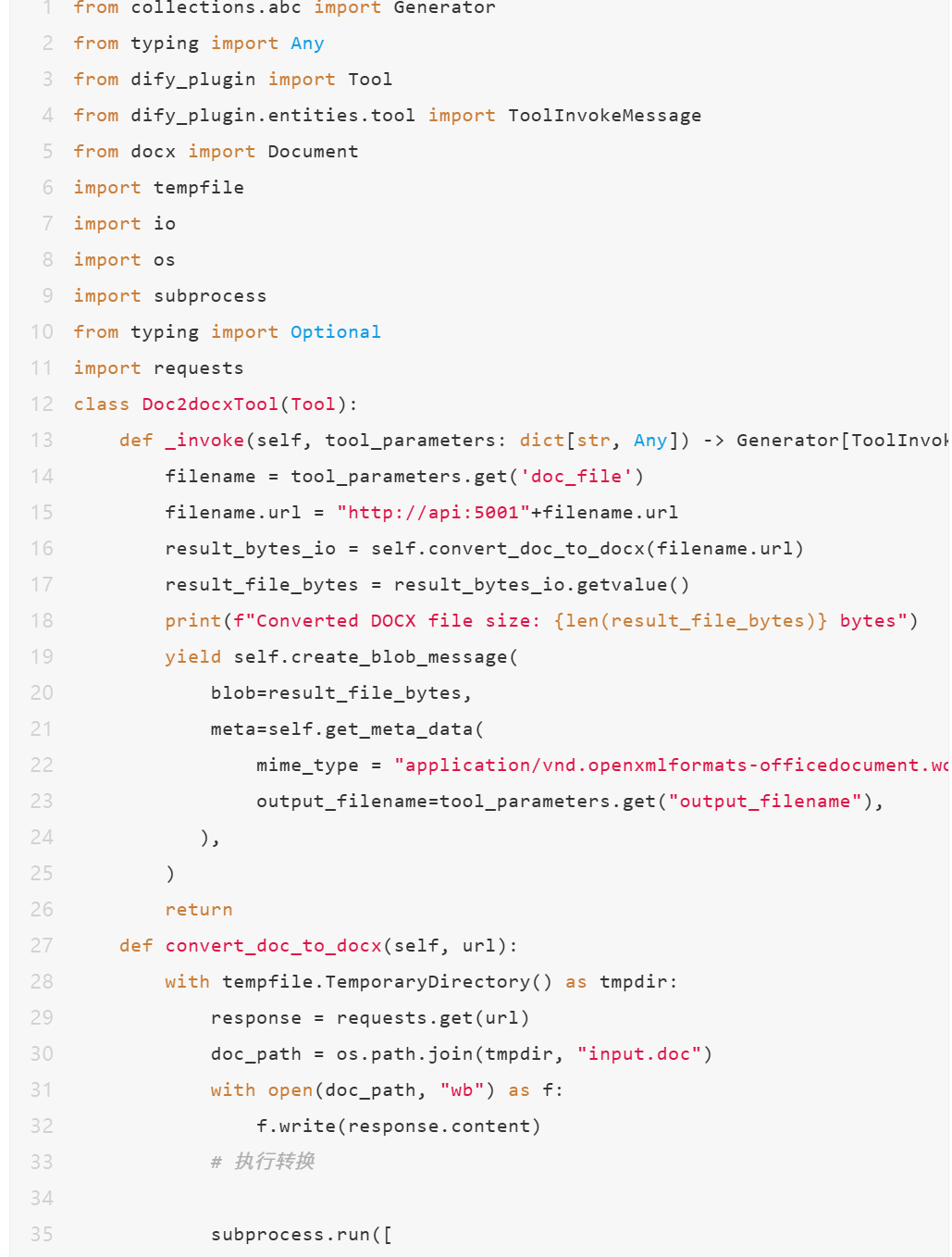
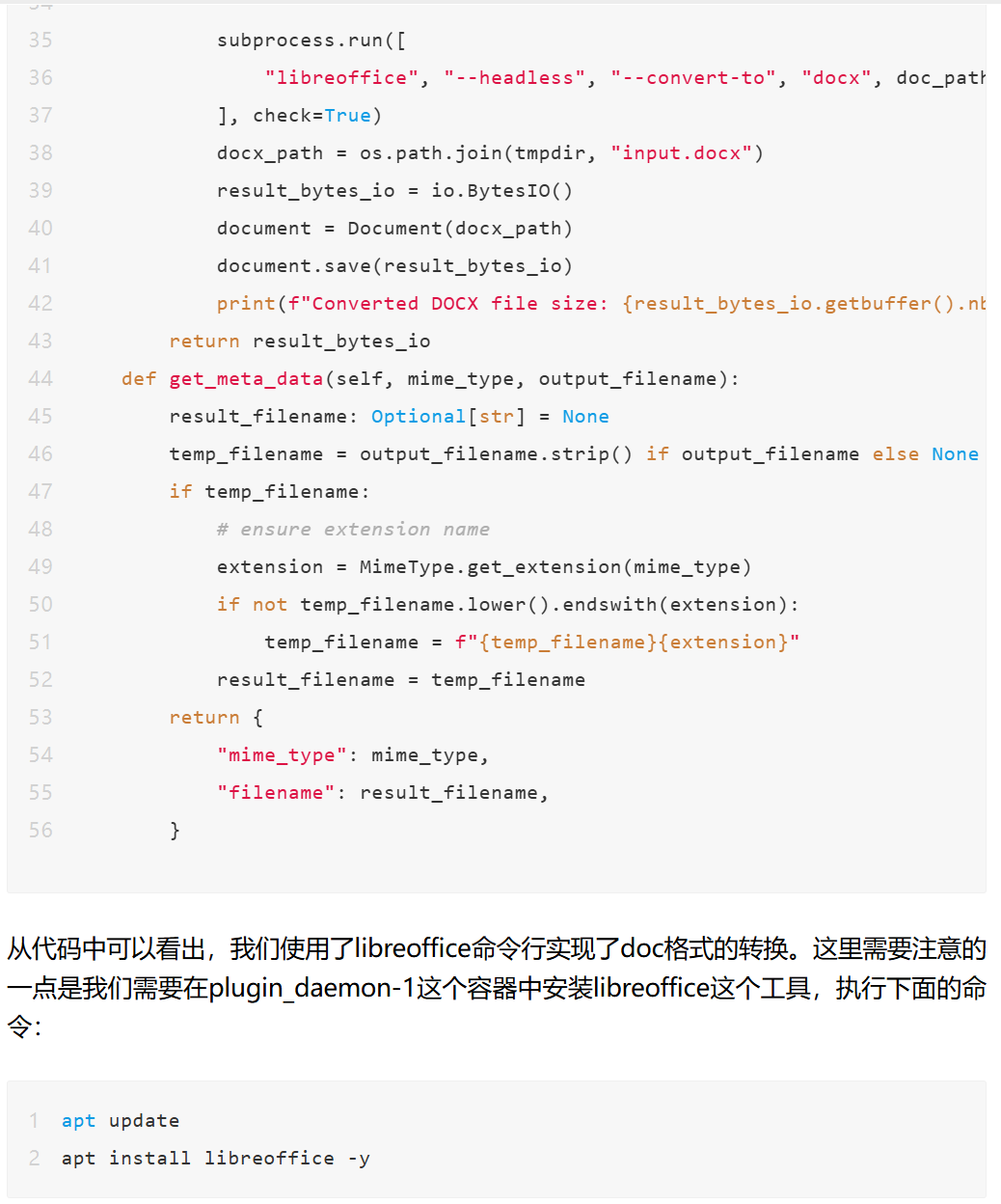
这些步骤前面都一切顺利,但是制作插件之后的打包步骤一直出问题,想请教一下是什么原因
改成.difypkg格式之后怎么都上传不了,总提示我图标文件有问题,但是我检查过很多遍,全部完好
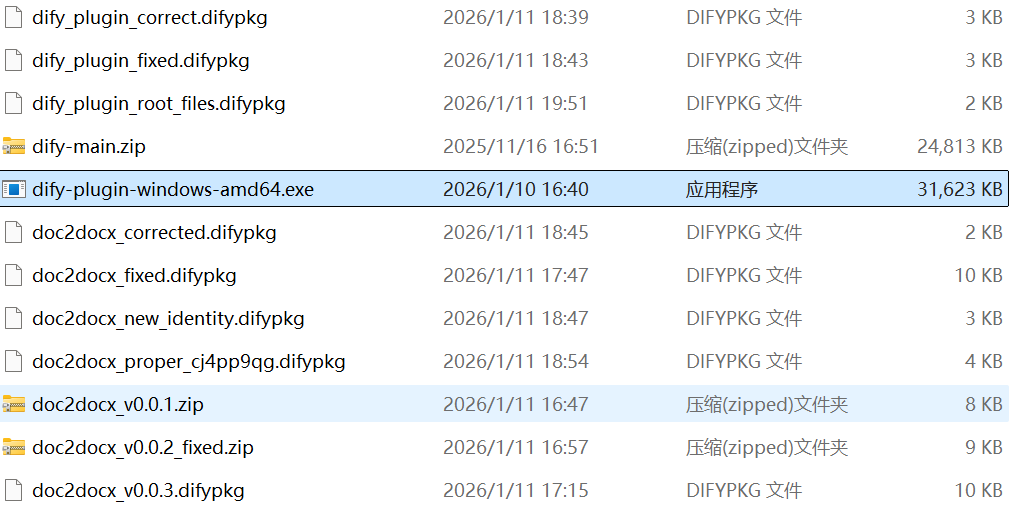

请教各位,卡在这一步很久了(以下为我参考的教程)
这些步骤前面都一切顺利,但是制作插件之后的打包步骤一直出问题,想请教一下是什么原因
改成.difypkg格式之后怎么都上传不了,总提示我图标文件有问题,但是我检查过很多遍,全部完好
 分享
分享
下午好🌅🌅🌅
本答案参考通义千问
你提到的问题是关于在 Dify 平台上开发一个 DOC 转 DOCX 的插件,并遇到了 打包为 .difypkg 后上传失败,提示图标文件有问题。这个问题确实很常见,特别是在插件配置和打包过程中容易出错。
下面我将从 开发流程、常见问题、解决步骤、代码示例 等方面详细说明,并重点标注关键点。
plugin.json 文件.difypkg 格式.difypkg 打包后上传失败,提示“图标文件有问题”plugin.json 中的 icon 字段指向的文件不存在或路径错误。.png 或 .svg,其他格式可能被拒绝。dify-cli 或其他工具时,未正确指定图标路径或未包含图标文件。plugin.json 配置是否正确确保你的 plugin.json 文件中包含以下字段:
{
  "name": "doc_to_docx",
  "version": "1.0.0",
  "description": "Convert .doc to .docx",
  "icon": "icon.png",  // 确保这个路径与实际图标文件一致
  "entry": "main.py",
  "type": "tool"
}
重点:图标路径必须与实际文件名和位置完全匹配!
plugin.json 同一目录下。.png 或 .svg建议使用 128x128 的 PNG 图标文件。
dify-cli 正确打包插件如果你使用的是 dify-cli 工具进行打包,请执行如下命令:
dify plugin package --name doc_to_docx --version 1.0.0 --icon icon.png --entry main.py
注意:确保
--icon参数指向正确的图标文件路径。
.difypkg 文件(可选)如果上述命令仍不成功,可以手动打包:
plugin.json 和所有相关文件(如 main.py、icon.png)放在一个文件夹中。.zip。.zip 文件重命名为 .difypkg。注意:不要直接使用
.zip文件,必须改为.difypkg扩展名。
上传失败时,Dify 控制台通常会显示更详细的错误信息。请查看是否有如下提示:
这些信息可以帮助你快速定位问题。
假设你使用 Python 实现 DOC 转 DOCX 功能,可以参考以下代码:
from docx import Document
import pythoncom
import win32com.client as win32

def convert_doc_to_docx(input_path, output_path):
    pythoncom.CoInitialize()
    word = win32.Dispatch("Word.Application")
    doc = word.Documents.Open(input_path)
    doc.SaveAs(output_path, 12)  # 12 是 DOCX 格式
    doc.Close()
    word.Quit()

if __name__ == "__main__":
    input_file = "input.doc"
    output_file = "output.docx"
    convert_doc_to_docx(input_file, output_file)
    print("Conversion completed.")
注意:此代码依赖 Windows 上的 Word 应用程序,若在 Linux 或 macOS 上运行需改用其他库(如
pywin32不可用)。
| 工具 | 用途 |
|------|------|
| dify-cli | 打包、验证插件 |
| python-docx | 文档处理(替代 pywin32) |
| Dify 官方文档 | https://docs.dify.ai/ |
以下是关键步骤和注意事项:
plugin.json 中的 icon 字段路径正确无误。.png 或 .svg 格式,且大小适中。dify-cli 或手动打包时,确保所有文件都被正确包含。如果你愿意提供你的 plugin.json 文件或打包过程截图,我可以进一步帮你分析具体问题所在。希望以上内容对你有帮助!
分享 创建了问题
1月19日
创建了问题
1月19日

