2401_86203624 2026-01-20 00:40 采纳率: 0%
浏览 5

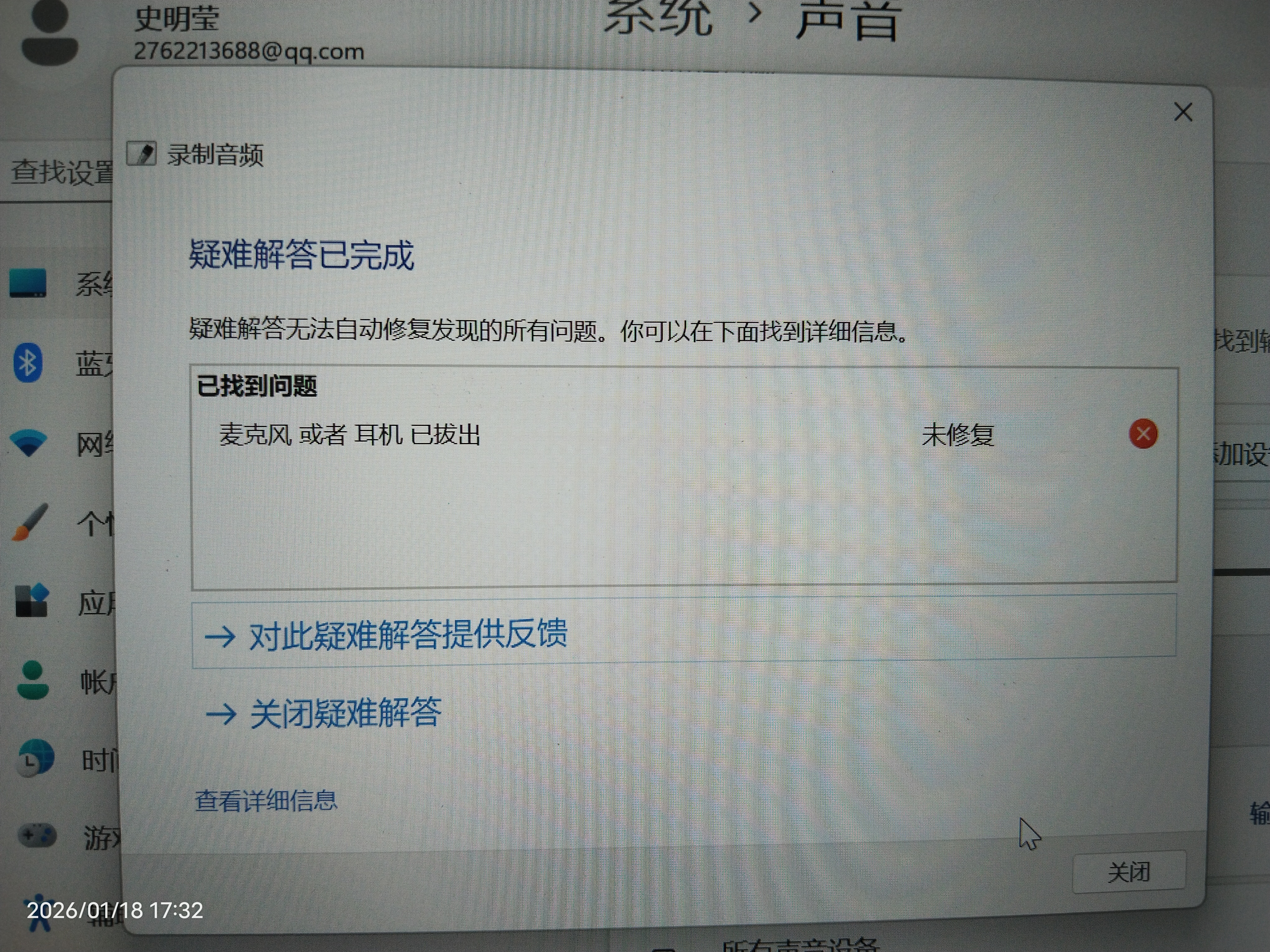
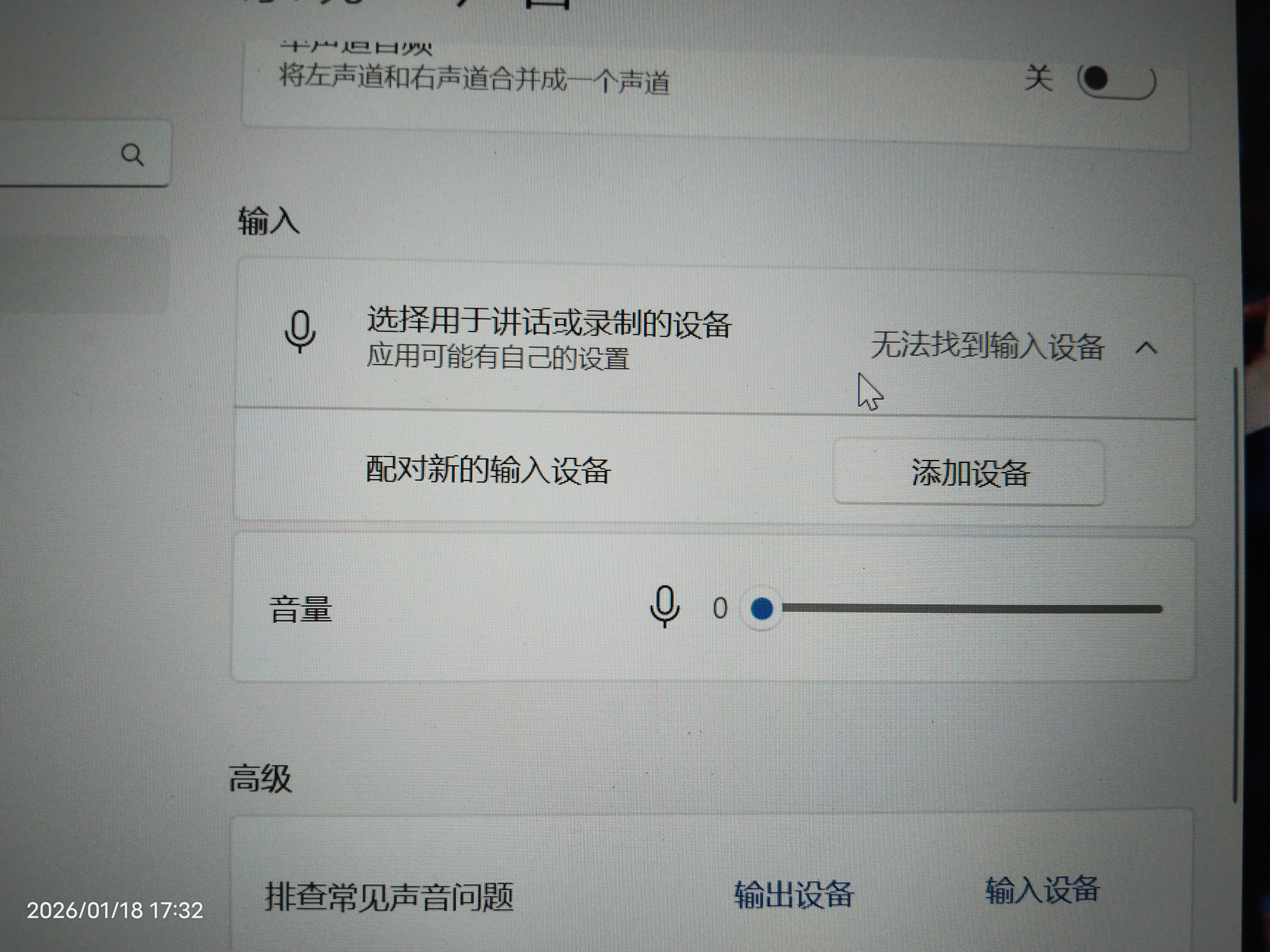
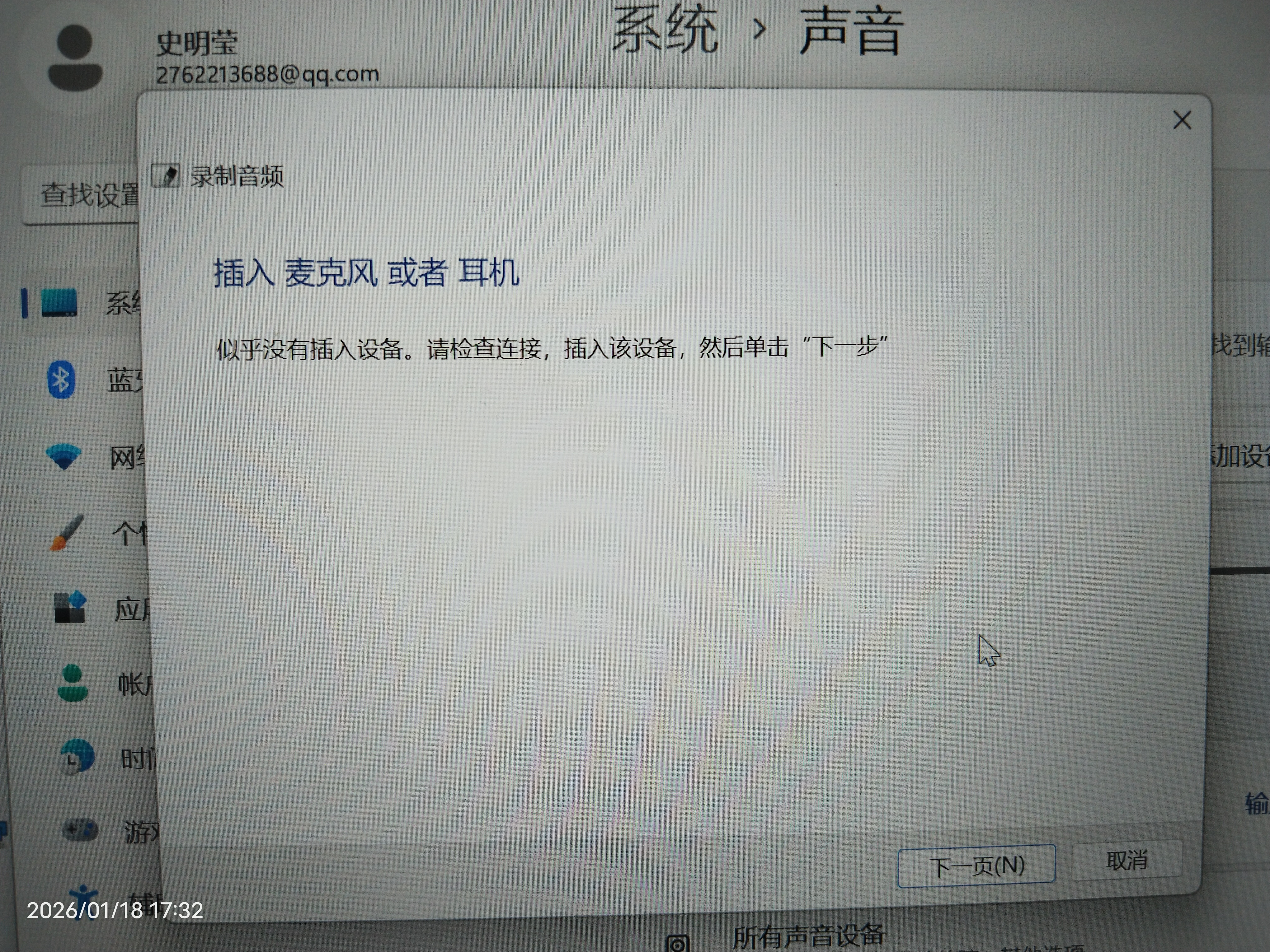
联想电脑的内置麦克风显示未插入

img

img

img

img

img

img

img


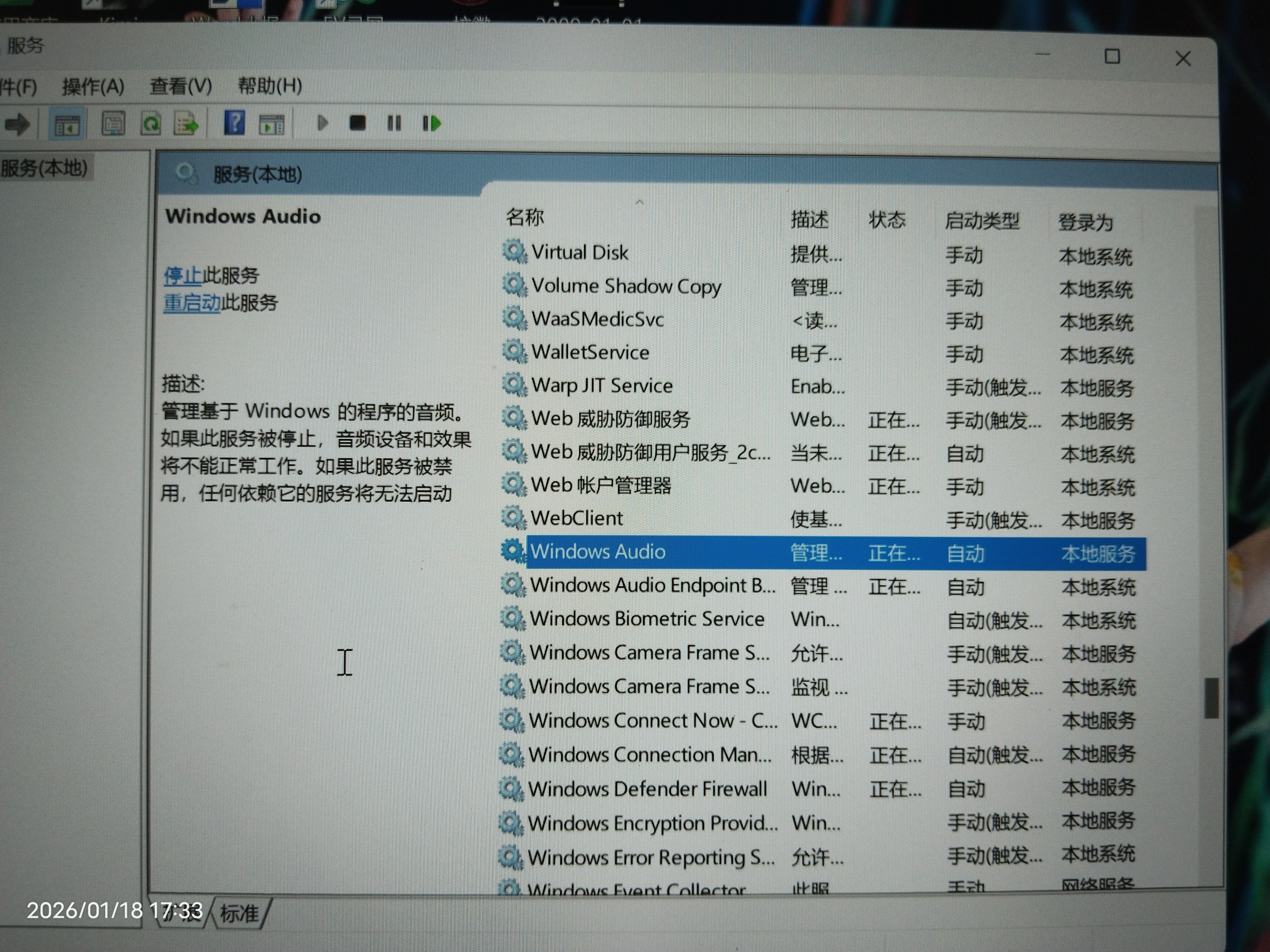
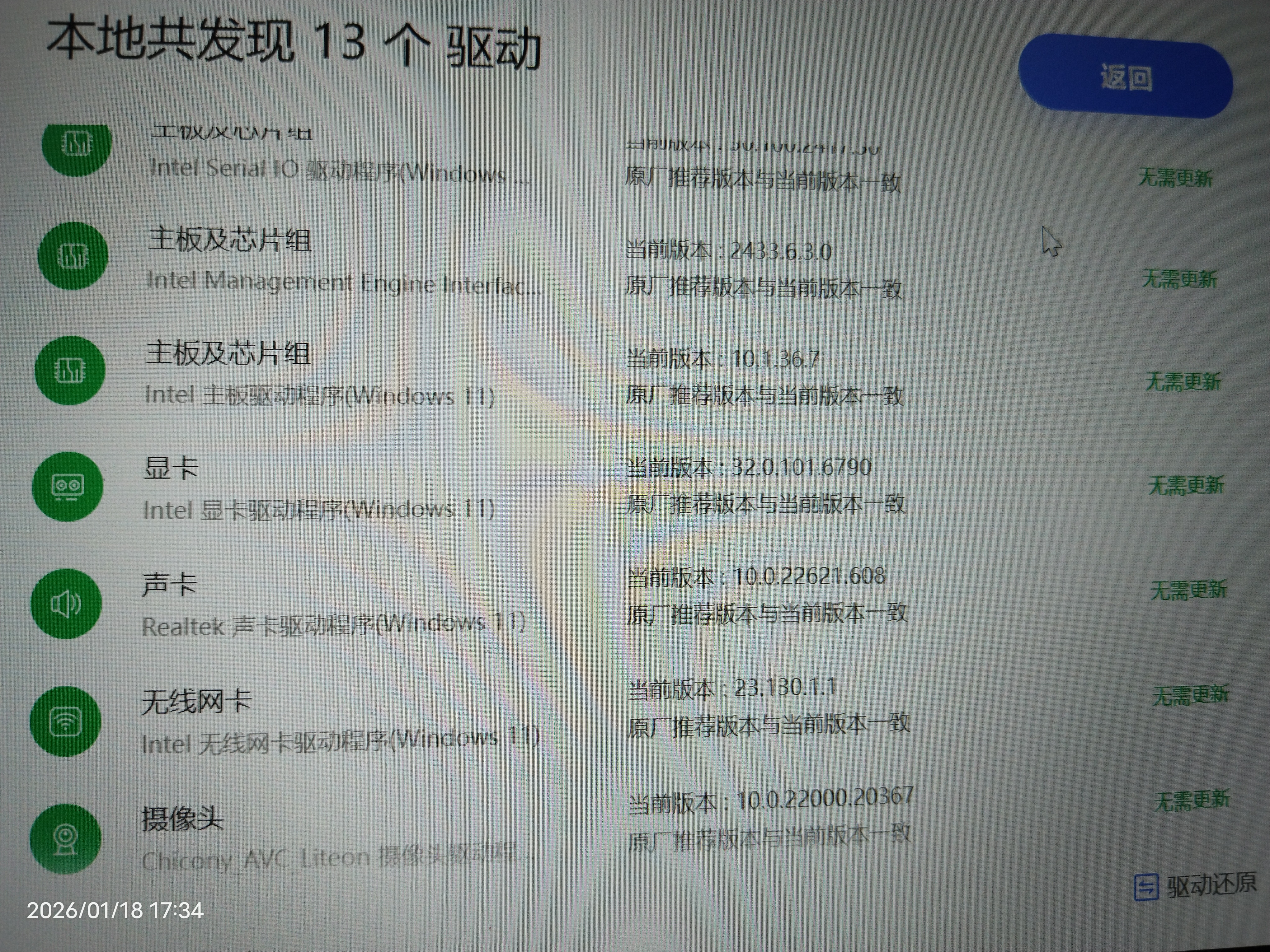
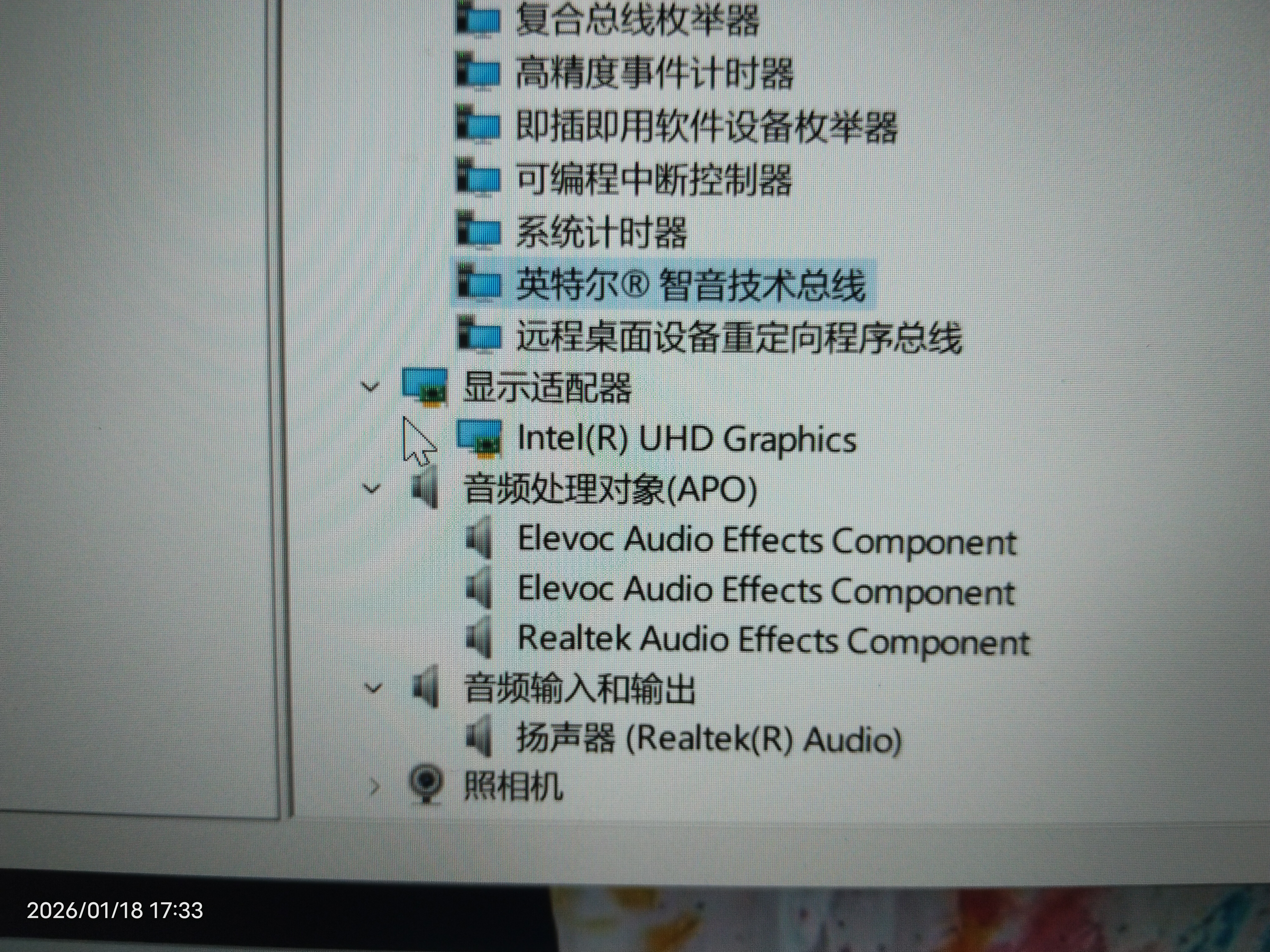
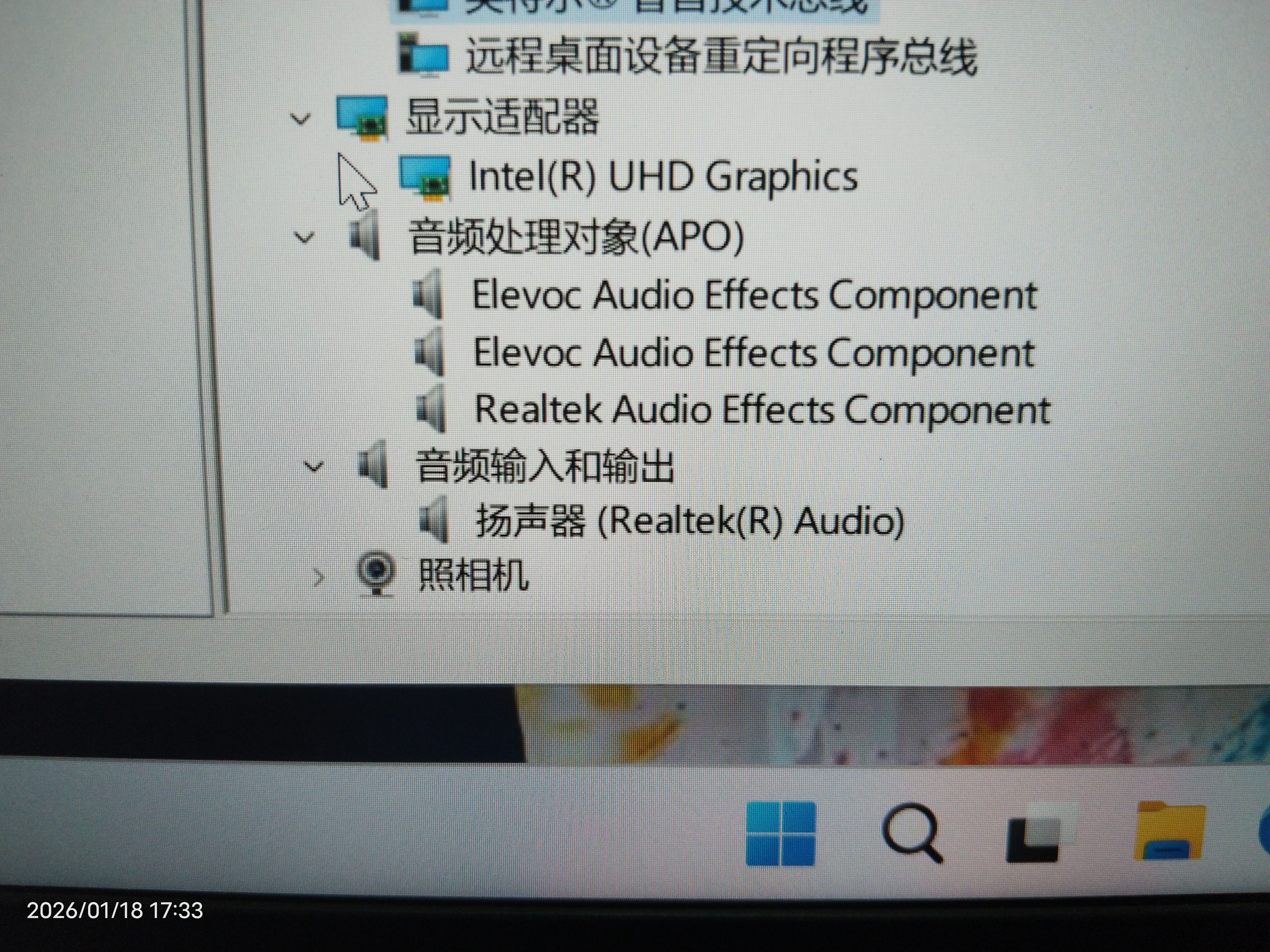
我这个到底怎么回事,是联想的电脑,也没有拆机修过,重装了驱动还是不行

  • 写回答

2条回答 默认 最新

  • 檀越@新空间 2026-01-20 00:41
    关注

    上午好☀️☀️☀️️
    本答案参考通义千问

    你的联想电脑内置麦克风显示“未插入”可能是由于以下原因导致的,以下是详细的分析和解决方案:


    一、可能的原因分析

    1. 驱动问题
      虽然你已经重装了驱动,但可能没有安装正确的驱动版本,或者系统更新后驱动不兼容。

    2. Windows 系统设置问题
      Windows 10/11 的音频设置中,麦克风可能被误关闭或默认设备被更改。

    3. 硬件故障(如麦克风损坏)
      即使没有拆机,也可能因为长时间使用或意外碰撞导致麦克风损坏。

    4. BIOS 设置问题
      某些联想电脑在 BIOS 中有选项控制麦克风是否启用。

    5. 系统文件损坏
      系统文件损坏可能导致音频服务异常。


    二、解决方案(有序列表)

    1. 检查 Windows 音频设置

    • 打开 设置 > 声音 > 音频输入
    • 查看是否有麦克风设备列出。如果没有,尝试点击 管理声音设备
    • 在弹出窗口中,确保 麦克风 设备已启用,并且是默认设备。

    注意:如果看不到麦克风设备,说明驱动或硬件存在问题。

    2. 更新或重新安装音频驱动

    • 打开 设备管理器(右键开始菜单 > 设备管理器)。
    • 找到 声音、视频和游戏控制器
    • 右键点击你的音频设备(如 Realtek High Definition Audio),选择 更新驱动程序
    • 如果不行,可以尝试 卸载驱动,然后重启电脑,让系统自动重新安装。

    建议从联想官网下载最新驱动:联想支持页面

    3. 检查 BIOS 设置

    • 重启电脑,在开机时按 F2Del 进入 BIOS。
    • 寻找 Advanced SettingsAudio Settings
    • 确保 Internal MicrophoneMic Enable 是启用状态。
    • 保存并退出 BIOS。

    4. 运行系统文件检查工具

    • 打开命令提示符(以管理员身份运行)。
    • 输入以下命令并回车:
      sfc /scannow
      
    • 等待扫描完成,修复系统文件。

    5. 检查物理麦克风是否被禁用

    • 有些联想笔记本有物理开关或快捷键(如 Fn + F7)来开启/关闭麦克风。
    • 检查键盘上的麦克风指示灯是否亮起。

    6. 使用第三方音频调试工具

    • 尝试使用 Sound SwitcherEarTrumpet 工具来调整麦克风设置。
    • 也可以使用 Microphone Troubleshooter(Windows 自带的故障排查工具)进行检测。

    7. 重置 Windows 系统(最后手段)

    • 如果以上方法都无效,可以考虑 重置 Windows
      • 打开 设置 > 系统 > 状态 > 重置此电脑
      • 选择 保留我的文件删除所有内容

    三、代码示例(可选)

    如果你是开发者,想通过代码测试麦克风是否可用,可以使用以下 Python 示例:

    import pyaudio
    
    p = pyaudio.PyAudio()
    for i in range(p.get_device_count()):
        dev = p.get_device_info_by_index(i)
        print(f"Device {i}: {dev['name']}")
        if "microphone" in dev['name'].lower():
            print("Found microphone:", dev['name'])
    

    注意:需要安装 pyaudio 库,可通过 pip install pyaudio 安装。


    四、总结

    | 问题类型 | 解决方案 | |----------|----------| | 驱动问题 | 更新/重装驱动 | | 系统设置 | 检查声音设置和默认设备 | | BIOS 设置 | 启用内部麦克风 | | 系统文件 | 运行 sfc /scannow | | 物理问题 | 检查物理开关或联系售后 |


    五、建议操作顺序(推荐)

    1. 检查 Windows 声音设置。
    2. 更新音频驱动。
    3. 检查 BIOS 设置。
    4. 运行系统文件检查。
    5. 最后考虑重置系统或联系联想售后。

    如果你能提供具体的联想型号(如 ThinkPad X1 Carbon、Yoga 系列等),我可以给出更针对性的建议。

    评论

报告相同问题?

问题事件

  • 创建了问题 1月20日