idea没有安装引导窗口,100%之后安装引导窗口直接不见了
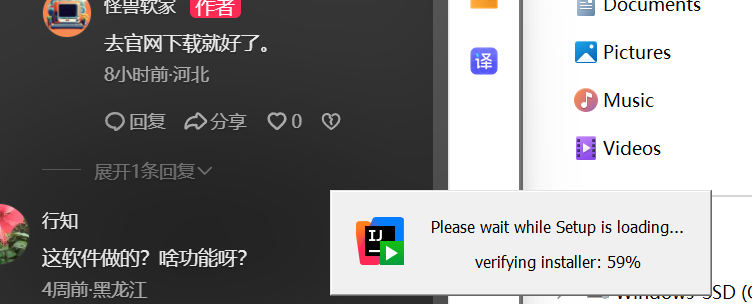

idea没有安装引导窗口,100%之后安装引导窗口直接不见了
 分享
分享
上午好☀️☀️☀️️
本答案参考通义千问
你提到的“IDEA 没有安装引导窗口”以及“100%之后安装引导窗口直接不见了”,这通常是指在 IntelliJ IDEA(简称 IDEA) 安装过程中,初始引导界面未显示,或者在安装完成后首次运行时没有出现欢迎或配置引导页面。这种情况可能会影响你对 IDEA 的初始化设置和功能了解。
安装过程跳过了引导窗口
在某些版本中,如果用户快速点击了“Next”或“Install”,可能会跳过引导界面。
系统环境或权限问题
如果你的操作系统是 Windows 或 macOS,可能由于权限不足导致引导窗口无法正常显示。
IDEA 配置文件被修改或损坏
有些情况下,旧的配置文件可能导致 IDEA 忽略了引导窗口。
IDEA 版本问题
某些旧版本或非官方版本可能不提供引导窗口。
Windows 系统:
"C:\Program Files\JetBrains\IntelliJ IDEA <版本号>\bin\idea64.exe" --reset
macOS 系统:
/Applications/IntelliJ\ IDEA\ <版本号>.app/Contents/MacOS/idea --reset
注意: 替换
<版本号>为你的实际 IDEA 版本,例如2023.1。
Windows:
C:\Users\<用户名>\.IntelliJIdea<版本号>
例如:C:\Users\John\.IntelliJIdea2023.1
macOS:
~/Library/Application Support/JetBrains/IntelliJIdea<版本号>
Linux:
~/.cache/JetBrains/IntelliJIdea<版本号>
说明: 删除后重启 IDEA,它将重新生成配置文件并显示引导窗口。
你可以通过命令行参数来强制 IDEA 显示引导窗口:
idea.sh --showWelcomeScreen
注意: 该命令适用于 Linux/macOS,Windows 下需要使用
.exe文件并加上相应参数。
如果你使用的是 社区版,可以尝试切换到 企业版,看是否能正常显示引导窗口。
如果以上方法均无效,建议进行完全卸载并重新安装 IDEA。
C:\Program Files\JetBrains\IntelliJ IDEA <版本号>C:\Users\<用户名>\.IntelliJIdea<版本号>如果你希望在 IDEA 启动时自动显示引导窗口,可以编写一个简单的脚本来实现:
#!/bin/bash
# 强制显示欢迎界面
/Applications/IntelliJ\ IDEA\ 2023.1.app/Contents/MacOS/idea --showWelcomeScreen
保存为 start_idea.sh,并赋予执行权限:
chmod +x start_idea.sh
然后运行:
./start_idea.sh
| 解决方案 | 描述 | |----------|------| | 1. 手动重新打开引导窗口 | 使用命令行参数重置 IDEA | | 2. 删除配置文件 | 清除旧配置后重新启动 | | 3. 使用命令行参数 | 强制显示欢迎界面 | | 4. 检查 IDEA 版本 | 确保使用的是完整版 | | 5. 重新安装 IDEA | 彻底解决问题 |
如你愿意提供具体的 IDEA 版本和操作系统信息,我可以为你定制更详细的解决方案。
分享 创建了问题
1月20日
创建了问题
1月20日


