cxhl818 2026-01-20 13:39 采纳率: 50%
浏览 13
已结题

HBuilderX新建项目后运行到浏览器出现css文件识别乱码
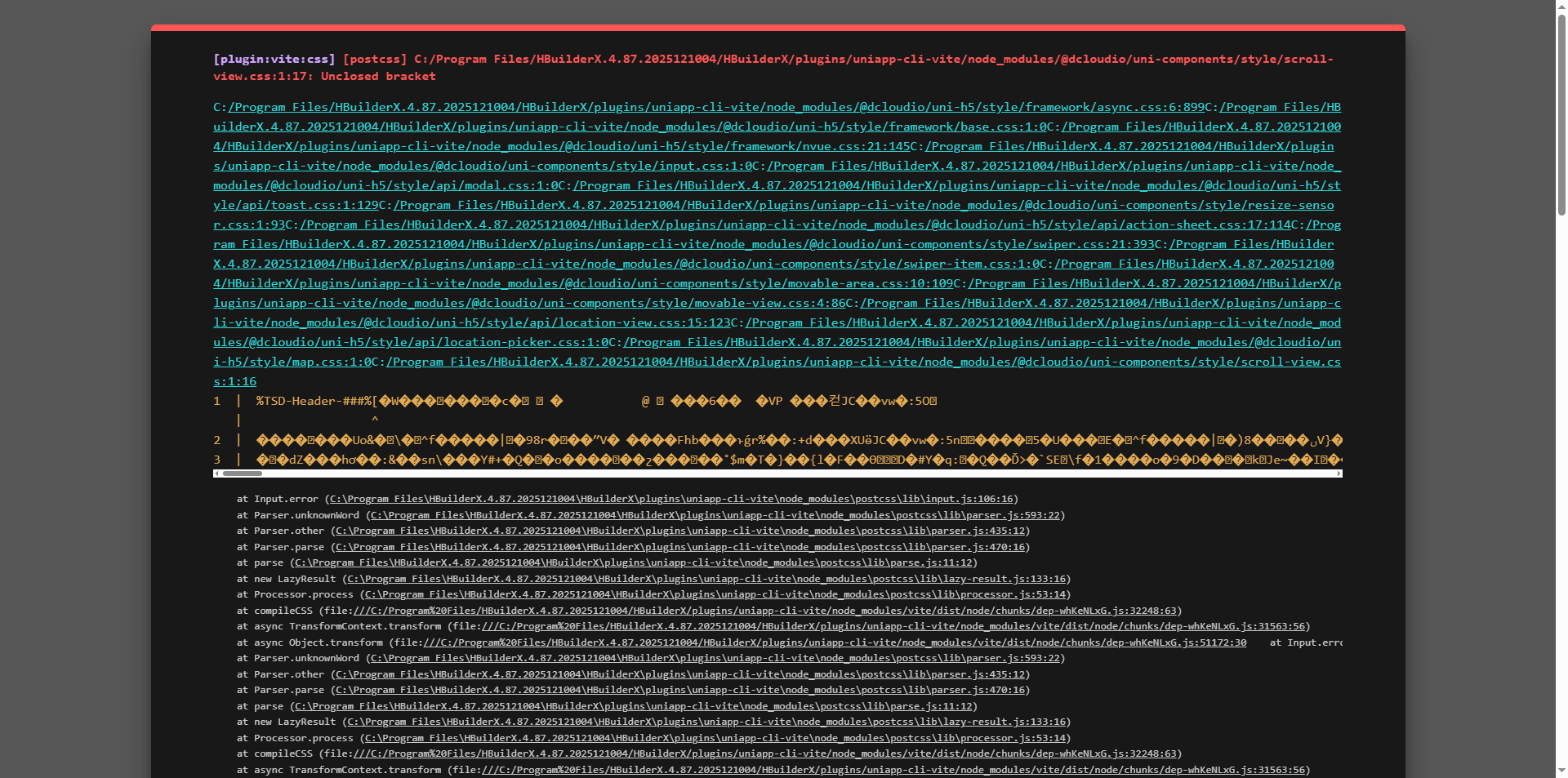
HBuilderX新建项目后运行到浏览器出现css文件识别乱码

img

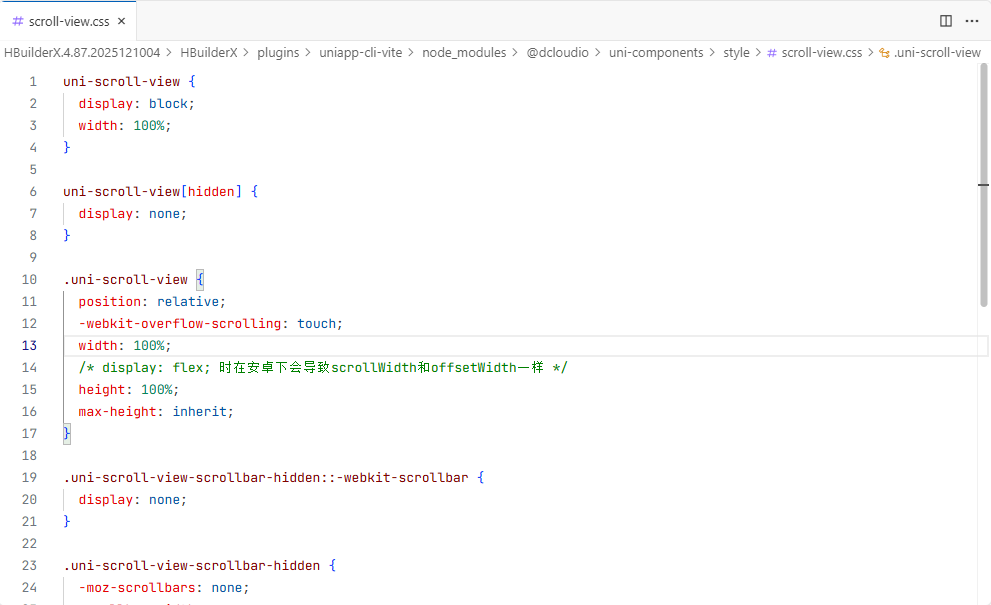
但是我查看了提示中的这个css文件,其内容是正常的:

img

这是怎么回事啊,而且我运行的这个项目是直接通过它自带的模板新建的,我都没有更改过其中的内容

  • 写回答

4条回答 默认 最新

  • 紫雾凌寒 新星创作者: 人工智能技术领域 2026-01-20 13:42
    关注

    让 “紫雾凌寒” 来帮你回答,本回答结合 DeepSeek

    如果还有问题,请评论或点击头像私信,如果有帮助到您, 请关注、采纳、点赞

    1. 关键点分析:
      - 新建项目后在浏览器运行出现CSS文件乱码。
      - CSS文件本身内容正常,但显示乱码。
      - 项目是通过HBuilderX自带模板新建,未做更改。
    2. 解决方案:
      - 检查编码设置
      • 在HBuilderX中,打开项目的属性设置。通常可以在项目管理器中右键点击项目,选择“属性”。
      • 查看“资源”选项卡下的“文本文件编码”设置,确保设置为正确的编码,如UTF - 8。
      • 检查CSS文件头部编码声明
      • 打开出现乱码的CSS文件,查看文件头部是否有正确的编码声明。例如:
        css @charset "UTF-8";
      • 如果没有,添加该声明,然后保存文件。
      • 清理缓存
      • 在浏览器中,清除缓存。不同浏览器清除缓存的方式不同,一般可以在浏览器设置中找到“清除缓存”选项。
      • 关闭浏览器,重新打开项目运行,看CSS文件是否还乱码。
      • 重新构建项目
      • 在HBuilderX中,尝试重新构建项目。可以点击工具栏上的“重新构建”按钮。
      • 然后再运行项目到浏览器,查看CSS文件显示是否正常。
    3. 各种方案优缺点:
      - 检查编码设置
      • 优点:简单直接,能从项目层面统一编码设置,对整个项目的文本文件编码有规范作用。
      • 缺点:如果项目本身编码设置没问题,可能无法解决问题。
      • 检查CSS文件头部编码声明
      • 优点:针对性强,直接解决CSS文件编码识别问题。
      • 缺点:如果忘记添加声明,可能导致后续其他项目也出现类似编码问题。
      • 清理缓存
      • 优点:快速便捷,可能解决浏览器缓存导致的显示异常。
      • 缺点:如果不是缓存问题,无法解决根本问题。
      • 重新构建项目
      • 优点:全面重新生成项目相关文件,可能修复一些潜在的文件生成或配置问题。
      • 缺点:如果项目构建过程复杂,重新构建可能耗时较长。
    4. 总结:
      - 当HBuilderX新建项目后运行到浏览器CSS文件出现乱码,首先要检查项目编码设置、CSS文件头部编码声明,同时清理浏览器缓存,若问题仍存在可尝试重新构建项目。通过这些步骤逐步排查,找到并解决编码相关的问题,使CSS文件能正常显示。

    希望以上解答对您有所帮助。如果您有任何疑问,欢迎在评论区提出。

    本回答被专家选为最佳回答 , 对您是否有帮助呢?
    评论
查看更多回答(3条)

报告相同问题?

问题事件

  • 系统已结题 2月7日
  • 专家已采纳回答 1月30日
  • 创建了问题 1月20日