2401_87904112 2026-01-20 16:09 采纳率: 0%
浏览 3

运行ensp出现蓝屏 VMMRQ.rO

运行ensp的时候有时候会出现蓝屏
事故界面如下
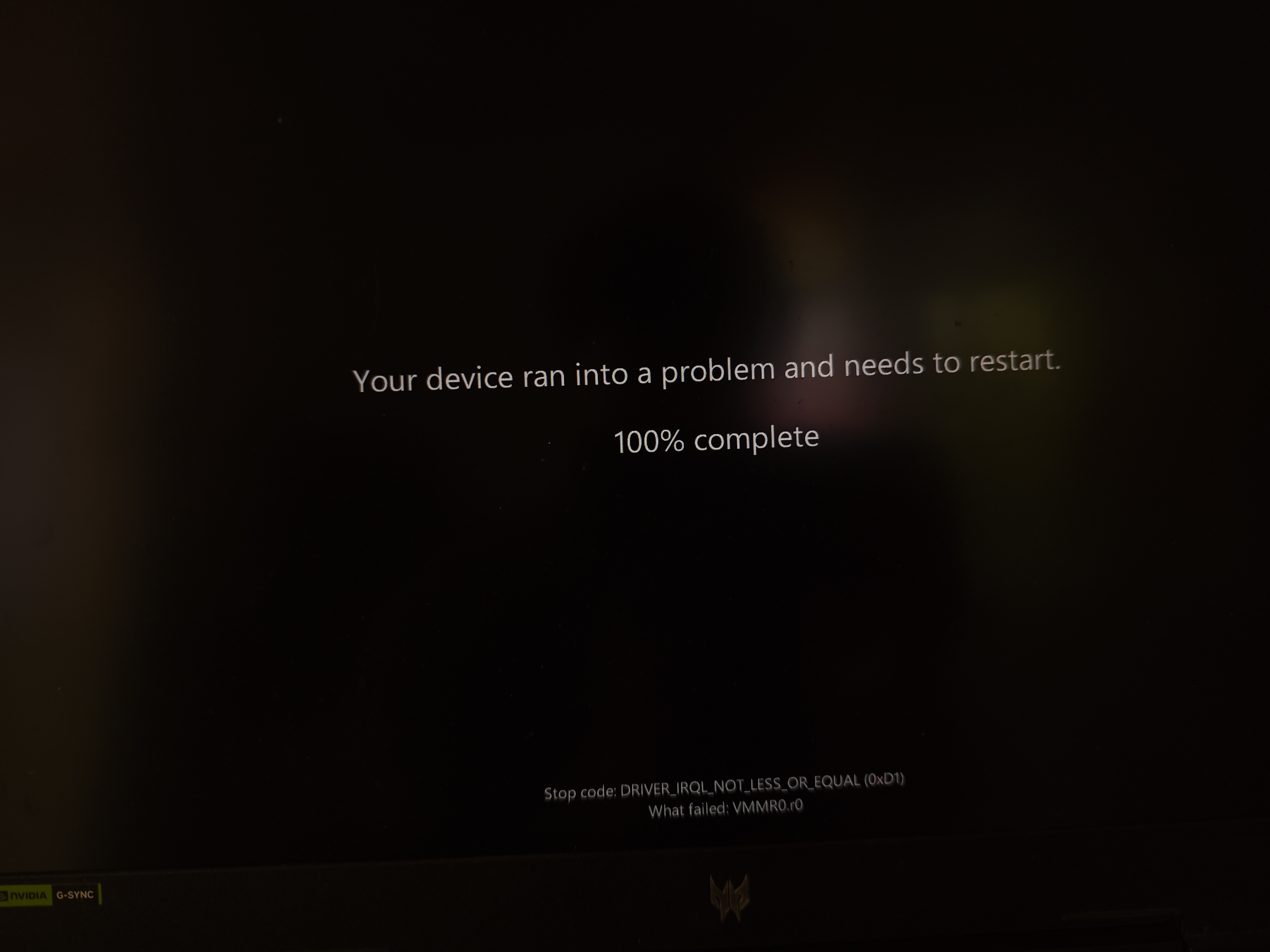
img

DRIVER_IRQL_NOT_LESS_OR_EQUAL
VMMRQ.rO

  • 写回答

4条回答 默认 最新

  • 檀越@新空间 2026-01-20 16:10
    关注

    下午好🌅🌅🌅
    本答案参考通义千问

    运行 ENSP(Enterprise Network Simulation Platform) 时出现蓝屏错误,尤其是错误代码 DRIVER_IRQL_NOT_LESS_OR_EQUALVMMRQ.rO,通常与虚拟化相关的问题有关。以下是对该问题的详细分析和解决方案。


    🐛 问题原因分析

    1. 虚拟化驱动冲突

    • VMMRQ.rO 是 VMware 的虚拟化驱动文件(Virtual Machine Monitor Request),在 ENSP 中依赖于 VMware 的虚拟化功能。
    • 当系统无法正确加载或卸载这些驱动时,可能会导致 DRIVER_IRQL_NOT_LESS_OR_EQUAL 错误,进而引发蓝屏。

    2. Hyper-V 或 VMware 驱动冲突

    • 如果系统中同时安装了 Hyper-V、VMware、VirtualBox 等虚拟化平台,它们可能共享某些内核模块,造成资源冲突。

    3. 系统更新或驱动不兼容

    • Windows 系统更新后,某些驱动可能不再兼容,特别是与虚拟化相关的驱动。

    ✅ 解决方案(详细步骤)

    1. 关闭 Hyper-V 和 VMware 相关服务

    步骤:

    • 按下 Win + R,输入 services.msc,打开服务管理器。
    • 找到并停止以下服务
      • Hyper-V Virtual Machine Management
      • VMware Tools
      • VMware Host Client
    • 右键点击这些服务,选择 “属性”,将启动类型改为 “禁用”

    注意: 如果你使用的是 VMware 虚拟机,请确保在运行 ENSP 前关闭所有 VMware 虚拟机。


    2. 卸载或禁用 VMware 驱动

    步骤:

    • 打开设备管理器(Win + X → 设备管理器)。
    • 展开 “网络适配器”,找到 VMnet0/VMnet1/VMnet8 等 VMware 虚拟网卡。
    • 右键 → 卸载设备
    • 重启电脑后再尝试运行 ENSP。

    3. 检查并更新显卡驱动

    步骤:

    • 打开设备管理器,找到 显示适配器
    • 右键你的显卡(如 NVIDIA、AMD、Intel 显卡),选择 “更新驱动程序”
    • 使用 自动搜索更新 或手动下载最新驱动安装。

    建议: 使用 NVIDIA GeForce ExperienceAMD Radeon Software 来更新驱动。


    4. 禁用 Windows 内置的虚拟化功能(Hyper-V)

    步骤:

    • 按下 Win + R,输入 cmd,以管理员身份运行命令提示符。
    • 输入以下命令并回车:
      dism.exe /online /disable-feature /featurename:Microsoft-Hyper-V /NoRestart
      
    • 完成后重启电脑。

    5. 修改 ENSP 的虚拟化配置

    步骤:

    • 打开 ENSP 的安装目录,找到 tools\vm 文件夹。
    • 修改 vmmrqs.vmmvmx 文件中的虚拟化配置,禁用硬件虚拟化(如果支持)。

    注意: 此操作需要一定的技术背景,建议在熟悉 ENSP 架构后再进行。


    6. 修改注册表项(高级用户)

    步骤:

    • 按下 Win + R,输入 regedit,打开注册表编辑器。
    • 定位路径:
      HKEY_LOCAL_MACHINE\SYSTEM\CurrentControlSet\Services\vmmruntimes
      
    • 找到 Start 项,将其值改为 4(表示禁用)。
    • 重启电脑。

    7. 使用兼容模式运行 ENSP

    步骤:

    • 右键 ENSP 的可执行文件(如 eNSP.exe)。
    • 选择 “属性”“兼容性”
    • 勾选 “以兼容模式运行”,选择一个较早的 Windows 版本(如 Windows 7)。
    • 点击 “应用”“确定”

    🧠 附加建议

    • 不要同时运行多个虚拟化软件(如 VMware、VirtualBox、Hyper-V、ENSP)。
    • 定期清理系统垃圾和临时文件,避免因资源不足导致系统崩溃。
    • 备份重要数据,以防蓝屏导致数据丢失。

    📝 示例代码(修改注册表项)

    如果你决定通过脚本方式修改注册表,可以使用 PowerShell:

    Set-ItemProperty -Path "HKLM:\SYSTEM\CurrentControlSet\Services\vmmruntimes" -Name "Start" -Value 4
    

    注意: 运行此命令前请确保你有管理员权限。


    🛡️ 总结

    | 问题 | 解决方法 | |------|----------| | VMMRQ.rO 驱动冲突 | 关闭或卸载 VMware 相关服务 | | Hyper-V 冲突 | 禁用 Hyper-V | | 显卡驱动过旧 | 更新显卡驱动 | | 注册表配置错误 | 修改注册表项 | | 多虚拟化软件冲突 | 不要同时运行多个虚拟化平台 |


    如果你能提供更详细的蓝屏信息(如 dump 文件或具体错误码),我可以进一步帮你定位问题。希望以上方法能帮助你解决 ENSP 运行时的蓝屏问题!

    评论

报告相同问题?

问题事件

  • 创建了问题 今天