yzyh11 2026-01-21 17:39 采纳率: 0%
浏览 4

LoadRunner Controller运行时监控画面没有数据显示

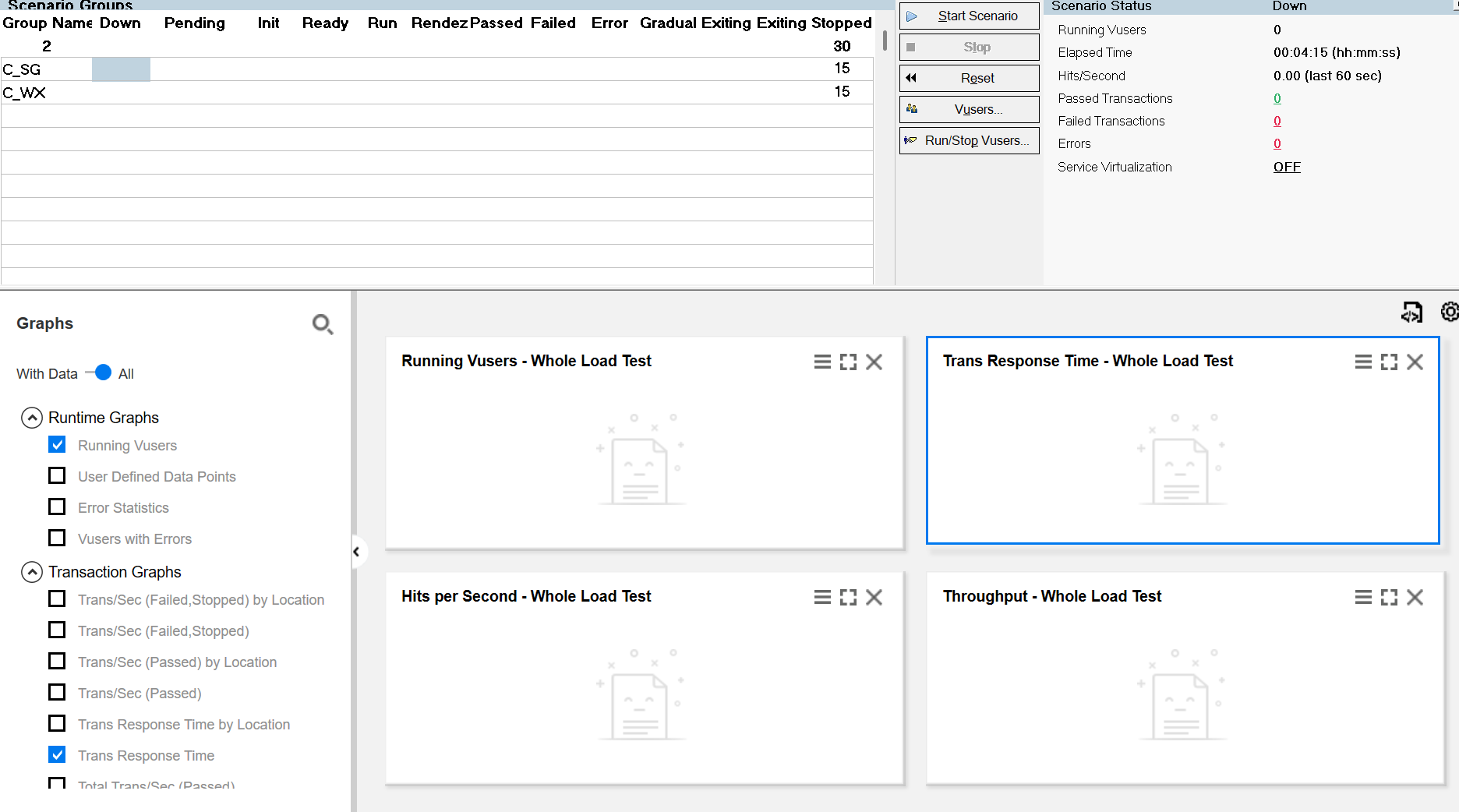
loadrunner Controller 设置好后运行过程中,没有监控画面,但是在之后的分析器中有数据
img

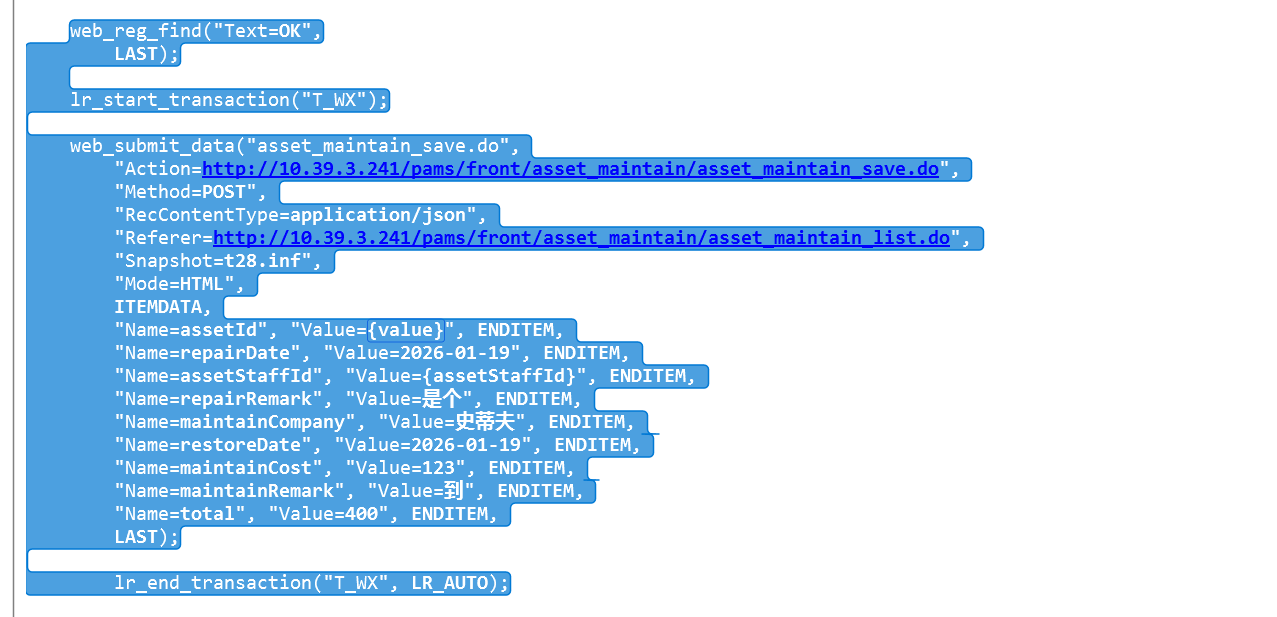
脚本有加断言和事务,也能正常回放

img

Controller的设置基本上是默认的,Analysis可以显示数据

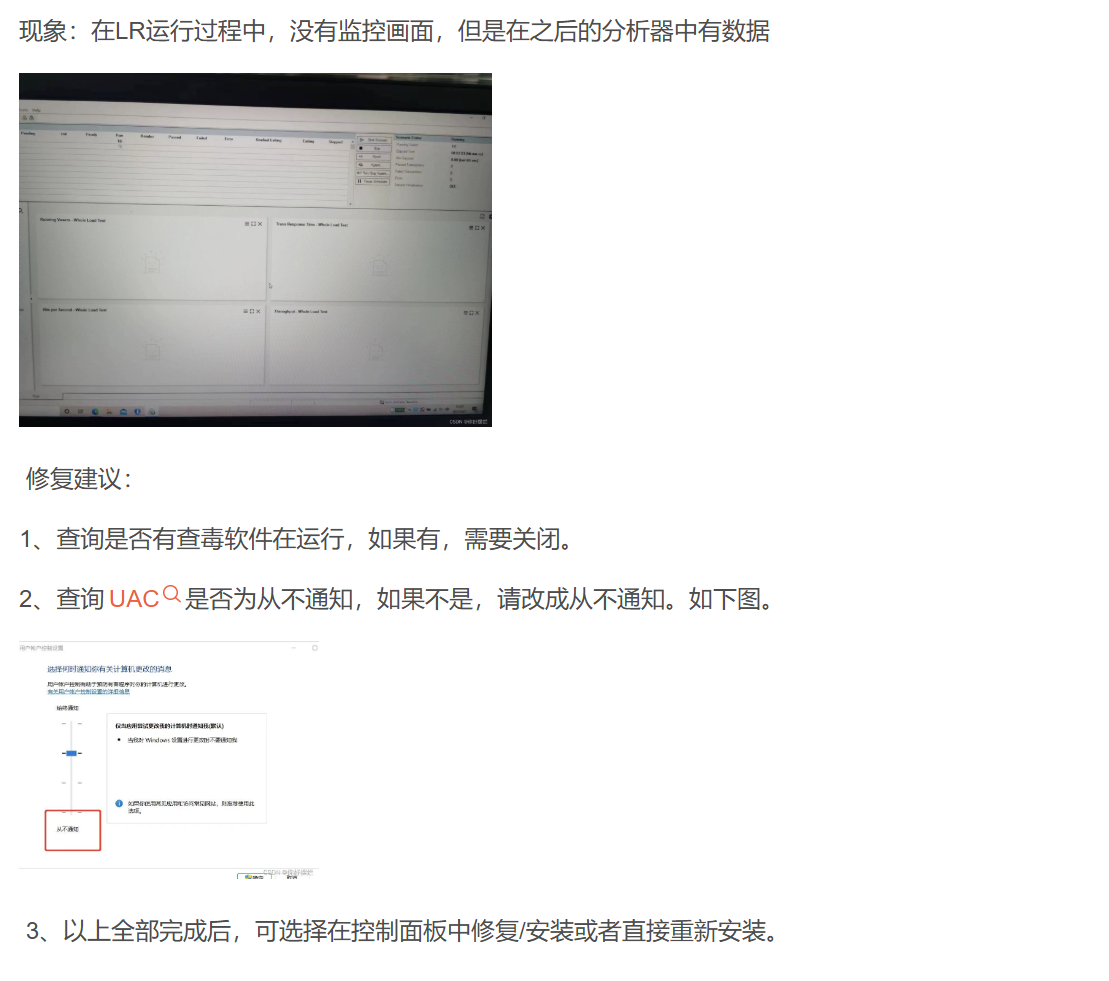
上网搜索过解决方案,如下面的,但没有用
img

loaderunner是2022版的,请问各位有没有办法

  • 写回答

2条回答 默认 最新

  • 檀越@新空间 2026-01-21 17:40
    关注

    下午好🌅🌅🌅
    本答案参考通义千问

    在使用 LoadRunner Controller 时,如果运行过程中监控画面没有数据显示,但 Analysis 模块 中有数据,这通常意味着 Controller 的实时监控功能未正确启用或配置。以下是一些可能的原因及详细的解决方案:


    ✅ 可能原因分析

    1. 监控插件未正确安装或启用
    2. 监控设置中未选择正确的监控项(如:CPU、内存等)
    3. 负载生成器(Load Generator)与 Controller 的通信异常
    4. 防火墙或网络策略阻止了监控数据的传输
    5. Controller 配置中的“实时监控”选项未被勾选
    6. LoadRunner 版本兼容性问题(如 LoadRunner 2022)

    🔧 解决方案

    1. 检查并启用“实时监控”功能

    • 打开 Controller
    • Run Session 界面,确保 “Real-time Monitoring” 功能已启用。
    • 如果未启用,请点击 “Start Run” 前的 “Monitor” 按钮,确保所有监控项被激活。

    加粗重点:
    必须确保在启动测试之前,已经启用了实时监控功能。

    2. 配置负载生成器(Load Generator)

    • 确保 Load Generator 正确连接到 Controller。
    • Controller > Load Generators 页面中,检查每个 Load Generator 的状态是否为 “Online”
    • 如果状态为 “Offline”,请重新启动 Load Generator 或重新连接。

    加粗重点:
    Load Generator 与 Controller 的通信是实时监控数据传输的基础。

    3. 检查监控项是否被正确选择

    • Controller > Monitor 页面中,确保你选择了需要监控的指标,例如:
      • CPU Usage
      • Memory Usage
      • Disk I/O
      • Network Traffic
    • 如果没有选择任何监控项,监控画面将不会显示数据。

    4. 检查防火墙和网络设置

    • 关闭防火墙 或添加 LoadRunner 相关的端口(如 5000, 8080 等)到允许列表。
    • 确保 Controller 和 Load Generator 之间可以互相访问。
    • 使用 pingtelnet 命令测试网络连通性。

    加粗重点:
    网络问题是最常见的导致监控无数据的原因之一。

    5. 更新 LoadRunner 客户端和插件

    • 确保你使用的是 LoadRunner 2022 的最新补丁版本
    • 有时,旧版本的 LoadRunner 存在一些已知的 bug,升级后可解决此类问题。

    6. 重新安装 LoadRunner 监控插件

    • 进入 Control Panel > Programs and Features,找到 HP LoadRunner 并卸载。
    • 重新安装 LoadRunner,并在安装过程中选择 “Monitoring Plugins” 选项。
    • 重启系统后再次测试。

    7. 检查日志文件

    • 查看 Controller 日志Load Generator 日志,寻找错误信息。
    • 日志路径一般位于:
      C:\ProgramData\HP\LoadRunner\Logs
      

    加粗重点:
    日志文件是排查问题的重要依据,建议定期查看。


    🧪 代码示例(如需)

    如果你的脚本中使用了 Web HTTP/HTML 协议,并且希望在 Controller 中看到更详细的监控数据,可以添加以下代码来增强事务和断言:

    // 示例:在脚本中添加事务
    lr_start_transaction("User_Login");
    
    // 发送登录请求
    web_url("Login", 
        "URL=http://example.com/login", 
        "TargetFrame=", 
        "Resource=0", 
        "RecContentType=text/html", 
        "Referer=", 
        "Snapshot=t1.inf", 
        "Mode=HTML", 
        LAST);
    
    // 添加断言
    lr_set_debug_level(LR_DEBUG_TRACE); // 开启调试输出
    lr_check_string("Login Successful", "Expected text not found"); // 添加断言
    
    lr_end_transaction("User_Login", LR_AUTO);
    

    加粗重点:
    通过添加事务和断言,可以更好地跟踪脚本执行过程,辅助排查问题。


    ✅ 总结

    | 问题 | 解决方法 | |------|----------| | 实时监控未启用 | 确保在运行前启用 Real-time Monitoring | | Load Generator 不在线 | 检查 Load Generator 状态并重新连接 | | 监控项未选择 | 在 Monitor 页面中选择合适的监控项 | | 网络问题 | 检查防火墙和网络连通性 | | 软件版本问题 | 更新 LoadRunner 到最新版本 | | 插件缺失 | 重新安装 LoadRunner 并选择监控插件 |


    如果你仍然无法解决,建议提供以下信息以便进一步诊断:

    • LoadRunner 2022 的具体版本号(如 2022 R1)
    • Controller 的运行日志片段
    • Load Generator 的状态截图
    • 网络环境描述(如是否在内网、是否有防火墙)

    欢迎继续提问!

    评论

报告相同问题?

问题事件

  • 创建了问题 1月21日