
visual studio2022 安装时遇到问题,
之前想安装最新版2026,安装时候就出现过这个问题,之后原本的2022打不开原本创建的winfrom Framework 项目
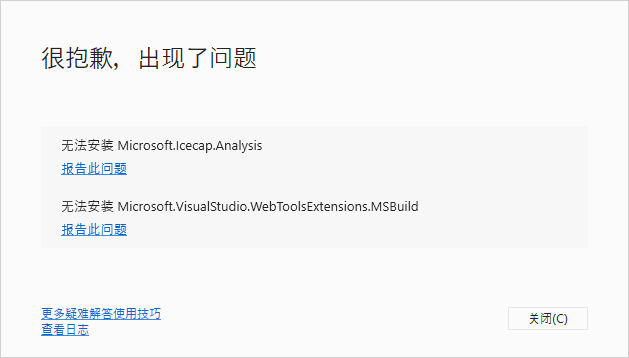
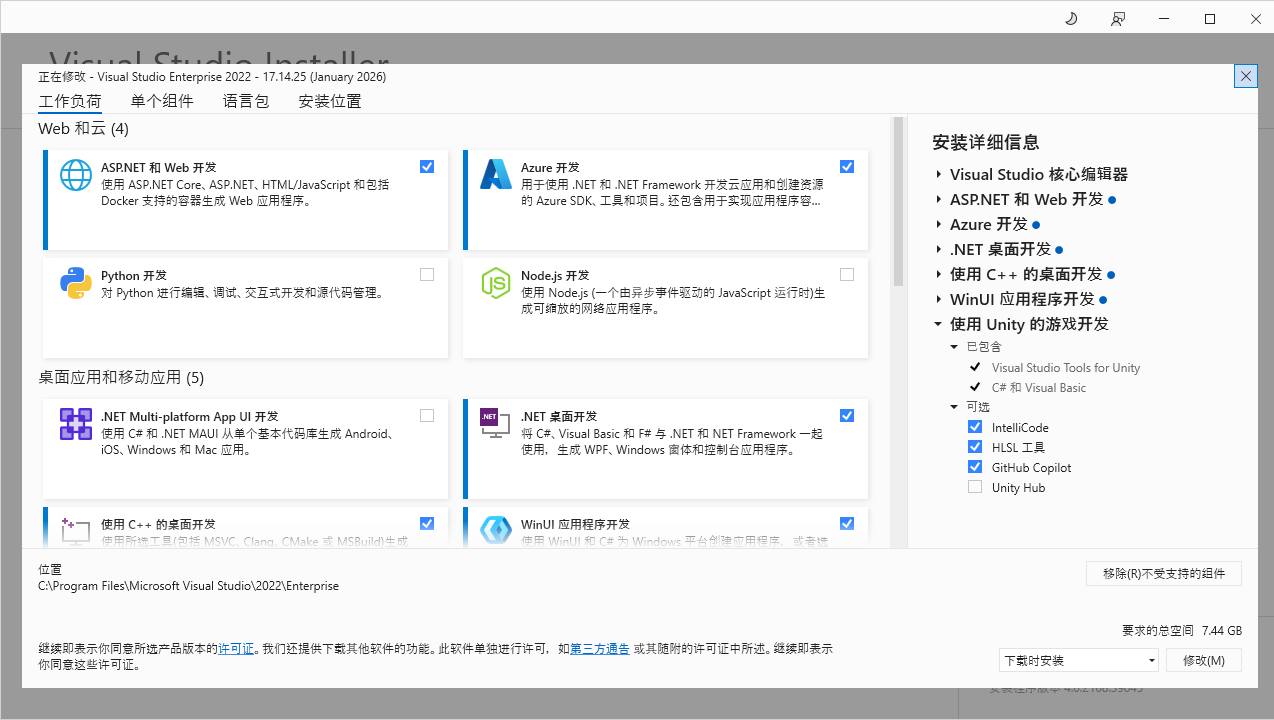
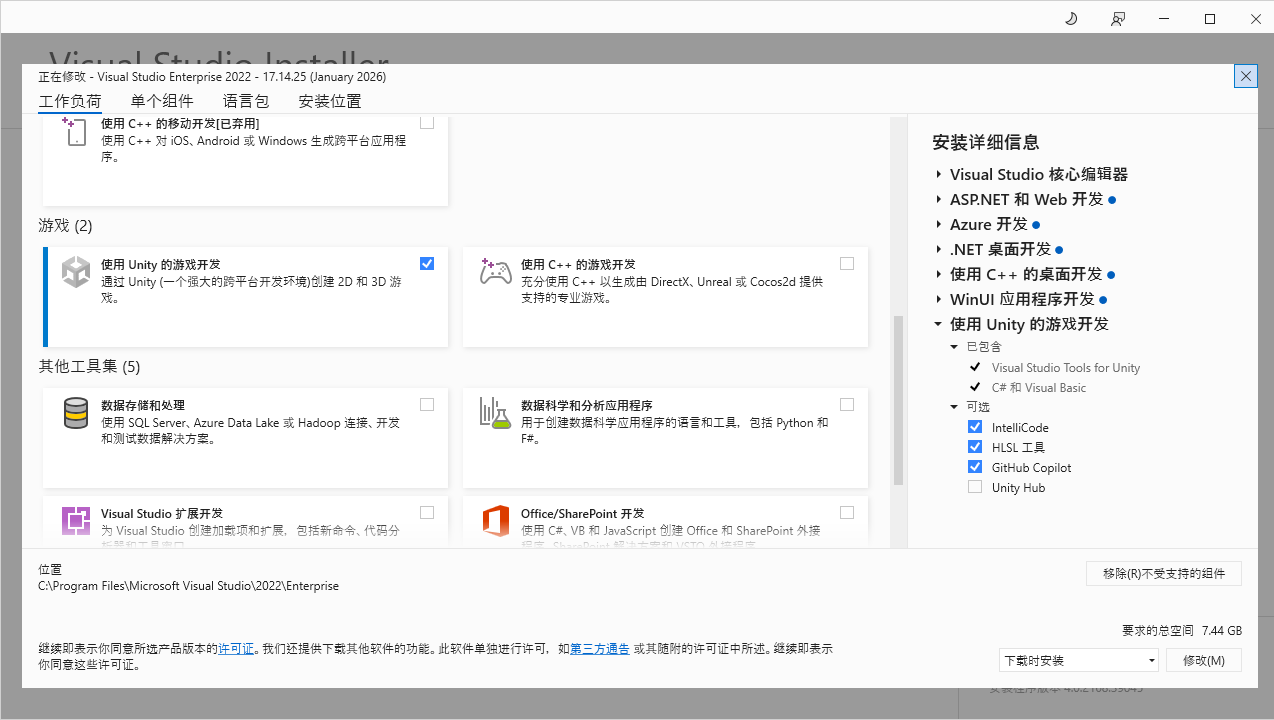
将电脑里的visual studio2019,2022,2026和installer全部删除,再次安装也会出现这个问题,
C:\Users\你的用户名\AppData\Local\Microsoft\VisualStudio
C:\Users\你的用户名\AppData\Local\Microsoft\VSCommon
安装时候路径下的文件都删除了,
InstallCleanup.exe也用了
用installer程序修复也不行
也手动安装Microsoft.Icecap.Analysis,version=17.14.36717.7,productarch=neutral和Microsoft.VisualStudio.WebToolsExtensions.MSBuild,version=17.14.133.46758,productarch=neutral里的payload.vsix了,也不行
这是错误日志
安装发生错误。

可以通过以下方法排查包故障:

    1. 使用下面的搜索 URL 搜索每个包故障的解决方案
    2. 修改对受影响工作负载或组件的选择,然后重试安装
    3. 从计算机中删除产品,然后重新安装

如果已在开发者社区上报告问题,则可在此处找到解决方案或解决方法。如果尚未报告此问题,我们鼓励你创建新问题,以便其他开发人员能够找到解决方案或解决方法。可以使用“提供反馈”按钮从右上角的 Visual Studio 安装程序中创建新问题。

================================================================================

未能安装包“Microsoft.VisualStudio.WebToolsExtensions.MSBuild,version=18.0.339.49250,productarch=neutral”。
    搜索 URL
        https://aka.ms/VSSetupErrorReports?q=PackageId=Microsoft.VisualStudio.WebToolsExtensions.MSBuild;PackageAction=Install;ReturnCode=-2147024735
    详细信息
        返回代码: -2147024735
        返回代码详细信息: 指定的路径无效。

    日志
        C:\Users\legion\AppData\Local\Temp\dd_setup_20260119161134_002_Microsoft.VisualStudio.WebToolsExtensions.MSBuild.log
    受影响的工作负载
        ASP.NET 和 Web 开发 (Microsoft.VisualStudio.Workload.NetWeb,version=18.0.11101.84,productarch=x64)
    受影响的组件
        ASP.NET 和 Web 开发 (Microsoft.VisualStudio.ComponentGroup.WebToolsExtensions,version=18.0.11101.84)
        ASP.NET 和 Web 开发先决条件 (Microsoft.VisualStudio.Component.Web,version=18.0.11101.84)
        ASP.NET 和 Web 开发先决条件 (Microsoft.VisualStudio.ComponentGroup.Web,version=18.0.11111.16)
        Azure WebJobs 工具 (Component.Microsoft.VisualStudio.Web.AzureFunctions,version=18.0.11101.84)
        JavaScript 和 TypeScript 语言支持 (Microsoft.VisualStudio.Component.JavaScript.TypeScript,version=18.0.11101.84)
        库管理器 (Component.Microsoft.Web.LibraryManager,version=18.0.11101.84)
        容器开发工具 (Microsoft.VisualStudio.Component.DockerTools,version=18.0.11101.78)
        适用于 .NET 的 Web 开发工具 (Microsoft.NetCore.Component.Web,version=18.0.11101.84)
        适用于 Web 开发的云工具 (Microsoft.VisualStudio.ComponentGroup.Web.CloudTools,version=18.0.11123.170)
        用于 Azure Functions 和 Azure WebJobs 的开发工具 (Microsoft.VisualStudio.ComponentGroup.AzureFunctions,version=18.0.11101.84)

--------------------------------------------------------------------------------

未能安装包“Microsoft.Icecap.Analysis,version=18.0.11222.15,productarch=neutral”。
    搜索 URL
        https://aka.ms/VSSetupErrorReports?q=PackageId=Microsoft.Icecap.Analysis;PackageAction=Install;ReturnCode=-2147024735
    详细信息
        返回代码: -2147024735
        返回代码详细信息: 指定的路径无效。

    日志
        C:\Users\legion\AppData\Local\Temp\dd_setup_20260119161134_003_Microsoft.Icecap.Analysis.log
    受影响的工作负载
        .NET 桌面开发 (Microsoft.VisualStudio.Workload.ManagedDesktop,version=18.0.11101.84,productarch=x64)
        ASP.NET 和 Web 开发 (Microsoft.VisualStudio.Workload.NetWeb,version=18.0.11101.84,productarch=x64)
        WinUI 应用程序开发 (Microsoft.VisualStudio.Workload.Universal,version=18.0.11123.170,productarch=x64)
    受影响的组件
        .NET WinUI 应用开发工具 (Microsoft.VisualStudio.Component.WindowsAppSdkSupport.CSharp,version=18.0.11101.84)
        .NET WinUI 应用开发先决条件 (Microsoft.VisualStudio.ComponentGroup.WindowsAppDevelopment.Prerequisites,version=18.0.11101.84)
        .NET 分析工具 (Microsoft.VisualStudio.Component.DiagnosticTools,version=18.0.11101.84)
        .NET 桌面开发工具 (Microsoft.VisualStudio.Component.ManagedDesktop.Prerequisites,version=18.0.11101.84)
        ASP.NET 和 Web 开发先决条件 (Microsoft.VisualStudio.Component.Web,version=18.0.11101.84)
        ASP.NET 和 Web 开发先决条件 (Microsoft.VisualStudio.ComponentGroup.Web,version=18.0.11111.16)
        Azure WebJobs 工具 (Component.Microsoft.VisualStudio.Web.AzureFunctions,version=18.0.11101.84)
        SQL Server Data Tools (Microsoft.VisualStudio.Component.SQL.SSDT,version=18.0.11101.78)
        SQL Server 支持的数据源 (Microsoft.VisualStudio.Component.SQL.DataSources,version=18.0.11101.84)
        适用于 Web 开发的云工具 (Microsoft.VisualStudio.ComponentGroup.Web.CloudTools,version=18.0.11123.170)
        通用 Windows 平台工具 (Microsoft.VisualStudio.ComponentGroup.UWP.Support,version=18.0.11101.84)
        托管桌面工作负载核心 (Microsoft.VisualStudio.Component.ManagedDesktop.Core,version=18.0.11101.84)
        用于 Azure Functions 和 Azure WebJobs 的开发工具 (Microsoft.VisualStudio.ComponentGroup.AzureFunctions,version=18.0.11101.84)


