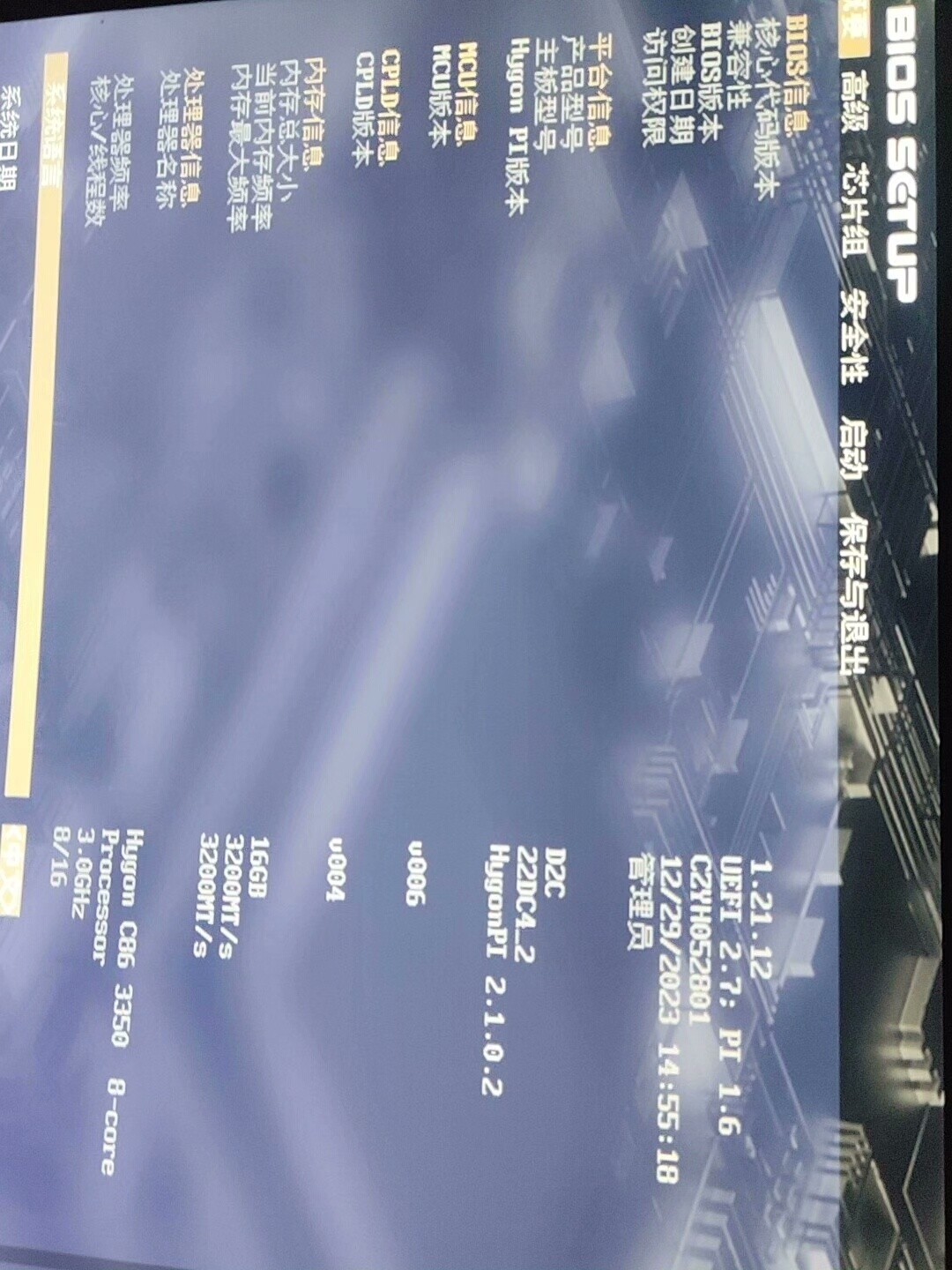
求帮忙硬件保护已拆除但还是有锁解开有茶水uuid死活改不了已经没办法了

 分享
分享
晚上好🌙🌙🌙
本答案参考通义千问
你提到的“海光3350”可能是某种嵌入式设备或主板,而“UUID”通常是指唯一标识符(Universally Unique Identifier),用于硬件或软件的唯一识别。在某些情况下,比如服务器、主板或固态硬盘(SSD)中,UUID可能被锁定,无法通过常规手段修改,尤其是在硬件保护机制开启的情况下。
根据你的描述,“硬件保护已拆除但还是有锁”,说明虽然物理层面的保护已经移除,但系统或固件仍然限制了对UUID的修改。以下是可能的解决方案和详细分析:
硬件保护机制
某些主板或设备会在BIOS/UEFI中设置“安全启动”或“硬件锁定”,即使物理保护被移除,系统仍会阻止对UUID等关键信息的修改。
固件限制
部分厂商(如海光)可能在固件中对UUID进行了加密或绑定,导致无法通过常规工具修改。
操作系统限制
在Linux系统中,UUID通常与文件系统相关联,如果系统使用了LVM(逻辑卷管理器)或其他高级存储技术,直接修改UUID可能会导致系统无法启动。
权限问题
即使没有硬件保护,若未以管理员身份运行命令,也可能无法修改UUID。
在Linux系统中,可以通过以下命令查看UUID:
blkid
或者查看特定分区:
blkid /dev/sdXn
重点:确保你知道要修改的是哪个分区的UUID。
tune2fs 修改文件系统UUID(仅适用于ext2/ext3/ext4文件系统)sudo tune2fs -U <new-uuid> /dev/sdXn
注意: 此方法仅适用于文件系统的UUID,而非设备本身的UUID。
sudo lvchange -a n /dev/vgname/lvname
sudo lvchange -a y /dev/vgname/lvname
或使用 lvrename 来重命名逻辑卷,间接影响UUID。
编辑 /etc/default/grub 或 /etc/grub.d/xxx 文件,将UUID替换为新的值。
然后更新 GRUB:
sudo update-grub
重点:有些主板可能需要清除 CMOS 或重置 BIOS 设置才能彻底解除保护。
某些厂商提供专用工具来解锁或重置UUID,例如:
注意: 使用第三方工具可能导致系统不稳定或损坏,建议在专业人士指导下操作。
如果你确认硬件保护已被移除,可以尝试重新刷写固件:
重点:此操作风险极高,可能导致设备无法启动,务必提前备份数据。
# 查看当前UUID
sudo blkid /dev/sda1

# 修改UUID(假设新UUID为 1234-5678-90AB-CDEF)
sudo tune2fs -U 1234-5678-90AB-CDEF /dev/sda1

# 重新检查
sudo blkid /dev/sda1
| 问题 | 解决方案 |
|------|----------|
| 硬件保护未完全关闭 | 进入 BIOS/UEFI 设置,禁用安全功能 |
| UUID无法修改 | 使用 tune2fs 或其他工具修改文件系统UUID |
| 系统引导失败 | 修改 GRUB 配置中的 UUID |
| 固件限制 | 尝试刷写最新固件或联系厂商 |
如果你能提供更多关于“海光3350”的具体型号或使用的操作系统,我可以给出更精确的解决方案。希望以上内容对你有所帮助!
分享 创建了问题
1月21日
创建了问题
1月21日

