梨酱y 2026-01-21 22:22 采纳率: 0%
浏览 4

关于#VSware#的问题,如何解决?

img


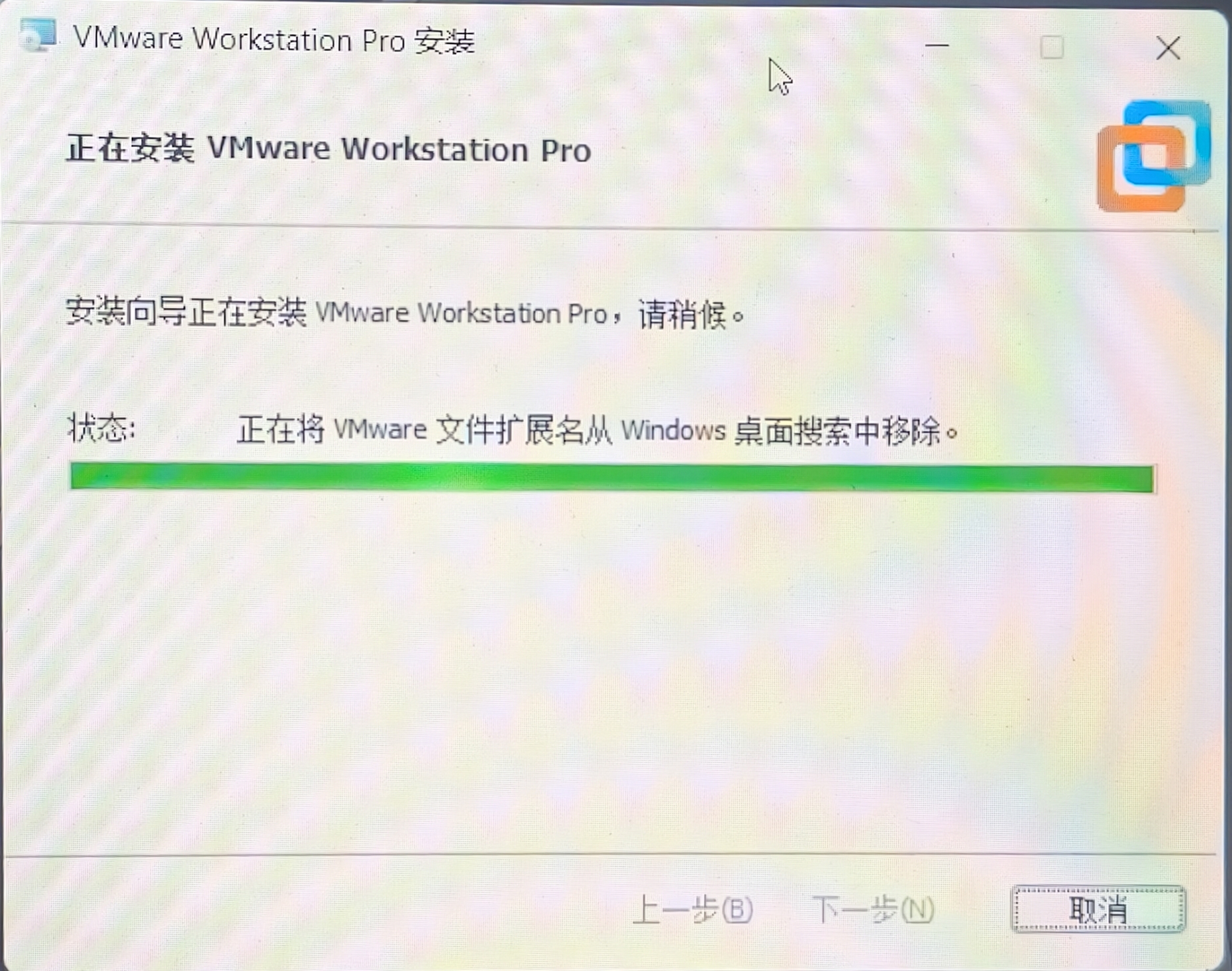
在安装VMware17.5版本时,出现这个界面,并在这个界面卡了三个小时,有没有同样遇到这样问题的朋友,或者有没有大能可以帮我解决一下这个问题,感谢🙏🏻

  • 写回答

2条回答 默认 最新

  • 檀越@新空间 2026-01-21 22:23
    关注

    晚上好🌙🌙🌙
    本答案参考通义千问

    你提到在安装 VMware 17.5 时,卡在某个界面,并且已经卡了三个小时。这是一个比较常见的问题,可能由多种原因引起,比如系统兼容性、权限问题、驱动冲突或虚拟化功能未开启等。

    下面我将为你详细分析可能的原因,并提供详细的解决方案,帮助你解决这个问题。


    🔍 一、可能的原因分析

    1. 虚拟化技术未启用(VT-x/AMD-V)

      • 如果你的电脑 BIOS 中没有启用虚拟化技术,VMware 安装程序可能会卡住。
    2. Windows 系统权限不足

      • 安装过程中需要管理员权限,如果没有以管理员身份运行安装程序,可能导致卡顿或失败。
    3. 系统兼容性问题

      • VMware 17.5 对某些 Windows 版本(如 Windows 11)可能存在兼容性问题,特别是较新的系统版本。
    4. 防火墙或杀毒软件干扰

      • 某些安全软件会拦截 VMware 的安装过程,导致安装程序卡死。
    5. 系统资源不足

      • 如果你的系统内存、CPU 或磁盘空间不足,也可能导致安装卡顿。
    6. 安装包损坏或不完整

      • 下载的 VMware 安装包可能有误,导致安装过程中出现问题。

    ✅ 二、解决方案(按优先级排序)

    1. 确保虚拟化技术已启用

    • 步骤:

      1. 重启电脑,进入 BIOS 设置(通常为 DelF2F10Esc 键)。
      2. 找到 "Intel Virtualization Technology (VT-x)""AMD-V" 选项。
      3. 将其设置为 Enabled
      4. 保存并退出 BIOS。
    • 验证是否启用:

      • 在命令提示符中运行:
        wmic cpu get virtualizationfingerprint
        

        如果输出为空,则表示虚拟化未启用。


    2. 以管理员身份运行安装程序

    • 步骤:
      1. 右键点击 VMware 安装文件(如 vmware-player-full-17.5.0.exe)。
      2. 选择 “以管理员身份运行”

    3. 关闭防火墙或杀毒软件

    • 临时禁用方法:
      • Windows 防火墙:
        • 打开“控制面板” → “系统和安全” → “Windows Defender 防火墙” → “关闭 Windows Defender 防火墙”。
      • 第三方杀毒软件:
        • 如 360、腾讯电脑管家、卡巴斯基等,建议暂时关闭。

    4. 检查系统兼容性与更新

    • 步骤:
      1. 确保你的 Windows 系统是最新版本(推荐使用 Windows 10 或 Windows 11)。
      2. 安装最新的 Windows 更新。
      3. 如果你使用的是 Windows 11,尝试升级到 Windows 11 22H2 或更高版本

    5. 重新下载安装包


    6. 修改注册表或组策略(高级用户)

    • 步骤:
      1. 打开注册表编辑器(regedit)。
      2. 导航到:
        HKEY_LOCAL_MACHINE\SOFTWARE\Microsoft\Windows\CurrentVersion\Policies\System
        
      3. 创建一个名为 EnableLUA 的 DWORD 值,设为 0
      4. 重启电脑后尝试再次安装。

    ⚠️ 注意:修改注册表有风险,请谨慎操作,建议先备份注册表。


    7. 使用命令行安装(适用于高级用户)

    • 步骤:
      1. 打开命令提示符(以管理员身份运行)。
      2. 运行以下命令(假设安装包路径为 C:\vmware\vmware-player-full-17.5.0.exe):
        C:\vmware\vmware-player-full-17.5.0.exe /s /v"/qn"
        
      3. 这个命令会以静默方式安装 VMware,避免图形界面卡顿。

    🛠 三、如果上述方法仍无法解决怎么办?

    1. 尝试安装旧版本 VMware

    • 如果你使用的是 Windows 11,可以尝试安装 VMware Workstation Pro 16.x15.x 版本,这些版本对新系统兼容性更好。

    2. 使用 VMware Player 替代方案

    • 如果你只是想测试虚拟机,可以尝试使用 VirtualBoxHyper-V,它们是免费且开源的替代方案。

    🧠 四、总结(重点部分加粗)

    ✅ 你需要优先检查以下几点:

    1. 确保虚拟化技术已启用(BIOS 中开启 VT-x/AMD-V)
    2. 以管理员身份运行安装程序
    3. 关闭防火墙或杀毒软件
    4. 检查系统兼容性与更新
    5. 重新下载安装包并验证完整性

    如果你已经尝试以上所有方法仍然无法解决,建议你提供更具体的错误信息或截图,我可以进一步帮你定位问题。


    如有更多问题,欢迎继续提问!😊

    评论

报告相同问题?

问题事件

  • 创建了问题 1月21日