hjs4me88 2026-01-22 12:42 采纳率: 0%
浏览 3

visual studio安装路径问题

求问安装Visual Studio时候出现后面两个路径无法修改怎么回事,咋解决呀
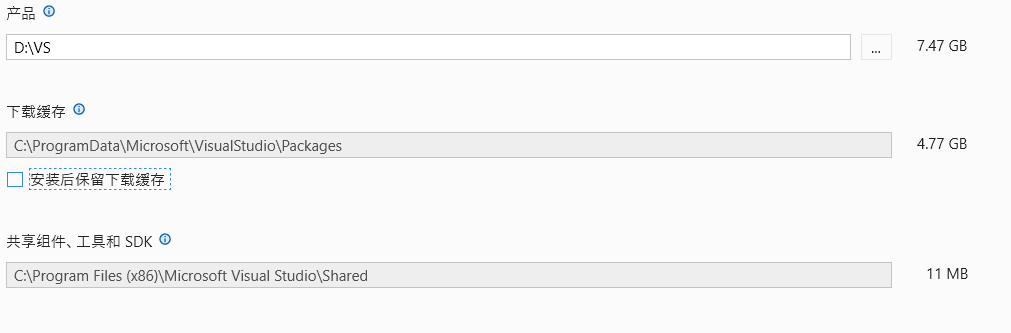
img

  • 写回答

3条回答 默认 最新

  • 檀越@新空间 2026-01-22 12:43
    关注

    中午好🌞🌞🌞
    本答案参考通义千问

    在安装 Visual Studio 时,如果遇到“路径无法修改”的问题,通常是由于以下几种原因导致的:


    一、可能的原因分析

    1. 权限不足

      • 如果你没有以管理员身份运行安装程序,可能会无法修改某些系统路径或注册表项。
    2. 路径已被占用或锁定

      • 安装程序尝试修改的路径可能被其他进程占用(如文件资源管理器、杀毒软件等)。
    3. 路径中包含特殊字符或空格

      • 某些路径中如果包含空格、中文、特殊符号等,可能导致安装程序解析失败。
    4. 注册表权限问题

      • Visual Studio 安装过程中会写入注册表信息,若注册表权限受限,也可能导致路径无法修改。
    5. 系统策略限制

      • 在企业环境中,可能有组策略或域策略限制了对某些路径的修改。

    二、解决方案

    1. 以管理员身份运行安装程序

    • 右键点击 Visual Studio 安装程序(.exe 文件)
    • 选择 “以管理员身份运行”
    • 这可以解决大部分权限相关的问题

    2. 检查并关闭占用路径的程序

    • 确保没有程序正在使用你试图修改的路径
    • 可以通过任务管理器查看是否有占用该路径的进程
    • 关闭所有不必要的后台程序(如杀毒软件、资源管理器等)

    3. 避免使用含空格或特殊字符的路径

    • 将安装路径设置为一个简单路径,例如:
      C:\VS
      
    • 不要使用类似 C:\Program Files\Visual Studio 这样的路径,因为其中包含空格

    4. 手动修改注册表(谨慎操作)

    • 打开注册表编辑器(regedit
    • 导航到以下路径:
      HKEY_LOCAL_MACHINE\SOFTWARE\Microsoft\VisualStudio\SxS
      
    • 查看是否有与你尝试修改的路径相关的条目
    • 注意:修改注册表前请备份!

    5. 使用命令行安装(静默模式)

    • 如果图形界面安装有问题,可以尝试使用命令行方式安装
    • 示例命令:
      vs_enterprise.exe --installPath "C:\VS" --quiet --norestart
      
    • 你需要下载对应的 .exe 安装包,并根据实际路径进行修改

    6. 检查系统策略和组策略

    • 如果你在公司网络或域环境中,可能是组策略限制了路径修改
    • 联系 IT 部门获取帮助

    三、修改后的代码示例(命令行安装)

    如果你使用的是 Visual Studio 的离线安装包,可以使用如下命令进行安装:

    vs_enterprise.exe --installPath "C:\CustomVSPath" --quiet --norestart
    
    • --installPath: 指定自定义安装路径
    • --quiet: 静默安装(不显示界面)
    • --norestart: 安装完成后不重启

    四、总结

    | 问题类型 | 解决方案 | |----------|----------| | 权限不足 | 以管理员身份运行安装程序 | | 路径被占用 | 关闭占用路径的程序 | | 特殊字符 | 使用不含空格和特殊字符的路径 | | 注册表权限 | 修改注册表(需谨慎) | | 组策略限制 | 联系 IT 部门 |


    如果你能提供具体的错误提示或截图,我可以更准确地帮助你定位问题。希望以上内容对你有所帮助!

    评论

报告相同问题?

问题事件

  • 创建了问题 1月22日