晚上好🌙🌙🌙
本答案参考通义千问
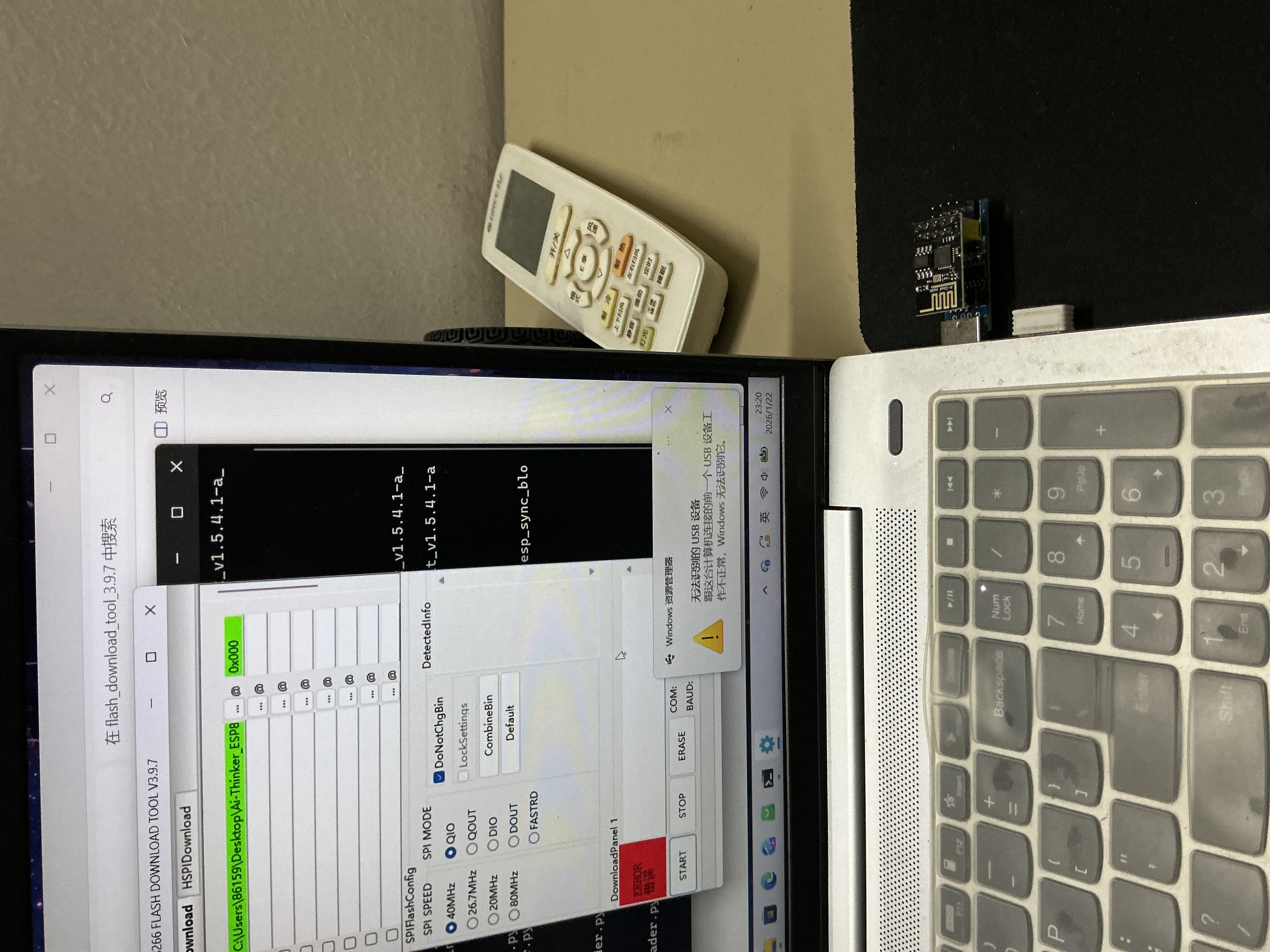
你提到的问题是:ESP8266插上电脑后不亮灯,电脑显示“无法识别的USB设备”,但单独插入烧录器时正常。 这种情况通常与硬件连接、驱动问题或固件烧录过程中的配置有关。
一、可能原因分析
-
ESP8266未正确接入电源或电路
- ESP8266需要稳定供电(3.3V),如果未接好电源或使用了不合适的USB转TTL模块,可能导致设备无法被识别。
-
USB转TTL模块故障或兼容性问题
- 某些便宜的USB转TTL模块(如CH340、CP2102等)可能存在兼容性问题,导致设备无法被识别。
- 如果你使用的是自制的USB转TTL模块,可能是焊接错误或元件损坏。
-
ESP8266进入Boot模式失败
- 在烧录固件时,ESP8266需要进入Boot模式(通常是通过按下GPIO0并保持低电平,再按Reset)。
- 如果没有正确进入Boot模式,可能会导致烧录失败,进而导致设备无法被识别。
-
驱动程序未安装或冲突
- 有些USB转TTL模块需要特定的驱动程序才能被系统识别。
- 如果驱动未正确安装,或者与其他设备驱动冲突,也可能导致“无法识别的USB设备”提示。
-
ESP8266芯片损坏或固件错误
- 如果ESP8266本身存在硬件损坏,或者烧录的固件有误,也可能导致设备无法被识别。
二、解决方案(详细步骤)
1. 检查硬件连接
2. 确认USB转TTL模块工作正常
- 尝试将USB转TTL模块单独连接到电脑,看是否能被识别。
- 如果不能被识别,说明该模块存在问题,建议更换一个已知可用的模块(如CH340、CP2102等)。
3. 确保进入Boot模式
- 在烧录前,按下GPIO0(通常为D3引脚)并保持低电平,然后点击烧录按钮或重启ESP8266。
- 烧录完成后,松开GPIO0,并重新启动设备。
注意: 不同型号的ESP8266(如ESP-01、ESP-12F)进入Boot模式的方式可能略有不同,需根据具体型号调整。
4. 安装或更新驱动程序
- 下载并安装对应的USB转TTL驱动(如CH340驱动、CP2102驱动等)。
- 如果已经安装过驱动,尝试卸载后重新安装。
5. 尝试不同的烧录工具和固件
- 使用官方推荐的烧录工具(如ESP8266 Flasher、esptool.py)进行烧录。
- 确保使用的固件是正确的版本(如Arduino Core for ESP8266)。
- 如果使用的是自定义固件,建议先尝试官方示例固件。
6. 检查电脑端口是否被占用
- 打开设备管理器(Windows下)或终端(Mac/Linux),查看是否有多个串口设备。
- 如果有多个串口设备,尝试选择正确的COM端口进行烧录。
三、代码示例(使用esptool.py烧录)
如果你使用的是 esptool.py 工具,可以参考以下命令:
# 安装 esptool.py
pip install esptool
# 烧录固件(假设固件文件为 firmware.bin)
esptool.py --port COM3 --baud 115200 write_flash -fm dio 0x00000 firmware.bin
注意:
--port COM3 中的 COM3 是你的USB转TTL模块所连接的串口编号。- 如果烧录失败,请检查是否进入了Boot模式。
四、常见错误排查表
| 错误现象 | 可能原因 | 解决方案 |
|----------|----------|----------|
| 设备不亮灯 | 供电不足或未接通 | 检查3.3V电源连接 |
| 无法识别USB设备 | 驱动未安装或模块故障 | 安装驱动 / 更换模块 |
| 烧录失败 | 未进入Boot模式 | 按住GPIO0再烧录 |
| 串口无响应 | 端口选择错误 | 在工具中选择正确的COM端口 |
五、总结
重点问题:
- ESP8266未正确进入Boot模式 是最常见的问题之一。
- USB转TTL模块驱动问题 和 供电不稳定 也可能是根本原因。
建议步骤:
- 检查硬件连接和供电;
- 确认进入Boot模式;
- 安装或更新驱动;
- 使用可靠工具烧录固件;
- 测试不同模块或设备。
如有更多细节(如使用的模块型号、烧录工具、操作系统等),可以进一步帮助定位问题。