HX970366 2026-01-23 16:30 采纳率: 0%
浏览 7

电脑系统运行内存占比高,该怎样解决?

Windows11家庭版25h2系统,在开机后,什么都没有操作,电脑运行内存慢慢的升到95%以上,请问这个问题怎么解决?(网上的教程都尝试了一遍,没有任何效果。)
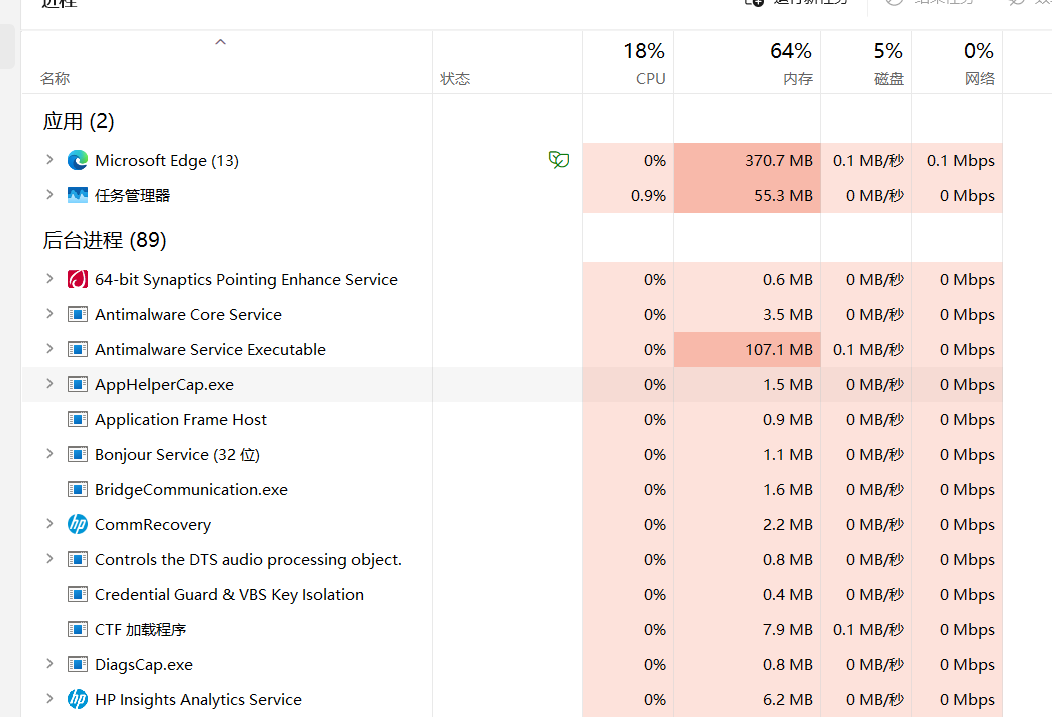
img

  • 写回答

3条回答 默认 最新

  • 檀越@新空间 2026-01-23 16:31
    关注

    下午好🌅🌅🌅
    本答案参考通义千问

    你的问题非常具有代表性,尤其是在Windows 11家庭版25H2系统中,运行内存(RAM)使用率在未进行任何操作时就达到95%以上,这可能是由以下几个原因导致的。以下是我为你整理的详细解决方案,包括重点部分加粗有序列表形式,并附上相关代码或命令。


    🧠 可能的原因分析

    1. 后台进程占用过多内存
    2. 系统服务或驱动程序异常
    3. 第三方软件或恶意软件干扰
    4. 系统文件损坏或配置错误
    5. 硬件资源不足(如物理内存过小)

    解决步骤与方案

    1. 检查任务管理器中的内存使用情况

    • Ctrl + Shift + Esc 打开任务管理器
    • 切换到 “性能” 标签页,查看 “内存” 使用情况
    • 查看 “已提交” 内存是否过高

    重点: 如果“已提交”内存接近或超过物理内存容量,说明系统正在频繁使用虚拟内存(硬盘),可能导致性能下降。


    2. 关闭不必要的启动项和服务

    a. 关闭启动项

    • Ctrl + Shift + Esc 打开任务管理器
    • 进入 “启动” 标签页
    • 禁用所有不必要的启动项(如:OneDrive、Skype、Steam等)

    b. 关闭不必要的服务

    • Win + R,输入 msconfig,打开 系统配置
    • 切换到 “服务” 标签页
    • 勾选 “隐藏所有 Microsoft 服务”
    • 禁用非必要的服务(如:Windows Search、Superfetch、Remote Registry 等)

    重点: 有些服务是系统必需的,不要随意关闭,建议保留:

    • Windows Event Log
    • System Event Notification Service
    • Windows Update

    3. 检查是否有恶意软件

    • 使用 Windows Defender 或其他杀毒软件进行全盘扫描
    • 可以尝试使用 MalwarebytesAdwCleaner 进行深度清理

    重点: 如果你已经安装了第三方杀毒软件,请确保其不会占用大量内存。


    4. 重置或修复系统文件

    a. 运行系统文件检查工具

    • Win + S 输入 “cmd”
    • 右键选择 “以管理员身份运行”
    • 输入以下命令并回车:
    sfc /scannow
    

    重点: 该命令会扫描并修复系统文件,可能需要较长时间。

    b. 重置Windows

    • 如果上述方法无效,可以考虑 重置系统
    • 进入 设置 > 系统 > 重置此电脑
    • 选择 “保留我的文件”“删除所有内容”(根据需求选择)

    重点: 重置前请备份重要数据。


    5. 修改虚拟内存设置(高级用户)

    • 右键点击 “此电脑”“属性”“高级系统设置”
    • “性能” 下点击 “设置”“高级” 标签页
    • 点击 “虚拟内存”“更改”
    • 取消勾选 “自动管理所有驱动器的分页文件大小”
    • 选择 C盘,点击 “自定义大小”
    • 设置初始大小为 2048MB,最大值为 4096MB
    • 点击 “设置”“确定” → 重启电脑

    重点: 虚拟内存设置不当也可能导致内存占用高。


    6. 更新系统和驱动程序

    • 进入 设置 > Windows 更新
    • 检查是否有可用更新并安装
    • 更新显卡、主板、网卡等驱动程序

    重点: 驱动程序过旧可能导致系统不稳定,影响内存管理。


    7. 禁用不必要的系统功能

    a. 关闭“系统索引”

    • Win + S 输入 “控制面板”
    • 选择 “索引选项”
    • “高级” 选项卡中取消勾选 “启用搜索”

    b. 关闭“自动保存”

    • Win + I 打开设置
    • 进入 “系统 > 存储”
    • 关闭 “自动保存” 功能

    重点: 这些功能虽然方便,但会增加内存负担。


    🔧 进阶排查:使用 PowerShell 命令检查内存占用

    你可以运行以下 PowerShell 命令来查看哪些进程占用了大量内存:

    Get-Process | Sort-Object -Property WorkingSet -Descending | Select-Object -First 10
    

    重点: 通过这个命令可以快速定位占用内存最多的进程,帮助你进一步排查问题。


    🧪 最终建议

    如果以上方法都无法解决问题,建议你:

    1. 升级物理内存(如从8GB升至16GB)
    2. 重装系统(干净安装)
    3. 联系微软支持专业技术人员

    📝 总结

    | 步骤 | 内容 | |------|------| | 1 | 检查任务管理器中的内存使用情况 | | 2 | 关闭不必要的启动项和服务 | | 3 | 使用杀毒软件扫描恶意软件 | | 4 | 运行 sfc /scannow 修复系统文件 | | 5 | 修改虚拟内存设置 | | 6 | 更新系统和驱动程序 | | 7 | 禁用不必要的系统功能 | | 8 | 使用 PowerShell 检查内存占用 |


    如果你能提供更具体的 任务管理器截图内存使用详情,我可以进一步帮你分析问题根源。希望这些方法能帮助你解决问题!

    评论

报告相同问题?

问题事件

  • 创建了问题 1月23日