上午好☀️☀️☀️️
本答案参考通义千问
你提到的“Target DLL has been cancelled”是ST-Link烧录器在使用STM32开发板时常见的错误之一,通常与 调试接口配置不正确、Boot引脚设置错误、或ST-Link驱动/固件问题 有关。以下是一个详细的解决方案,帮助你排查并解决这个问题。
✅ 一、问题分析
1. Target DLL has been cancelled 的原因
这个错误提示通常表示:
- ST-Link 无法与目标设备(STM32)建立连接;
- 目标设备未进入调试模式(如Boot0设置错误);
- ST-Link的驱动或固件需要更新;
- 调试接口配置不正确(如CLK选择错误)。
✅ 二、详细解决方案(按顺序操作)
第一步:确认Boot引脚设置
重点!
STM32的 Boot0 和 Boot1 引脚 决定了芯片启动模式:
| Boot0 | Boot1 | 启动模式 |
|-------|-------|----------------------|
| 0 | 0 | 从Flash启动 |
| 1 | 0 | 从系统存储器启动 |
| 0 | 1 | 从SRAM启动 |
📌 建议: 初学阶段,Boot0接高电平(1),Boot1接低电平(0),这样可以进入 系统存储器启动模式,便于调试和烧录。
如果你目前的设置是 Boot0=0, Boot1=0,那说明芯片是从Flash启动,可能没有进入调试模式。
✅ 操作步骤:
- 找到STM32的Boot0和Boot1引脚(一般在开发板上会有标注)。
- 将 Boot0接到VCC(高电平),Boot1接到GND(低电平)。
- 重新连接ST-Link,并尝试烧录。
第二步:检查ST-Link的接线
确保你使用的是正确的接口(SWD或JTAG),并检查以下几点:
- SWDIO 和 SWCLK 是否正确连接到 STM32 的对应引脚(通常是 PA13 和 PA14)。
- VDD 和 GND 是否正确连接。
- 如果使用的是ST-Link V2,是否已经安装了最新的驱动和固件?
📌 注意: 不要将 ST-Link 的 VDD 接到 STM32 的 VDD,否则可能会损坏电路。
第三步:检查调试设置(Keil / STM32CubeIDE)
在 Keil 中:
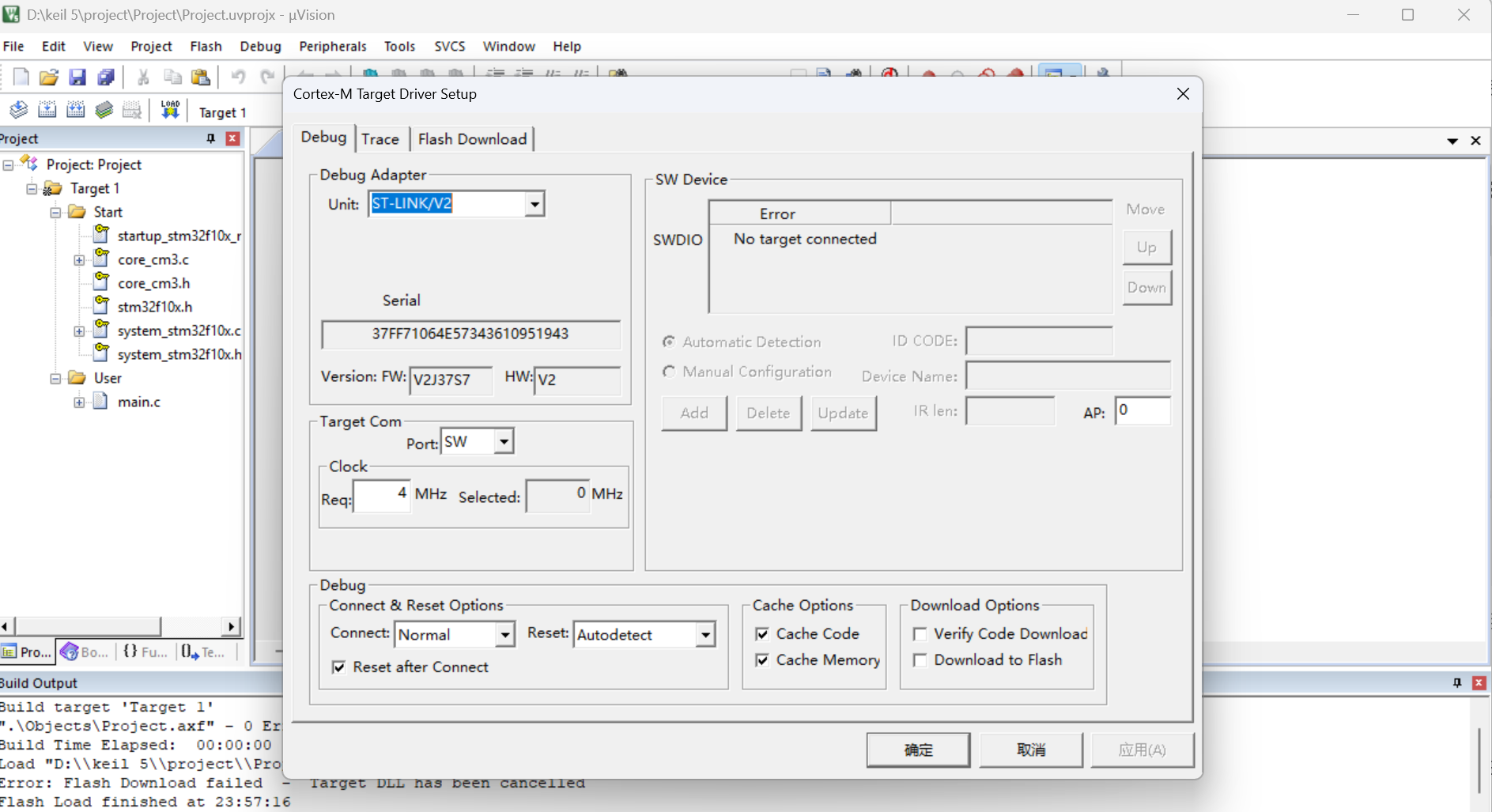
- 打开工程后,点击 Options for Target → Debug。
- 选择 ST-Link Debugger。
- 确保 Clock Source 是 Internal(不是 External)。
- 确保 Serial Number 和 Version FW 与你的 ST-Link 设备一致(可以查看 ST-Link 的标签)。
在 STM32CubeIDE 中:
- 打开项目后,右键点击工程 → Debug As → STM32 Debug。
- 检查 Debugger 设置为 ST-Link。
- 确保 Clock Source 是 Internal。
- 如果有多个 ST-Link,选择正确的设备。
第四步:更新 ST-Link 固件
如果你的 ST-Link 是 V2 版本,可能需要更新其固件以兼容较新的 STM32 芯片。
更新方法:
- 下载 ST-Link Utility 工具(官网下载)。
- 连接 ST-Link 到电脑。
- 打开工具,选择 Firmware Update。
- 按照提示完成固件升级。
第五步:尝试更换 ST-Link 或开发板
如果以上步骤都无效,可能是:
- ST-Link 损坏;
- 开发板上的 STM32 损坏;
- 电源不稳定。
你可以尝试:
- 使用另一个 ST-Link(如 J-Link);
- 更换一个 STM32 开发板测试。
✅ 三、代码示例(可选)
如果你使用的是 STM32CubeIDE,并且希望用 HAL 库进行烧录,可以参考如下代码结构(用于初始化和烧录):
#include "main.h"

int main(void)
{
    HAL_Init();
    SystemClock_Config();
    MX_GPIO_Init();
    MX_USART2_UART_Init();

    while (1)
    {
        // 主循环
    }
}
注意:这部分代码主要用于程序运行,烧录过程由 IDE 自动处理。
✅ 四、总结
| 步骤 | 内容 |
|------|------|
| 1 | 确认 Boot0 = 1,Boot1 = 0 |
| 2 | 检查 ST-Link 接线 |
| 3 | 设置调试选项(Clock Source 为 Internal) |
| 4 | 更新 ST-Link 固件 |
| 5 | 测试其他 ST-Link 或开发板 |
✅ 五、附加建议
- 如果你使用的是 江科大视频,建议仔细对照视频中的 Boot 引脚设置 和 调试配置;
- 有些开发板(如 STM32F103C8T6)默认 Boot0 接地,但调试时需要将其拉高;
- 如果你仍然无法解决,可以贴出你使用的 STM32 型号和 ST-Link 版本,我可以帮你进一步分析。
如有更多细节(如开发板型号、使用的 IDE、ST-Link 的版本等),欢迎继续提问,我会为你提供更精准的帮助。