点击LOAD下载程序显示这个
Error: Flash Download failed - Could not load file 'C:\Users\yan\Desktop\STM32\Objects\0.0.1'
怎么办
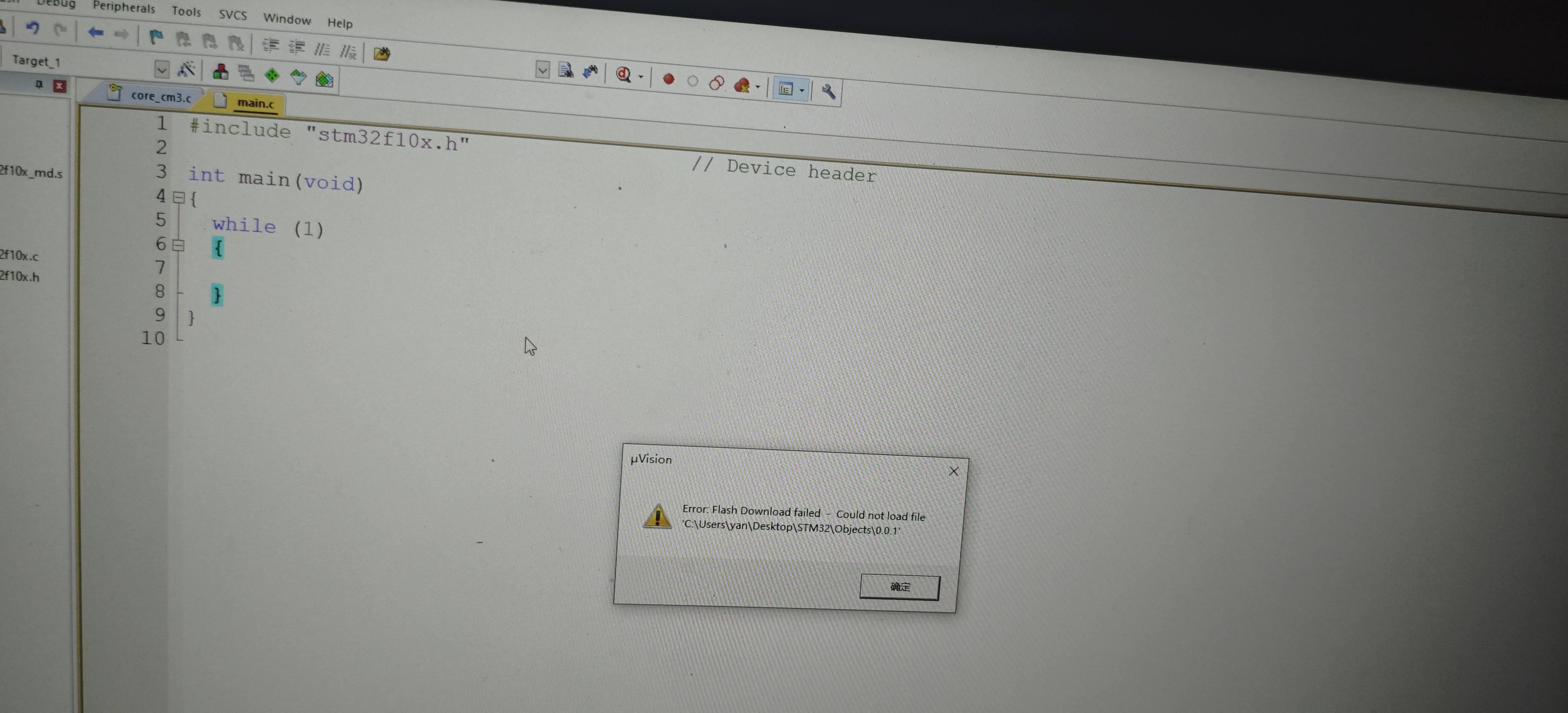

点击LOAD下载程序显示这个
Error: Flash Download failed - Could not load file 'C:\Users\yan\Desktop\STM32\Objects\0.0.1'
怎么办
 分享
分享
上午好☀️☀️☀️️
本答案参考通义千问
遇到 “Error: Flash Download failed - Could not load file 'C:\Users\yan\Desktop\STM32\Objects\0.0.1'” 错误,通常是由于 文件路径不正确、文件格式问题或工具配置错误 所致。以下是详细的解决方案和排查步骤:
重点部分:
确保你选择的文件路径是正确的,并且该文件确实存在。
C:\Users\yan\Desktop\STM32\Objects\。0.0.1 的文件(通常应为 .hex 或 .bin 文件)。ProjectName.hex 或 ProjectName.bin 的文件。0.0.1,可能是编译过程中出现了错误,导致文件未正确生成。重点部分:
确保下载的文件是 .hex 或 .bin 格式,而不是其他类型(如 .elf 或 .map)。
.hex 或 .bin。.hex 或 .bin 文件。重点部分:
如果编译失败,会导致生成的文件不完整或不存在。
Objects 文件夹)。.hex 或 .bin 文件。重点部分:
不同的开发工具需要使用对应的下载方式(如 ST-Link、J-Link、OpenOCD 等)。
在 STM32CubeIDE 中:
在 Keil 中:
.hex 文件。如果你无法找到正确的 .hex 文件,可以尝试以下方法重新生成。
.hex 文件// 示例代码(main.c)
#include "main.h"
int main(void)
{
HAL_Init();
SystemClock_Config();
MX_GPIO_Init();
while (1)
{
HAL_GPIO_TogglePin(GPIOA, GPIO_PIN_5);
HAL_Delay(1000);
}
}
Objects 文件夹下查找生成的 .hex 文件。| 原因 | 解决方案 |
|------|----------|
| 文件路径错误 | 检查文件路径是否正确 |
| 文件格式错误 | 确保是 .hex 或 .bin 文件 |
| 编译失败 | 检查编译日志并修复错误 |
| 下载工具配置错误 | 确认调试器连接和配置 |
| 输出目录错误 | 修改输出路径为正确位置 |
如果你的项目没有生成 .hex 文件,可以尝试添加以下代码以确保程序能正常运行:
#include "main.h"
#include "stdio.h"

UART_HandleTypeDef huart2;

void SystemClock_Config(void);
static void MX_GPIO_Init(void);
static void MX_USART2_UART_Init(void);

int main(void)
{
    HAL_Init();
    SystemClock_Config();
    MX_GPIO_Init();
    MX_USART2_UART_Init();

    char *msg = "Hello from STM32!\r\n";
    HAL_UART_Transmit(&huart2, (uint8_t*)msg, strlen(msg), HAL_MAX_DELAY);

    while (1)
    {
        HAL_GPIO_TogglePin(GPIOA, GPIO_PIN_5);
        HAL_Delay(500);
    }
}

// 其他初始化函数...
.hex 或 .bin。如有更多具体信息(如使用的开发工具、芯片型号、错误提示截图),可以进一步帮助定位问题。
分享 创建了问题
1月26日
创建了问题
1月26日

