下午好🌅🌅🌅
本答案参考通义千问
你描述的问题是关于 COMe-pcie桥-fpga 接口在 二次加载FPGA时系统异常重启 的现象,这可能涉及硬件、固件、驱动和操作系统多个层面。以下是对该问题的详细分析与解决方案建议。
一、问题现象总结
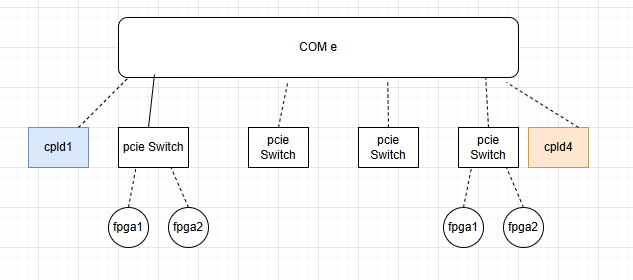
- 硬件连接结构:
- CPLD 直连 COMe
- FPGA 通过 PCIe 桥片接到 COMe
- CPLD 负责通过 PCIe 写操作来加载 FPGA
- 第一次加载正常:可以
lspci 看到枚举出的 FPGA 的 bus 号。 - 第二次加载异常:系统会 异常重启,且重启速度非常快,来不及抓取日志。
- 对比现象:同样的操作在 slot1(CPLD1)上没有复现问题。
二、可能原因分析
1. PCIe 配置空间或设备状态异常
- 在 PCIe 设备首次加载后,其配置空间(Configuration Space)可能被修改,导致后续重新加载时出现冲突。
- 例如:设备地址、中断号、DMA 通道等配置未正确恢复或重置。
2. FPGA 加载过程中的资源冲突
- 第一次加载后,FPGA 可能占用了某些关键资源(如内存、DMA 通道、中断等),在再次加载时这些资源未释放,导致系统崩溃。
- 如果 CPLD 或 PCIe 桥片在加载过程中未能正确重置设备,可能导致系统不稳定。
3. 驱动或内核模块问题
- 操作系统中对 FPGA 设备的驱动可能在第一次加载后注册了某些状态,但未正确处理“卸载”或“重载”流程。
- 当再次加载时,驱动可能尝试访问已失效的资源,导致内核 panic 或系统重启。
4. 电源或信号稳定性问题
- PCIe 桥片或 FPGA 在多次加载过程中可能因电源波动或信号不稳定导致系统异常重启。
- 特别是在 slot4 上,可能因为电气特性差异导致问题更明显。
5. CPLD 控制逻辑问题
- CPLD 在控制 PCIe 桥片加载 FPGA 时可能存在逻辑错误,例如未正确触发重置、未等待设备就绪等。
- 由于 slot1 没有复现问题,说明可能是 slot4 的 CPLD 或桥片逻辑存在问题。
三、定位方法与解决方案
1. 抓取系统重启前的内核日志
方法:
- 使用 klogd 或 journalctl 抓取内核日志。
- 启用 kernel.log 和 dmesg 日志记录功能。
- 在
/etc/default/grub 中添加 GRUB_CMDLINE_LINUX="console=ttyS0,115200",以便通过串口输出日志。 - 使用 串口调试工具(如 minicom、screen)捕获重启前的最后几行日志。
示例代码(修改 grub 配置):
# 修改 grub 配置文件
sudo nano /etc/default/grub

# 添加以下内容
GRUB_CMDLINE_LINUX="console=ttyS0,115200"

# 更新 grub
sudo update-grub
注意:确保主板支持串口输出,并连接好串口线。
2. 检查 PCIe 设备状态与配置
命令:
lspci -v
lspci -vv
查看是否在两次加载之间设备状态发生了变化(如 BAR 地址、中断号、设备状态等)。
3. 使用 dmesg 查看内核日志
dmesg | grep -i pci
dmesg | grep -i error
特别关注是否有如下关键词:
PCIe errordevice not respondingreset failedbus resetno device found
4. 检查 PCIe 桥片和 CPLD 的控制逻辑
检查点:
- 是否每次加载前都进行了正确的 PCIe 设备复位?
- 是否在 CPLD 控制中加入了 延时,确保设备稳定?
- 是否在加载前清除了之前的配置?
示例代码(伪代码):
// CPLD 控制 PCIe 桥片的伪代码
void load_fpga() {
    reset_pcie_bridge();   // 重置 PCIe 桥片
    delay_ms(100);         // 等待设备稳定
    write_to_fpga();       // 写入配置
}
重点:确保每次加载前进行完整的设备复位和状态清理。
5. 对比 slot1 与 slot4 的差异
建议:
- 使用相同的测试脚本在 slot1 和 slot4 上执行相同的操作,观察是否都能复现问题。
- 检查 slot4 的 PCIe 桥片型号、CPLD 固件版本是否与 slot1 不同。
- 检查 slot4 的物理连接是否松动或接触不良。
6. 使用硬件调试工具
- 使用 逻辑分析仪(如 Saleae)监控 PCIe 信号。
- 检查加载过程中是否有异常的信号(如错误的地址、数据、中断)。
- 检查 CPLD 与 PCIe 桥片之间的通信是否稳定。
四、解决方案步骤(有序列表)
- 启用串口日志输出,确保能够捕获系统重启前的内核日志。
- 使用 dmesg 和 lspci 检查 PCIe 设备状态,确认是否在加载过程中出现异常。
- 检查 CPLD 控制逻辑,确保每次加载前进行设备复位和状态清理。
- 比较 slot1 与 slot4 的硬件配置和固件版本,排查是否存在差异。
- 使用逻辑分析仪或示波器 检查 PCIe 信号是否异常。
- 更新 PCIe 桥片固件或 CPLD 固件,修复可能存在的 bug。
- 在驱动中增加设备重置机制,防止重复加载导致的资源冲突。
五、建议的修改代码(CPLD 控制逻辑)
// 假设 CPLD 控制 PCIe 桥片的接口为 i2c
void reset_pcie_bridge(int bus_id) {
    i2c_write(bus_id, 0x01, 0x01); // 发送复位命令
    usleep(100000);                // 延时 100ms
}

void load_fpga_config(int bus_id) {
    reset_pcie_bridge(bus_id);
    send_fpga_config(bus_id);      // 发送配置数据
}
重点:每次加载前必须进行复位,避免残留状态影响下一次加载。
六、总结
| 问题点 | 解决方案 |
|--------|----------|
| 无法获取重启原因 | 启用串口日志、使用 journalctl/klogd |
| PCIe 设备状态异常 | 检查 lspci 和 dmesg 输出 |
| CPLD 控制逻辑错误 | 确保每次加载前复位设备 |
| slot4 与 slot1 差异 | 对比硬件配置、固件版本 |
| PCIe 信号异常 | 使用逻辑分析仪或示波器检测 |
如果你能提供具体的 内核日志片段、PCIe 设备信息 或 CPLD 控制逻辑代码,我可以进一步帮你定位具体问题。