knight_mudong 2026-01-26 20:27 采纳率: 0%
浏览 2

电脑网络延迟剧烈波动

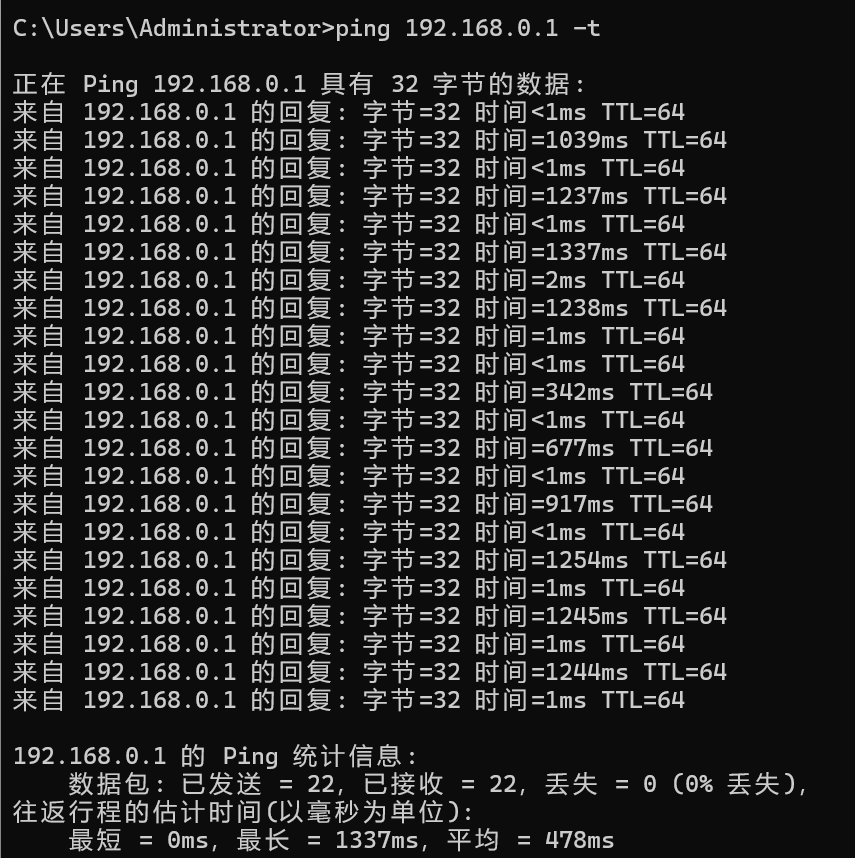
就在1月25号晚上,电脑网络延迟开始剧烈波动,一会儿20ms,一会儿1200ms,但是1月25号下午还是在正常运行,期间也没有不良操作
img


在用命令提示符时就这样显示。
在浏览社区和个网站时所寻找到的解决方法均不起效果

  • 写回答

2条回答 默认 最新

  • 檀越@新空间 2026-01-26 20:28
    关注

    晚上好🌙🌙🌙
    本答案参考通义千问

    电脑网络延迟剧烈波动(如从20ms到1200ms之间波动)通常是由多种因素引起的,包括但不限于网络线路、路由器/调制解调器问题、DNS配置异常、系统设置错误、防火墙或安全软件干扰等。以下是一个详细的排查与解决方案,帮助你定位并解决问题。


    一、初步检查与确认

    1. 确认是否为单一设备问题

      • 检查其他设备(如手机、平板、其他电脑)是否也出现相同问题。
      • 如果只有你的电脑有问题,可能是本地系统或网卡驱动的问题;如果所有设备都存在波动,则可能是网络服务提供商(ISP)或路由器问题
    2. 确认网络连接方式

      • 有线连接 vs 无线连接:尝试切换连接方式,看是否能改善延迟波动。
    3. 查看网络状态

      • 在命令提示符中运行 ping www.baidu.com -t,观察是否有丢包或延迟不稳定现象。

    二、可能原因及解决方法

    1. 网络线路或路由器问题

    • 解决方案:
      • 重启路由器和调制解调器:拔掉电源,等待30秒后重新插上。
      • 检查物理连接:确保网线接口接触良好,没有松动或损坏。
      • 更换网线测试:使用另一根网线进行测试,排除网线老化或损坏的可能性。
      • 联系ISP:如果上述步骤无效,可能是运营商网络故障,建议联系你的网络服务提供商。

    2. DNS配置异常

    • 问题表现:DNS解析不稳定,导致延迟波动。
    • 解决方案:
      • 打开“网络和共享中心” → “更改适配器设置” → 右键点击当前使用的网络连接 → 选择“属性” → 双击“Internet 协议版本 4 (TCP/IPv4)”。
      • 手动设置DNS服务器
        • 优先DNS:8.8.8.8(Google DNS)
        • 备用DNS:8.8.4.4
      • 保存后测试网络稳定性

    3. 网卡驱动或硬件问题

    • 问题表现:网卡驱动过时或硬件故障。
    • 解决方案:
      • 更新网卡驱动
        • 打开“设备管理器” → 找到“网络适配器” → 右键点击你的网卡 → 选择“更新驱动程序”。
      • 卸载并重新安装驱动
        • 右键点击网卡 → 选择“卸载设备” → 重启电脑后系统会自动重装驱动。
      • 检查网卡硬件状态
        • 使用命令提示符运行 ipconfig /all,查看网卡是否正常工作。

    4. 防火墙或安全软件干扰

    • 问题表现:某些防火墙或杀毒软件可能会误拦截网络数据包。
    • 解决方案:
      • 临时关闭防火墙和杀毒软件,测试网络是否稳定。
      • 如果网络恢复稳定,说明是安全软件干扰,需调整其设置或更换更轻量的软件。

    5. 路由器固件或设置问题

    • 问题表现:路由器配置错误或固件过旧。
    • 解决方案:
      • 升级路由器固件:登录路由器后台管理页面(通常是 192.168.1.1192.168.0.1),查找固件更新选项并升级。
      • 重置路由器:将路由器恢复出厂设置,重新配置网络参数。
      • 更改无线信道:如果使用无线网络,尝试更换WiFi信道(如从11改为1)以减少干扰。

    6. 系统网络设置问题

    • 问题表现:Windows系统网络设置异常。
    • 解决方案:
      • 重置网络设置
        • 打开“设置” → “网络和 Internet” → “状态” → “网络重置”。
        • 注意:此操作会删除所有网络配置并重新安装驱动,需谨慎操作。
      • 运行网络故障诊断工具
        • 右键点击任务栏网络图标 → 选择“疑难解答”。

    三、代码示例(可选)

    如果你需要通过脚本自动检测网络延迟,可以使用以下 PowerShell 脚本:

    $hostName = "www.baidu.com"
    $pingResult = Test-Connection -ComputerName $hostName -Count 10
    
    foreach ($ping in $pingResult) {
        Write-Host "IP: $($ping.Address), 延迟: $($ping.ResponseTime) ms"
    }
    

    说明:该脚本会连续 ping 百度网站10次,并输出每次的延迟时间,用于分析网络波动情况。


    四、总结

    重点部分总结如下:

    1. 首先确认是否为单机问题还是全网问题
    2. 检查物理连接、重启路由器、更新驱动、修改DNS
    3. 排除防火墙或安全软件干扰
    4. 必要时重置网络设置或升级路由器固件
    5. 编写脚本辅助检测网络波动

    如果以上方法仍然无法解决问题,建议联系你的网络服务商或专业技术人员进一步排查。

    评论

报告相同问题?

问题事件

  • 创建了问题 1月26日