YunyeORION 2026-01-27 20:42 采纳率: 0%
浏览 2

每次开机都弹窗说组或资源不正确怎么办啊

开机就提示组或资源的状态,不是执行请求操作的正确状态,窗口上面是explorer.exe
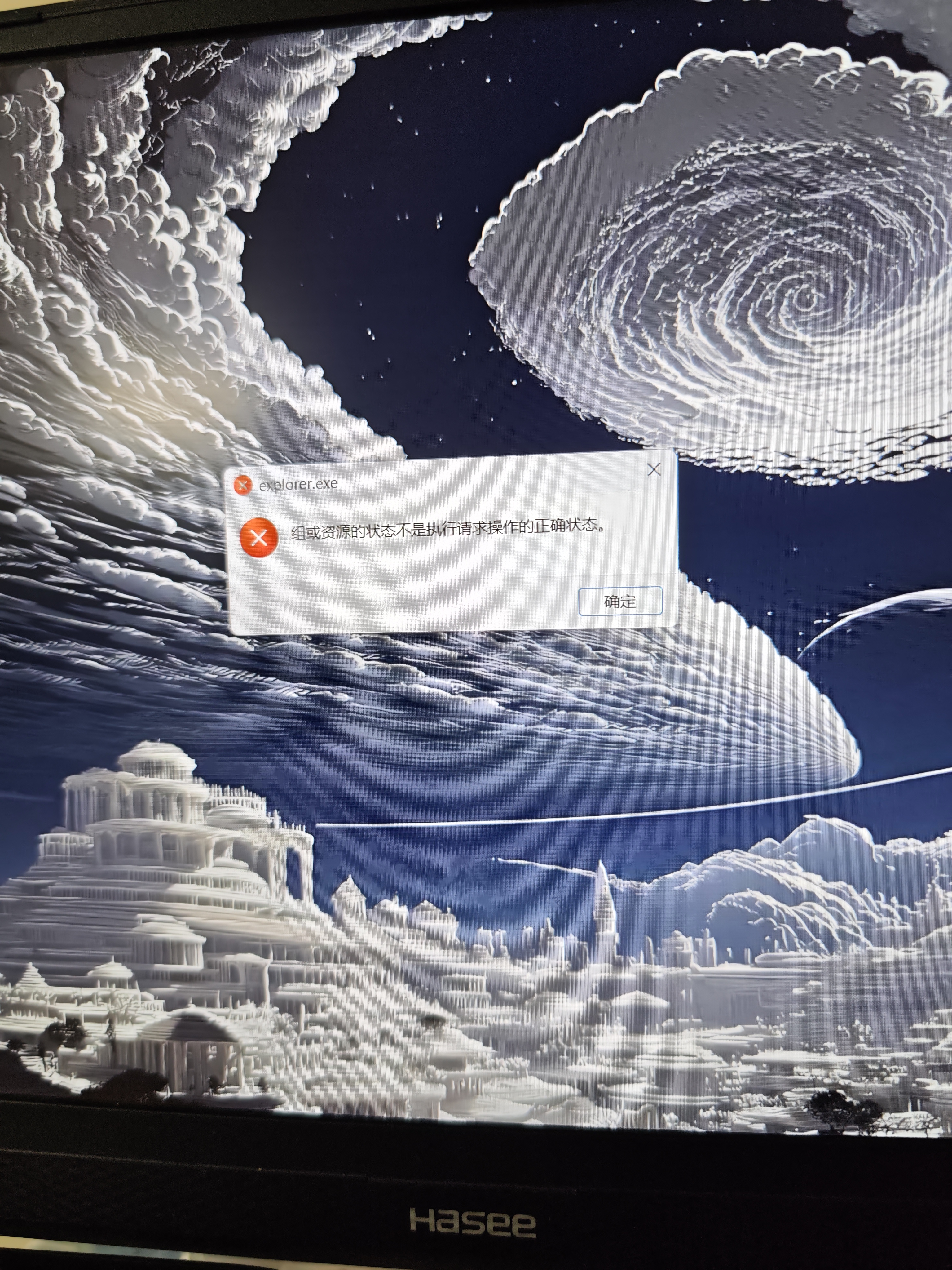
img

  • 写回答

2条回答 默认 最新

  • 檀越@新空间 2026-01-27 20:43
    关注

    晚上好🌙🌙🌙
    本答案参考通义千问

    你提到的“每次开机都弹窗说组或资源不正确”的问题,通常与系统配置、注册表设置、第三方软件冲突或系统文件损坏有关。特别是在弹窗中显示的是 explorer.exe,说明这个错误可能与系统资源管理器(Windows 资源管理器)相关。


    一、问题分析

    1. 错误信息来源

    • 错误提示:“组或资源的状态不是执行请求操作的正确状态”
    • 涉及程序:explorer.exe
    • 发生时间:开机时

    这可能是由于以下原因导致:

    • 系统注册表中某些键值被错误修改
    • 第三方安全软件或优化工具干扰了系统正常运行
    • Windows 系统文件损坏
    • 用户账户控制(UAC)或权限设置异常
    • 驱动程序或硬件兼容性问题

    二、解决方案

    第一步:检查是否有第三方软件干扰

    步骤:

    1. 在任务栏右下角找到 “通知区域”(小喇叭图标)
    2. 点击展开,查看是否有可疑的安全软件或优化工具(如:360、腾讯电脑管家、金山毒霸等)
    3. 暂时关闭这些软件,观察是否还出现弹窗

    如果关闭后不再出现弹窗,说明是第三方软件导致的问题。建议卸载或更换为更轻量的工具。


    第二步:检查注册表中的启动项

    步骤:

    1. 按下 Win + R,输入 regedit,打开注册表编辑器
    2. 导航到以下路径:
      HKEY_CURRENT_USER\Software\Microsoft\Windows\CurrentVersion\Run
      
    3. 查看其中是否有你不认识的程序或脚本
    4. 如果有,删除或禁用该条目

    注意:修改注册表前,请备份注册表!


    第三步:运行系统文件检查工具

    步骤:

    1. 按下 Win + S,搜索并打开 “命令提示符”
    2. 以管理员身份运行命令提示符
    3. 输入以下命令并回车:
      sfc /scannow
      
    4. 等待扫描和修复完成,重启电脑

    此命令会扫描并修复系统文件错误,解决因系统文件损坏导致的弹窗问题。


    第四步:重置或重新安装 explorer.exe

    步骤:

    1. 按下 Win + R,输入 taskmgr 打开任务管理器
    2. 找到 Windows Explorer 进程
    3. 右键点击它,选择 “重新启动”
    4. 如果仍然无法恢复,可以尝试以下命令:
      taskkill /f /im explorer.exe
      start explorer.exe
      

    如果上述方法无效,可能是系统环境变量或进程配置有问题,建议进行系统还原或重装系统。


    第五步:检查系统日志

    步骤:

    1. 按下 Win + X,选择 “事件查看器”
    2. 展开 “Windows 日志” > “系统”
    3. 查找 “错误” 类型的日志
    4. 找到发生时间在开机时的错误,查看具体错误代码和描述

    通过日志可以定位到具体出错的模块或驱动,便于针对性处理。


    三、如果以上方法均无效

    🚨 第六步:重装系统(终极方案)

    如果你已经尝试了所有方法,但问题依旧存在,建议考虑:

    1. 备份重要数据
    2. 使用 Windows 安装介质(U盘或光盘)进行 全新安装
    3. 选择 “自定义安装”,保留个人文件但格式化系统盘

    这是最彻底的解决方案,能完全清除系统中的异常配置和潜在问题。


    四、预防措施

    • 不要随意安装不明来源的软件
    • 定期使用系统自带的 “磁盘清理”“系统更新”
    • 使用轻量级杀毒软件,避免过度占用系统资源

    五、参考代码(可选)

    如果你需要手动修复注册表中的某个键值,例如删除一个不必要的启动项:

    ; 删除注册表中的启动项(请根据实际情况修改)
    REG DELETE "HKEY_CURRENT_USER\Software\Microsoft\Windows\CurrentVersion\Run" /v "YourApp" /f
    

    使用前请确保你知道自己在做什么,避免误删关键项。


    总结

    | 步骤 | 内容 | |------|------| | 1 | 检查第三方软件干扰 | | 2 | 检查注册表启动项 | | 3 | 运行系统文件检查工具 | | 4 | 重置或重新安装 explorer.exe | | 5 | 检查系统日志 | | 6 | 重装系统(最终方案) |


    如果你能提供具体的错误截图或日志内容,我可以帮助你进一步定位问题。希望以上方法能帮你解决问题!

    评论

报告相同问题?

问题事件

  • 创建了问题 1月27日