會飛的魚412 2026-01-27 23:22 采纳率: 0%
浏览 2

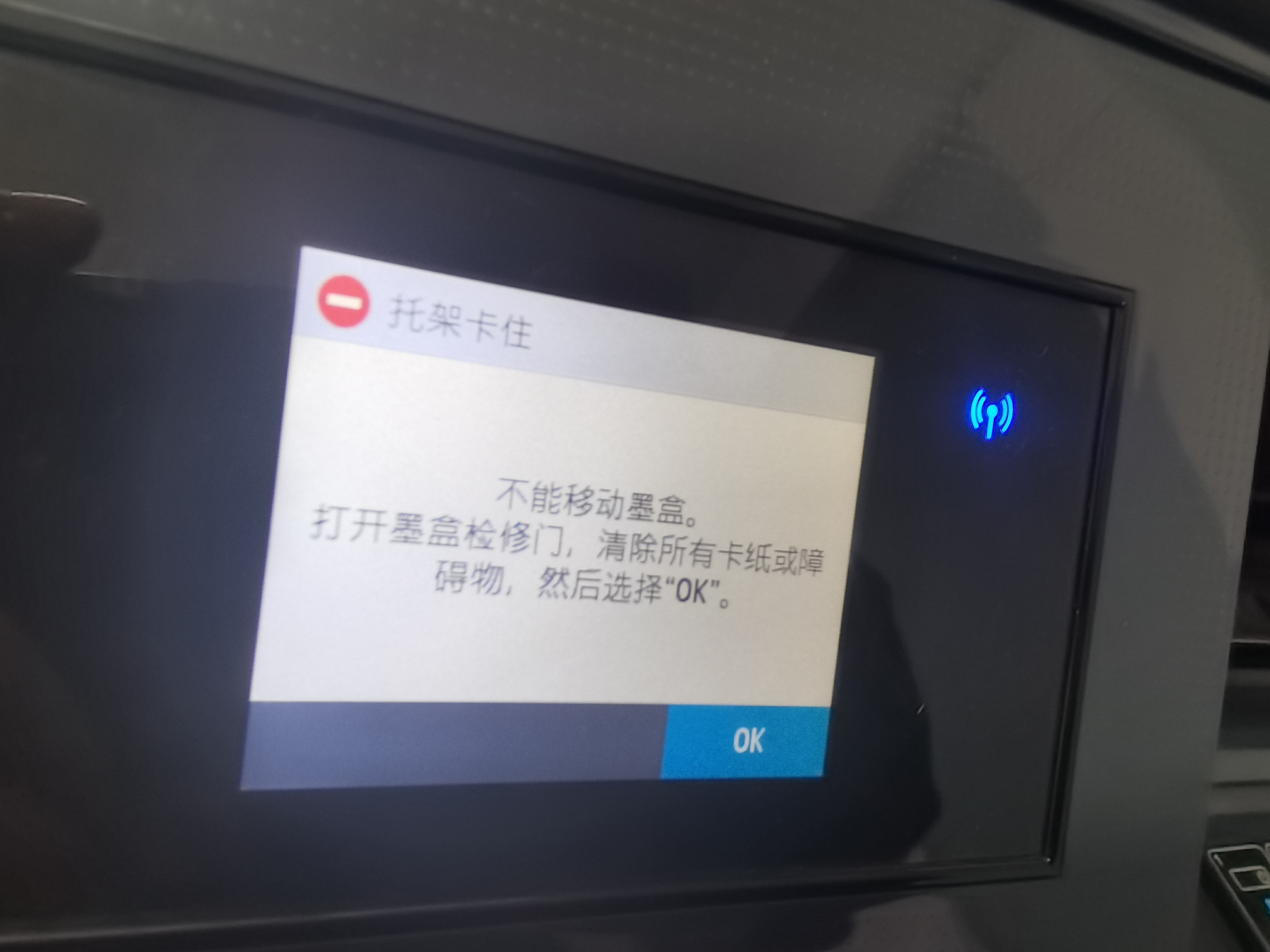
惠普7740打印机总是显示托架卡住怎么办

惠普7740打印机总是显示托架卡住怎么办,但是字车手动又可以移动。点击OK过一会又是这样,这个打印机之前漏过墨到机身,更换过打印头,漏墨和更换打印头之后还能打印一段时间,但是打印效果有些偏移,再后面就变成这样了,一直都是显示托架卡住
img

  • 写回答

2条回答 默认 最新

  • 紫雾凌寒 新星创作者: 人工智能技术领域 2026-01-27 23:23
    关注

    让 “紫雾凌寒” 来帮你回答,本回答结合 DeepSeek

    如果还有问题,请评论或点击头像私信,如果有帮助到您, 请关注、采纳、点赞

    1. 关键点分析:
      - 打印机显示托架卡住,但字车手动能移动,说明托架机构可能存在故障,导致检测系统误判。
      - 之前有漏墨和更换打印头的情况,打印效果偏移,可能是这些操作对托架的校准或相关部件产生了影响。
    2. 解决方案:
      - 清洁传感器
      • 托架上通常有检测托架位置的传感器。用干净的软布轻轻擦拭传感器,去除可能沾染的墨水或灰尘。
      • 例如,检查字车导轨上的光电传感器,确保其表面清洁,能准确检测托架位置。
      • 检查托架传动部件
      • 查看托架的传动皮带是否有松动、磨损或沾染墨水的情况。如果有,需要更换皮带。
      • 比如,将打印机断电,打开打印机外壳,找到托架传动皮带,观察其状态。若皮带磨损严重,可购买相同规格的皮带进行更换。
      • 校准打印机
      • 进入打印机的设置菜单,找到校准选项,对打印机进行校准,包括托架位置校准等。
      • 不同型号的惠普打印机校准方法可能不同。一般可以在打印机控制面板上操作,或者通过电脑上安装的打印机驱动程序进行校准。例如,在电脑上打开“控制面板”,找到“设备和打印机”,右键点击惠普7740打印机图标选择“设置”或“打印首选项”,在其中查找校准相关功能进行操作。
    3. 多种解决方案的优缺点:
      - 清洁传感器
      • 优点:操作简单,成本低,如果是传感器表面脏污导致的误判,清洁后可能迅速解决问题。
      • 缺点:如果问题不是传感器脏污引起的,可能无法解决根本问题。
      • 检查托架传动部件
      • 优点:能直接针对托架传动故障进行修复,解决托架移动异常的问题。
      • 缺点:需要一定的拆机操作技能,且如果皮带等部件损坏,可能需要购买新部件,成本相对较高。
      • 校准打印机
      • 优点:可以对打印机的整体状态进行调整,解决因各种原因导致的打印异常,包括托架位置问题。
      • 缺点:校准过程可能比较复杂,不同用户操作可能存在差异,而且不一定能完全解决托架卡住的硬件故障问题。
    4. 总结:
      首先尝试清洁传感器,这是较为简单且低成本的操作。若问题依旧,再检查托架传动部件,看是否有损坏需要更换。最后进行打印机校准,综合调整打印机状态。通过这些步骤逐步排查和解决惠普7740打印机托架卡住的问题。

    希望以上解答对您有所帮助。如果您有任何疑问,欢迎在评论区提出。

    评论

报告相同问题?

问题事件

  • 修改了问题 1月27日
  • 创建了问题 1月27日