上午好☀️☀️☀️️
本答案参考通义千问
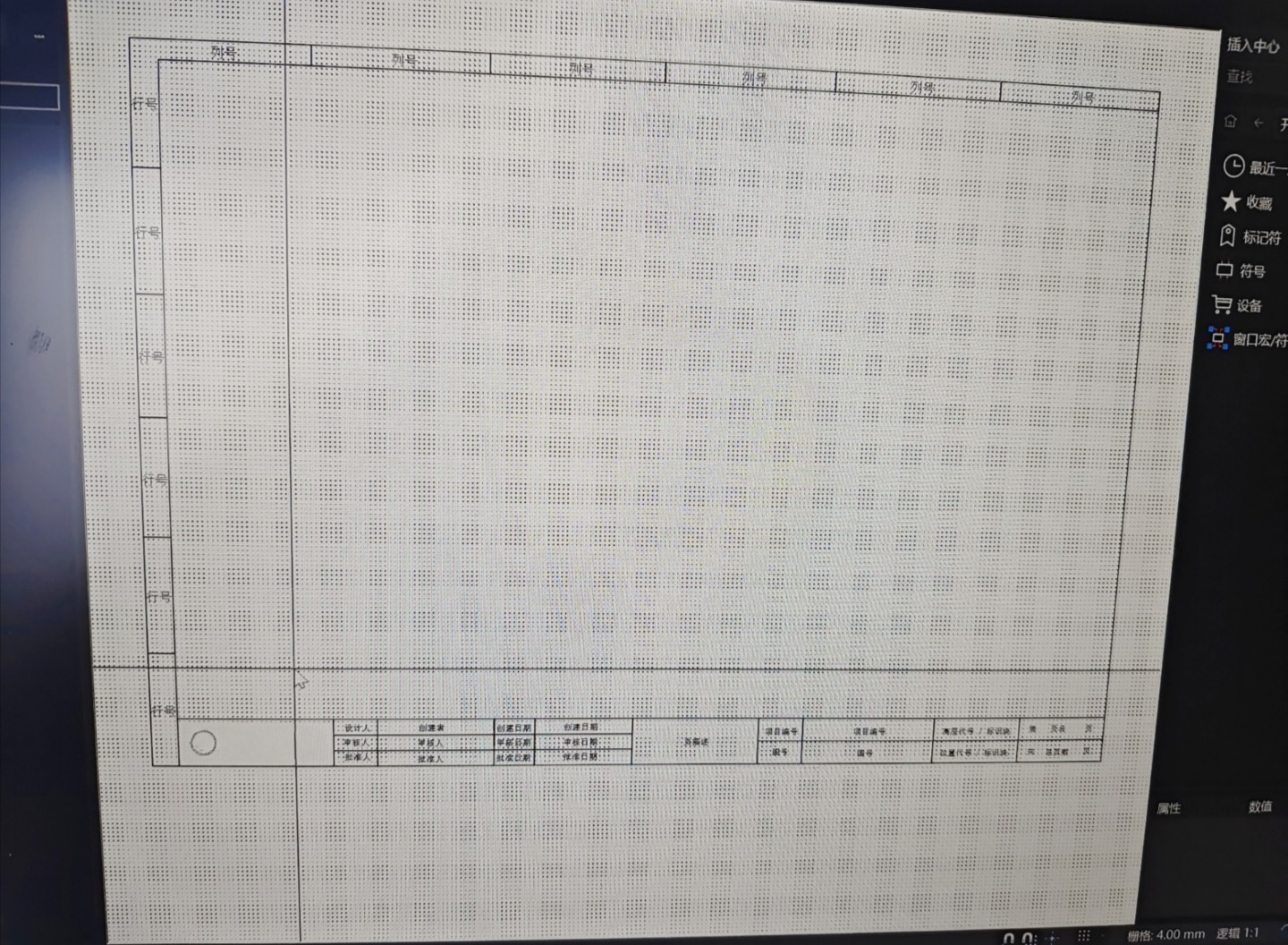
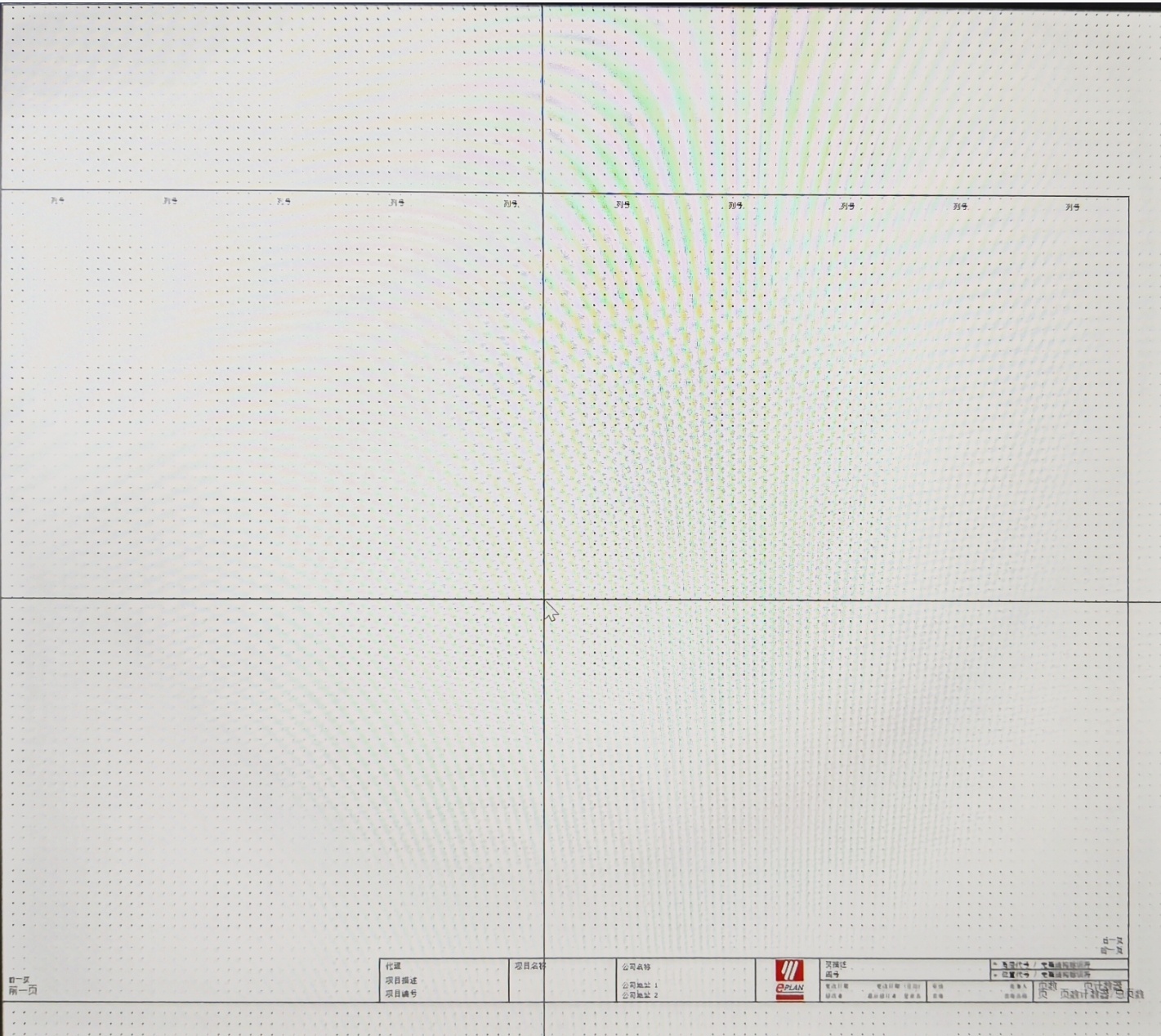
在使用 EPLAN 时,如果发现“信息不显示”,包括自己绘制的元件和官方自带的元件都无法显示信息(如名称、编号、参数等),可能是由于以下几个原因导致。下面我将详细说明可能的原因及对应的解决方法。
✅ 一、问题分析
1. 图形未正确绑定信息
- EPLAN 的每个图形元素都需要与一个 数据对象(Data Object) 绑定,否则无法显示信息。
- 如果你手动绘制了图形但没有关联到数据对象,那么信息就不会显示。
2. 信息栏未打开或被隐藏
- 信息栏(Information Bar)是用于显示当前选中图形的信息面板,如果被关闭或隐藏,就看不到信息。
3. 图形属性设置错误
- 某些图形的属性可能被设置为“不显示信息”或“只显示部分信息”。
4. 数据库或模板配置问题
- 如果你使用的是自定义模板或数据库,可能缺少必要的字段或配置。
5. 版本兼容性问题
- 如果你使用的 EPLAN 版本较旧,或导入了新版本的文件,可能会出现兼容性问题。
✅ 二、解决方案
1. 检查图形是否绑定数据对象
-
操作步骤:
- 选择图形(如一个按钮、接触器等)。
- 右键点击 → 选择 “属性”(Properties)。
- 在属性窗口中查看是否有 “Data Object” 字段。
- 如果没有,需要手动绑定数据对象。
-
绑定方法:
- 在属性窗口中找到 “Data Object” 字段。
- 点击下拉菜单,选择合适的 数据对象(如 MCB, Relay, Button 等)。
⚠️ 注意: 自定义图形必须与正确的数据对象绑定,否则信息不会显示。
2. 打开信息栏(Information Bar)
- 操作步骤:
- 点击菜单栏中的 “视图”(View)。
- 勾选 “信息栏”(Information Bar)。
- 或者直接按快捷键 F7 打开/关闭信息栏。
✅ 信息栏是查看图形信息的关键工具,务必确保其处于开启状态。
3. 检查图形属性设置
- 操作步骤:
- 选中图形。
- 打开 属性窗口(Properties)。
- 查看是否有 “显示信息”(Display Information) 或 “显示文本”(Display Text) 的选项。
- 确保这些选项是 启用状态。
⚠️ 如果图形属性中设置了“不显示信息”,则无论怎么操作都不会显示。
4. 检查数据库或模板配置
- 操作步骤:
- 进入 “项目管理器”(Project Manager)。
- 打开 “数据库”(Database) 设置。
- 检查是否加载了正确的 数据对象库(Data Object Library)。
- 确保你的图形使用的 数据对象 已经正确配置。
💡 提示: 如果你是从其他项目复制图形,可能需要重新绑定数据对象。
5. 检查 EPLAN 版本兼容性
- 操作步骤:
- 查看当前使用的 EPLAN 版本(帮助 → 关于 EPLAN)。
- 确认你使用的文件或模板是否与该版本兼容。
- 如果版本过旧,建议升级到最新版本。
⚠️ 如果文件是从高版本导出的,低版本可能无法完全支持所有功能。
✅ 三、代码示例(可选)
如果你是通过 VBA 或宏编程 来控制图形信息显示,可以参考以下代码片段:
Sub ShowInfo()
Dim obj As Object
Set obj = ActiveDocument.Selection.First
If Not obj Is Nothing Then
obj.ShowInformation = True
End If
End Sub
说明: 以上代码仅作为参考,实际应用中需根据具体需求进行调整。
✅ 四、总结
| 问题 | 解决方案 |
|------|----------|
| 图形未绑定数据对象 | 手动绑定数据对象 |
| 信息栏未打开 | 打开信息栏(F7) |
| 图形属性设置错误 | 检查并启用“显示信息”选项 |
| 数据库或模板配置错误 | 检查并加载正确的数据对象库 |
| 版本兼容性问题 | 升级 EPLAN 或使用兼容版本 |
如果你能提供更具体的截图或错误提示,我可以进一步帮你定位问题!