weixin_40642296 2026-01-28 11:48 采纳率: 0%
浏览 2

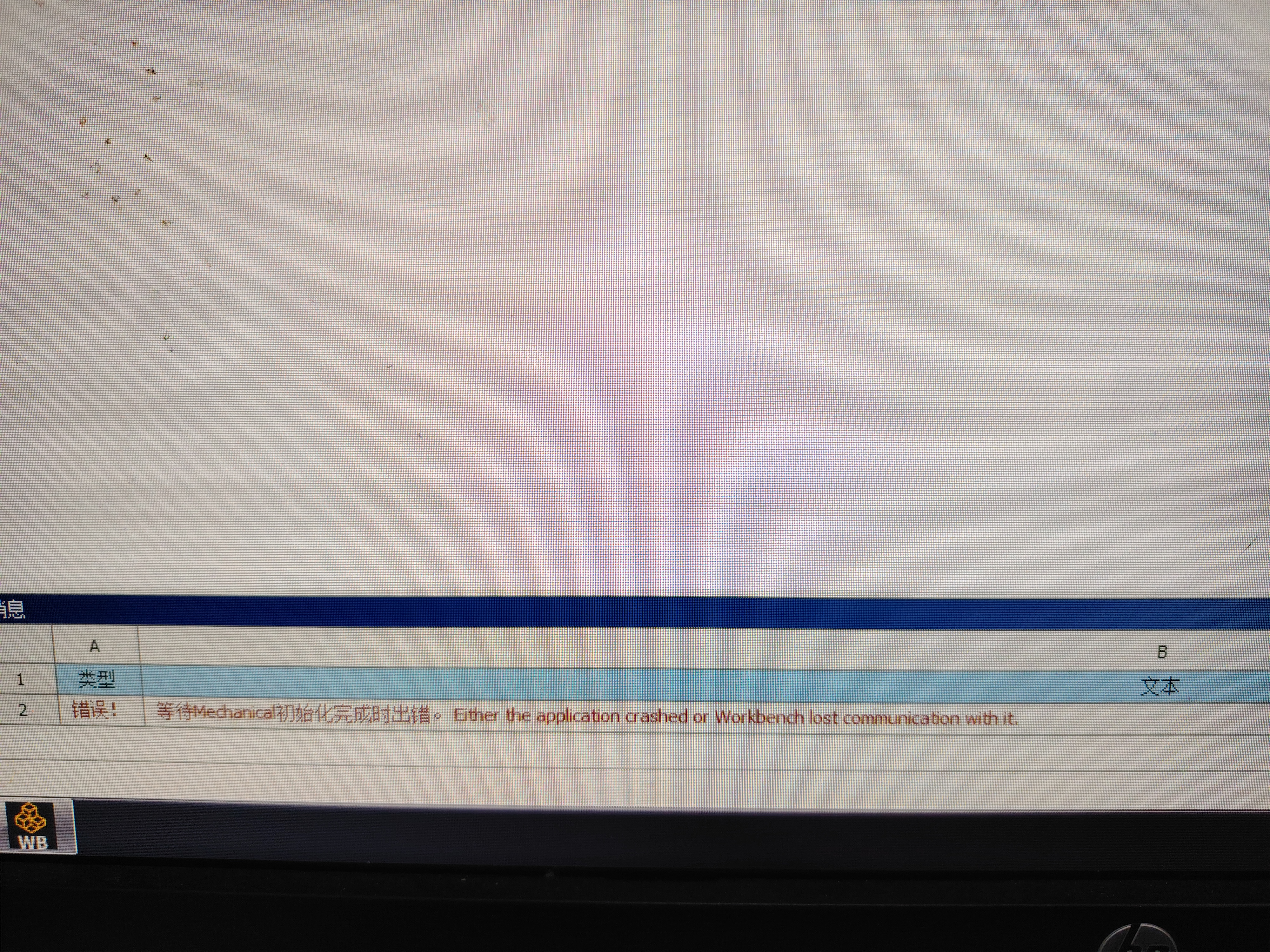
workbench无法打开mechanic,如何解决?(关键词-app)(相关搜索:初始化)

img

img


等待mechanic初始化完成时出错。Either the application crased or workbench lost communication with it

  • 写回答

2条回答 默认 最新

  • 檀越@新空间 2026-01-28 11:49
    关注

    上午好☀️☀️☀️️
    本答案参考通义千问

    遇到 Workbench 无法打开 Mechanic 的问题,通常是因为 Mechanic 服务未正确初始化 或与 Workbench 的通信失败。以下是一些可能的原因和详细的解决方案:


    一、问题原因分析

    1. Mechanic 服务未启动或崩溃
      • Mechanic 是一个后台服务,如果它没有正常运行,Workbench 就无法与其通信。
    2. 通信端口被占用或配置错误
      • Workbench 和 Mechanic 之间通过特定的端口进行通信,如果端口被占用或配置不正确,会导致连接失败。
    3. 权限问题
      • 在某些系统中(如 Linux),需要以管理员权限运行才能启动 Mechanic。
    4. 环境变量或路径配置错误
      • 如果 Mechanic 的路径或环境变量配置不正确,可能导致其无法启动。
    5. 软件版本不兼容
      • Workbench 和 Mechanic 的版本不匹配也可能导致初始化失败。

    二、详细解决方案(有序列表)

    1. 检查 Mechanic 是否已正确安装

    • 确保你已经从官方渠道下载并安装了 Mechanic
    • 验证安装路径是否正确:例如 C:\Program Files\Mechanic/opt/mecanique/

    2. 以管理员身份运行 Workbench

    • 右键点击 Workbench 图标 → 选择 “以管理员身份运行”
    • 原因:某些系统要求管理员权限才能访问某些资源或服务。

    3. 手动启动 Mechanic 服务

    • 打开命令行(CMD 或 Terminal):
      # Windows
      cd "C:\Program Files\Mechanic"
      mechanic.exe
      
      # Linux
      cd /opt/mecanique
      ./mechanic
      
    • 观察输出日志:如果出现错误信息,可以据此排查问题。

    4. 检查通信端口

    • 默认情况下,Mechanic 可能使用 端口 8080 或其他自定义端口。
    • 检查该端口是否被占用:
      # Windows
      netstat -ano | findstr :8080
      
      # Linux
      lsof -i :8080
      
    • 如果被占用,可以尝试更改 Mechanic 的配置文件中的端口号。

    5. 配置 Workbench 的通信设置

    • 在 Workbench 的配置文件中(如 config.jsonsettings.xml)查找与 Mechanic 相关的配置项。
    • 确认 IP 地址、端口、认证信息 是否正确。

    6. 重置或重新安装 Mechanic

    • 如果上述方法无效,尝试卸载 Mechanic 并重新安装。
    • 删除旧的配置文件(如 .mechanic 文件夹或 mechanic.conf)后再重新安装。

    7. 查看日志文件

    • Mechanic 通常会生成日志文件,路径可能为:
      • Windows: C:\Users\YourUser\AppData\Local\Mechanic\logs
      • Linux: ~/.mechanic/logs
    • 重点查看最近的错误日志,定位具体失败原因。

    8. 检查防火墙或安全软件

    • 有些防火墙或杀毒软件可能会阻止 Mechanic 与 Workbench 的通信。
    • 临时关闭防火墙或安全软件,测试是否能够正常连接。

    9. 更新 Workbench 和 Mechanic


    三、代码示例(修改配置文件)

    如果你在配置文件中发现错误,可以参考如下格式修改:

    {
      "mechanic": {
        "host": "127.0.0.1",
        "port": 8080,
        "timeout": 10000
      }
    }
    

    注意:确保 hostport 与 Mechanic 实际运行的地址一致。


    四、总结

    | 问题类型 | 解决方案 | |----------|-----------| | Mechanic 未启动 | 手动运行 Mechanic 服务 | | 通信失败 | 检查端口、IP、配置文件 | | 权限不足 | 以管理员身份运行 | | 版本不兼容 | 更新 Workbench 和 Mechanic | | 日志异常 | 查看日志文件定位错误 |


    如果你能提供更具体的错误信息(如控制台输出、日志内容等),我可以进一步帮你定位问题。

    评论

报告相同问题?

问题事件

  • 创建了问题 1月28日