WGwsn 2026-01-28 17:03 采纳率: 100%
浏览 3
已结题

Edge浏览器无法进行搜索

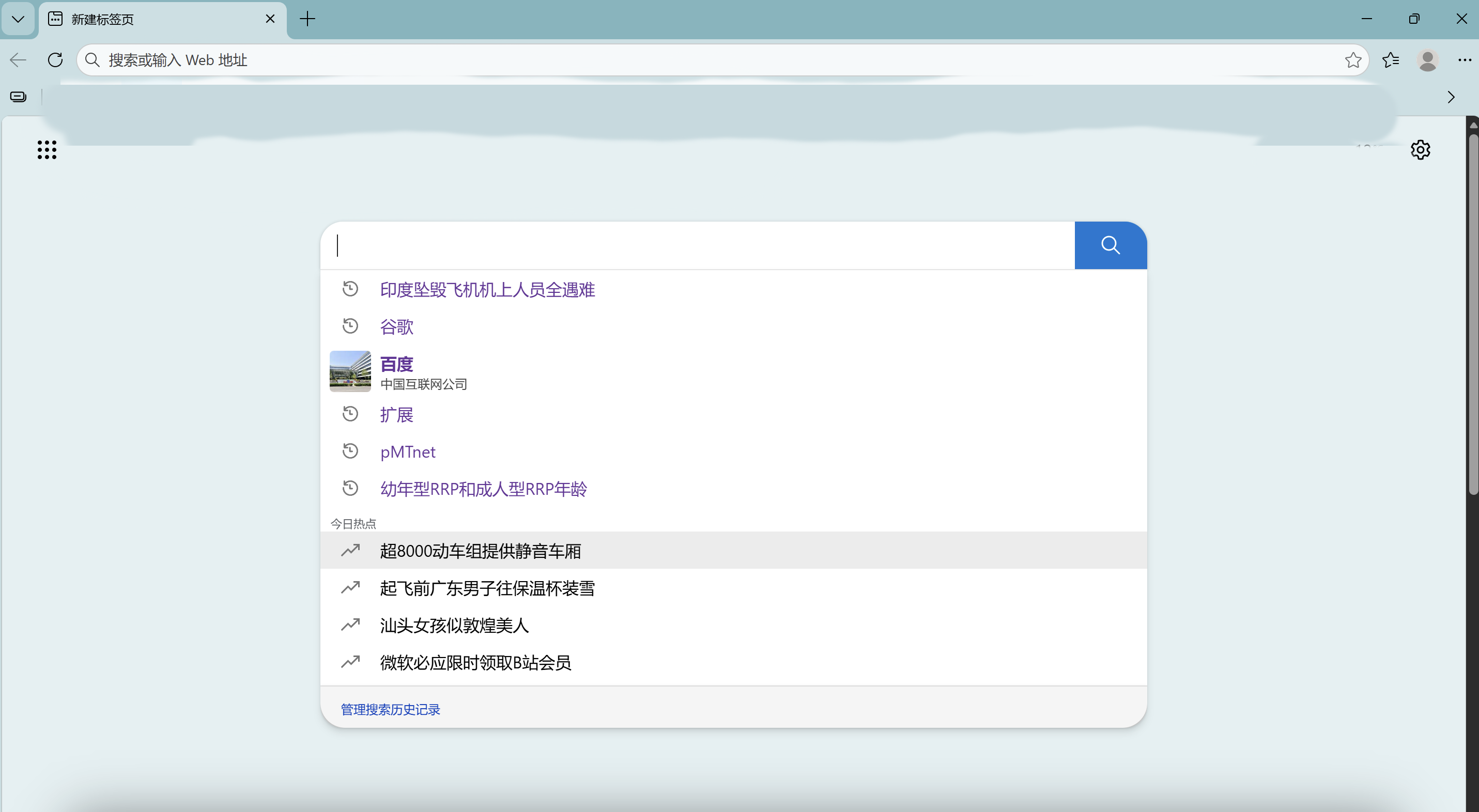
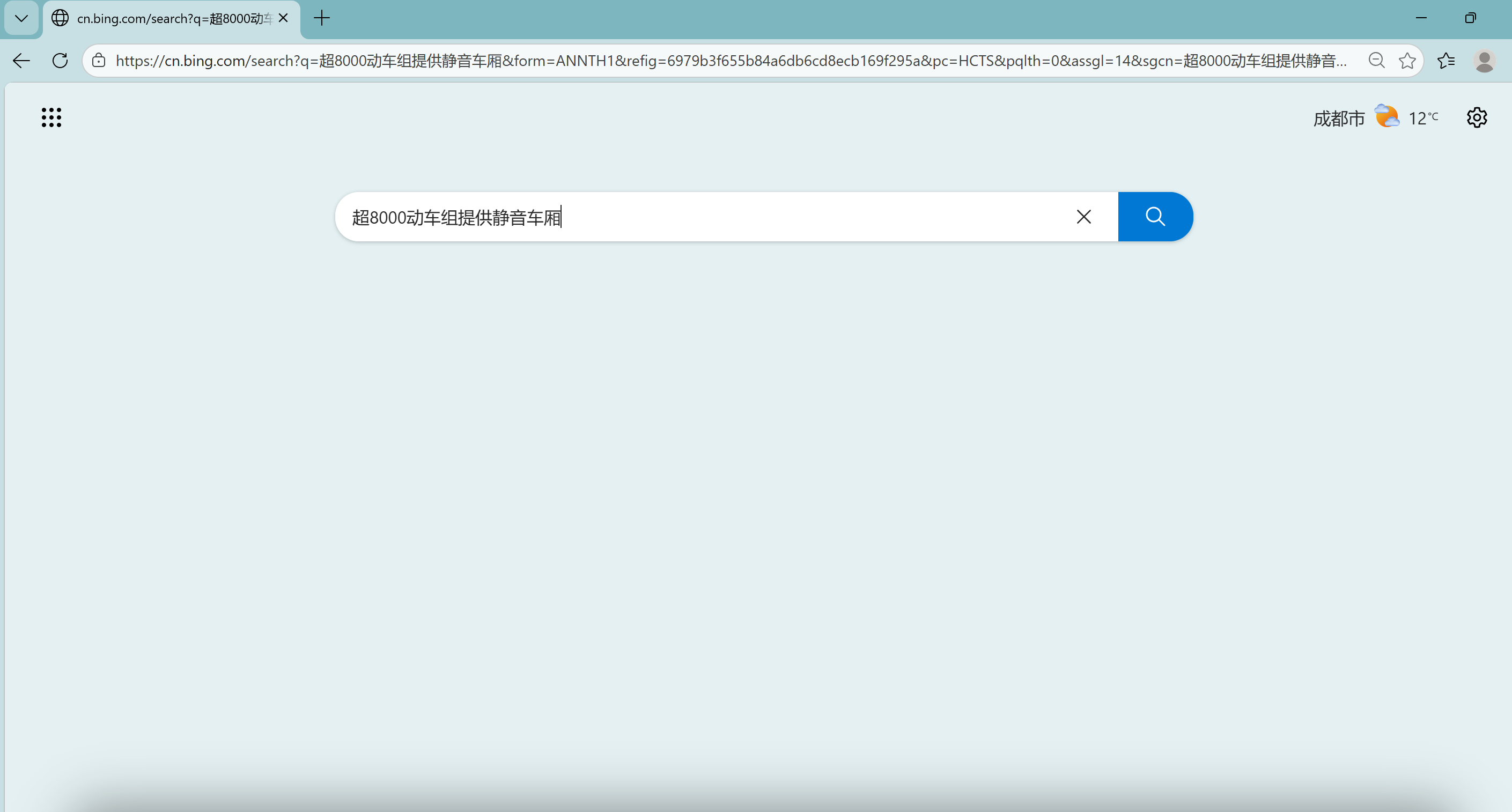
使用Edge浏览器进行搜索时(图①),网页会先卡住一下(图②),然后一直黑屏(图③)。已经打开的网站可以正常使用,直接在地址栏输入网址也可以正常跳转。今天一开机就这样了,昨天可以正常使用。
已经尝试了以下方法均无效:
(1)win+R后输入inetcpl.cpl→链接→局域网设置→三个框均未勾选
(2)浏览器右上角三个点→设置→重置设置→讲设置还原为默认值
(3)更换网络
img

img

img

  • 写回答

2条回答 默认 最新

  • 檀越@新空间 2026-01-28 17:04
    关注

    下午好🌅🌅🌅
    本答案参考通义千问

    根据你描述的情况,Edge 浏览器在搜索时出现卡顿、黑屏问题,但直接输入网址或已打开的网页可以正常访问。这表明问题可能与 网络请求、浏览器设置、缓存或插件冲突 有关。以下是一些详细的解决方案和排查步骤:


    一、初步排查原因

    1. 网络问题:

      • 虽然你尝试过更换网络,但仍有可能是 DNS 或代理配置异常。
      • 检查是否设置了 手动代理(如图①中的“使用代理服务器”)。
    2. 浏览器设置问题:

      • 你已经重置了 Edge 的设置,但可能某些高级设置未被清除。
    3. 缓存或 Cookie 问题:

      • 长时间使用后,缓存可能导致页面加载异常。
    4. 插件或扩展程序冲突:

      • 某些插件可能会影响搜索功能。
    5. 系统或 Edge 版本问题:

      • 可能是 Edge 的某个版本存在 Bug,或者系统更新导致兼容性问题。

    二、详细解决方案

    1. 检查并重置网络设置

    • 步骤:

      1. 打开 控制面板 > 网络和 Internet > 网络和共享中心 > 更改适配器设置
      2. 右键点击当前使用的网络连接(如以太网或 Wi-Fi),选择 属性
      3. 选择 Internet 协议版本 4 (TCP/IPv4),点击 属性
      4. 选择 自动获取 IP 地址自动获取 DNS 服务器地址
      5. 重启电脑。
    • 重点说明:
      确保没有手动设置代理或 DNS,否则可能导致搜索失败。


    2. 清除 Edge 缓存和 Cookie

    • 步骤:

      1. 在 Edge 中点击右上角三个点 → 设置
      2. 选择 隐私和安全清除浏览数据
      3. 选择 过去 30 天所有时间
      4. 勾选 Cookie 及其他网站数据缓存的图片和文件
      5. 点击 清除数据
    • 重点说明:
      清除缓存是解决浏览器异常行为的常见方法,尤其是搜索功能失效时。


    3. 禁用所有扩展程序

    • 步骤:

      1. 在 Edge 中点击右上角三个点 → 扩展程序
      2. 关闭所有扩展程序(可逐个关闭测试)。
      3. 重新尝试搜索功能。
    • 重点说明:
      某些广告拦截或搜索优化类插件可能导致搜索页面无法加载。


    4. 以“无痕模式”启动 Edge

    • 步骤:

      1. 按下 Win + R,输入 msedge --inprivate,回车。
      2. 在无痕模式下尝试搜索。
    • 重点说明:
      如果无痕模式下搜索正常,则说明是缓存、扩展或用户配置问题。


    5. 重置 Edge 浏览器

    • 步骤:

      1. 在 Edge 中点击右上角三个点 → 设置
      2. 选择 重置设置将设置恢复为默认值
      3. 重启 Edge。
    • 重点说明:
      此操作会删除所有自定义设置,包括书签、密码等,建议提前备份重要数据。


    6. 检查 Windows 系统更新

    • 步骤:

      1. Win + I 打开设置 → Windows 更新
      2. 检查是否有待安装的更新。
      3. 安装所有可用更新,重启电脑。
    • 重点说明:
      系统更新可能修复 Edge 的 Bug 或兼容性问题。


    7. 修改 Hosts 文件(进阶)

    • 步骤:

      1. 打开 C:\Windows\System32\drivers\etc\hosts(需管理员权限)。
      2. 如果有与搜索引擎相关的记录(如 www.google.com),可以暂时注释掉或删除。
      3. 保存文件,重启 Edge。
    • 重点说明:
      此操作适用于高级用户,用于排除 DNS 解析问题。


    8. 卸载并重新安装 Edge

    • 步骤:

      1. 打开 控制面板 > 程序 > 卸载程序
      2. 找到 Microsoft Edge,右键选择 卸载
      3. Microsoft 官网 下载最新版 Edge 并安装。
    • 重点说明:
      彻底卸载后重新安装可解决大部分软件故障问题。


    三、代码示例(如有需要)

    如果你是在开发一个网页,并且遇到类似问题,可以尝试添加如下代码来检测浏览器是否支持搜索功能或网络请求:

    <script>
        if (!navigator.onLine) {
            alert("网络不可用,请检查网络连接!");
        } else {
            console.log("网络正常,可以进行搜索。");
        }
    </script>
    

    四、总结

    | 问题类型 | 解决方案 | |----------|----------| | 网络配置错误 | 重置网络设置,取消代理 | | 缓存或 Cookie 问题 | 清除缓存和 Cookie | | 插件冲突 | 禁用所有扩展程序 | | 浏览器设置问题 | 重置 Edge 设置 | | 系统或 Edge 版本问题 | 更新系统和 Edge |


    如果你仍然无法解决问题,建议提供以下信息:

    • Edge 版本号(设置 → 关于 Edge)
    • 操作系统版本(Win10/Win11)
    • 是否使用了第三方安全软件(如杀毒软件、防火墙)

    我可以进一步帮你分析具体原因。

    本回答被题主选为最佳回答 , 对您是否有帮助呢?
    评论
查看更多回答(1条)

报告相同问题?

问题事件

  • 系统已结题 2月5日
  • 已采纳回答 1月28日
  • 创建了问题 1月28日