中午好🌞🌞🌞
本答案参考通义千问
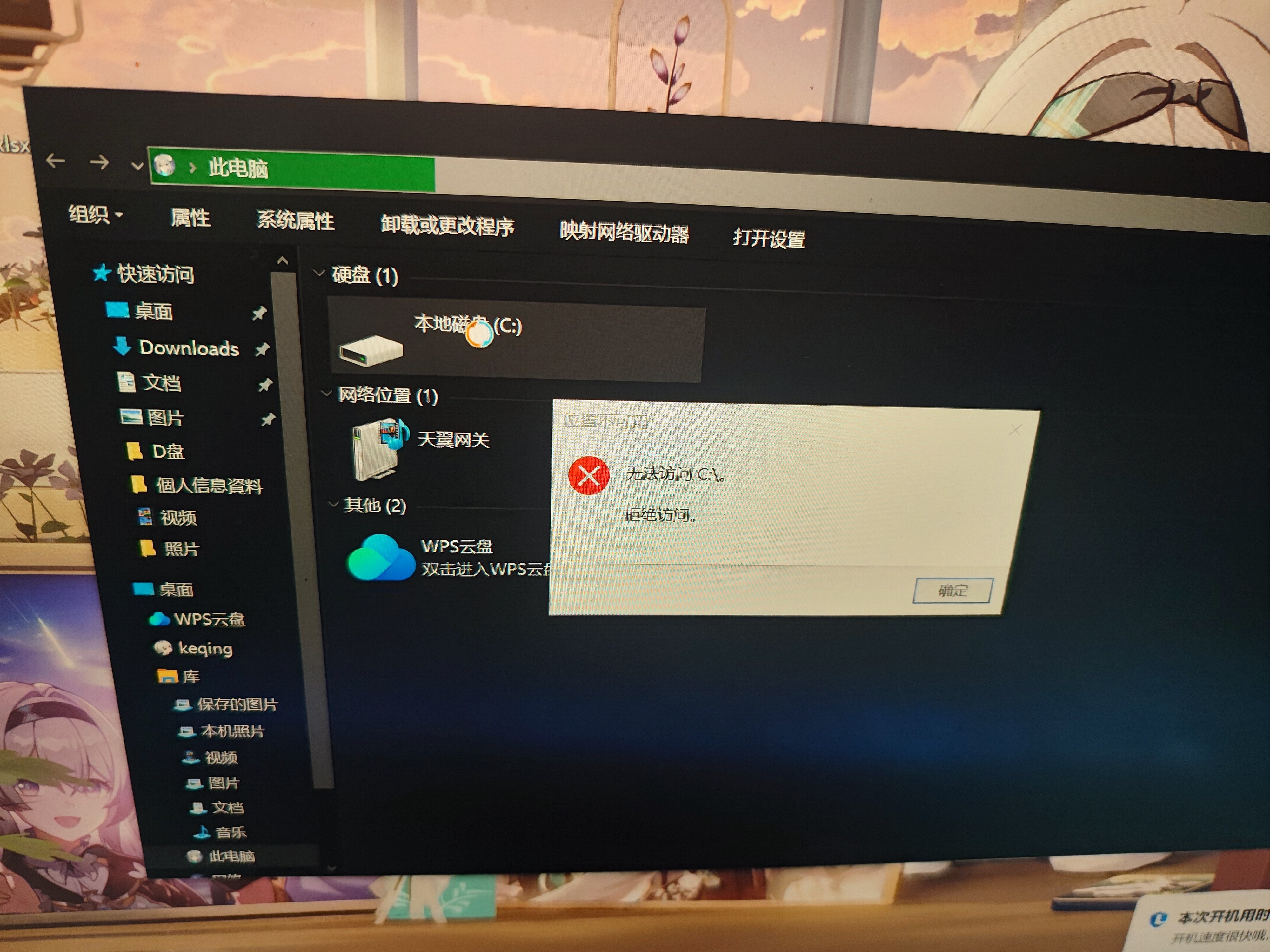
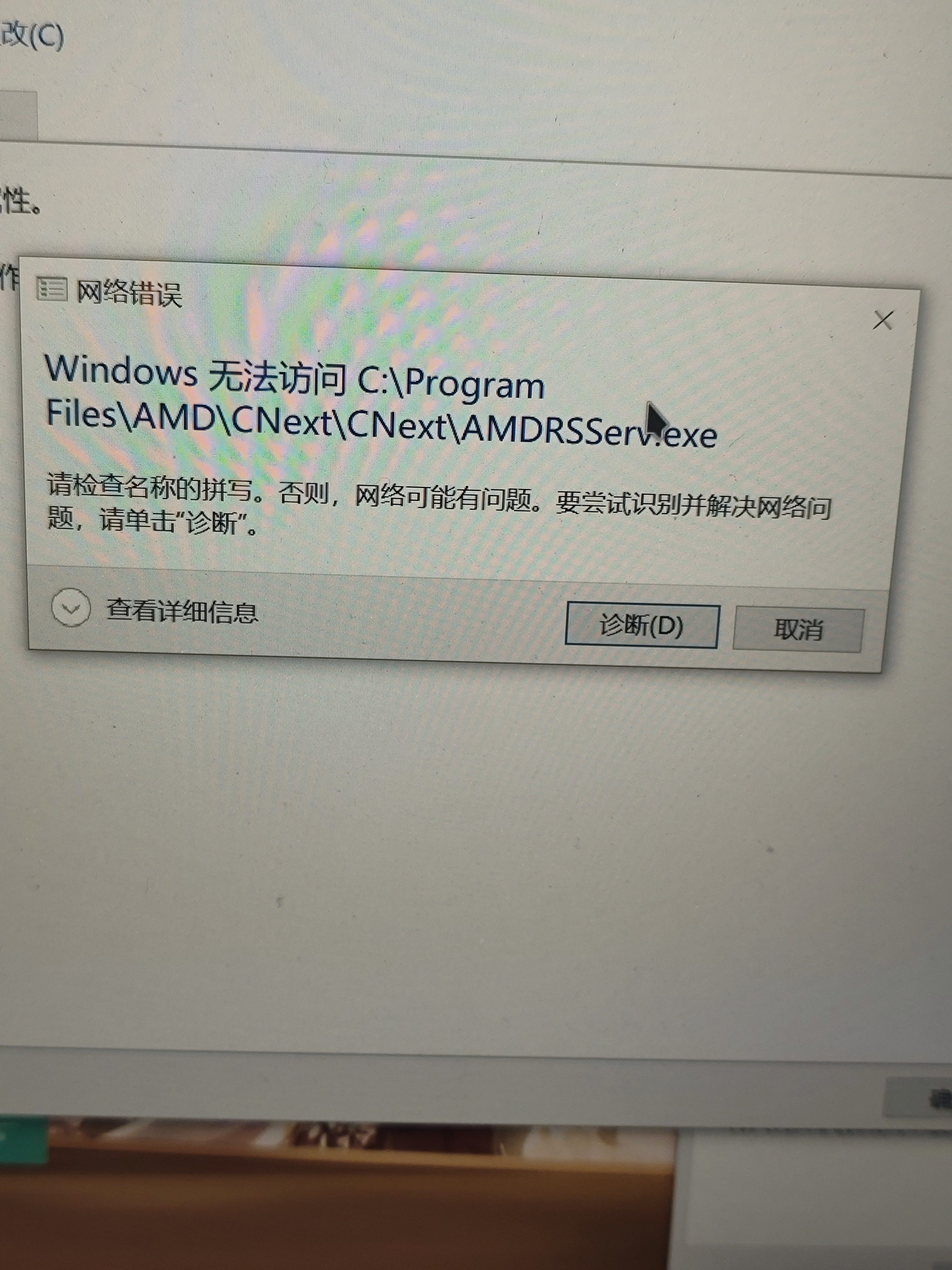
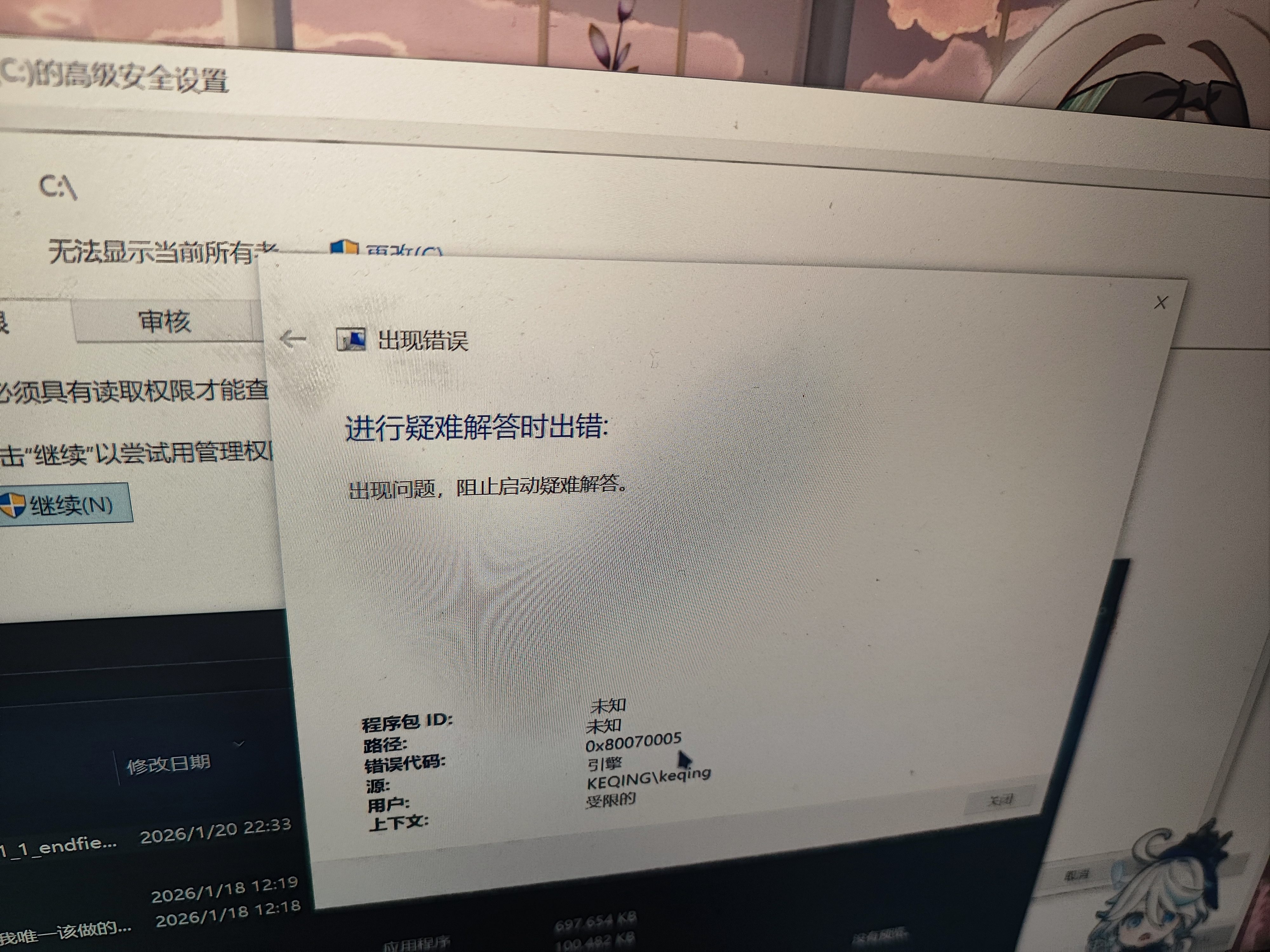
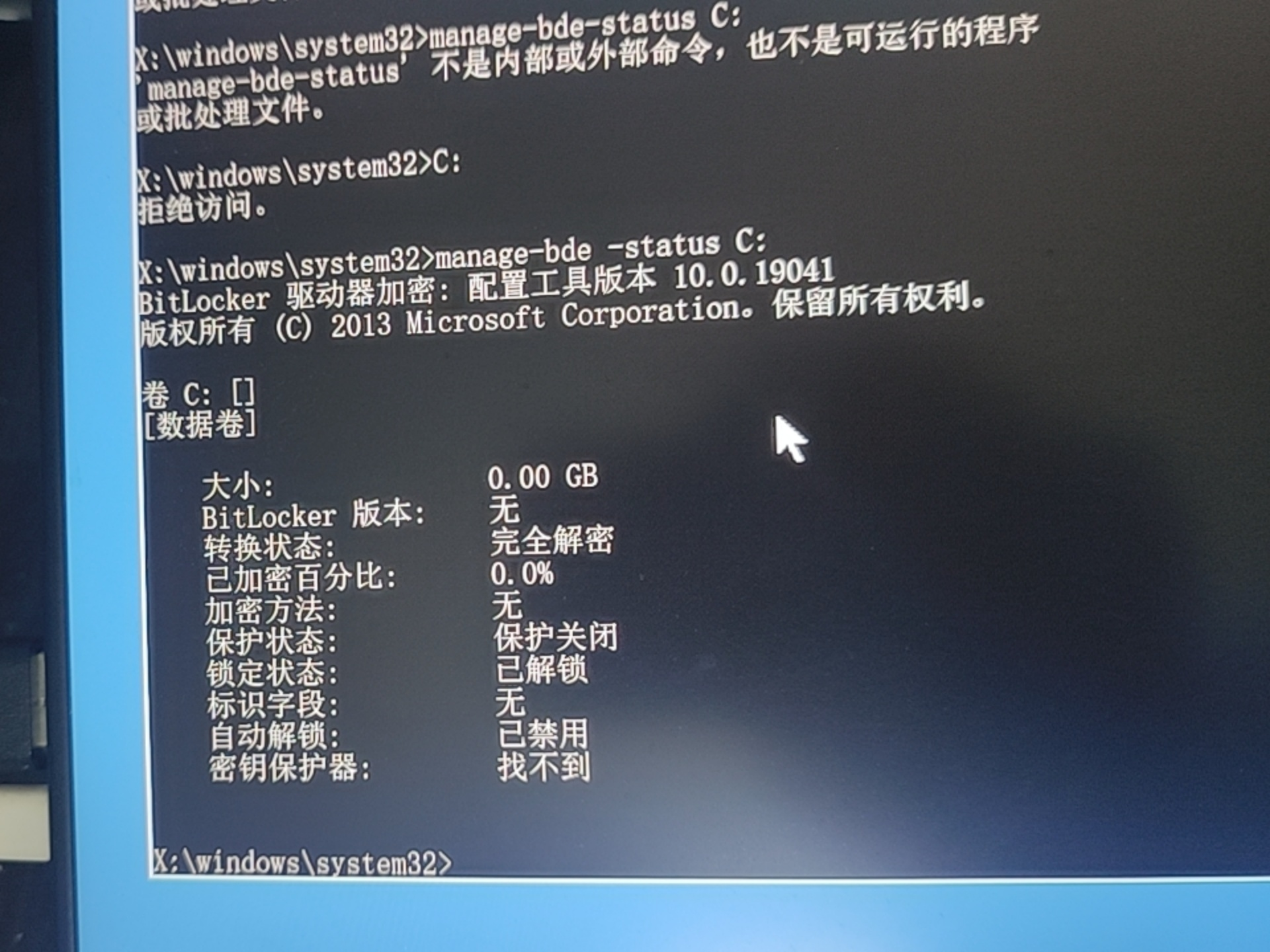
你描述的问题非常复杂,涉及 C盘拒绝访问、管理员权限卡死、系统资源被保护、安全模式无法进入、重置失败 等多个系统级问题。这可能是由于以下原因导致的:
- 系统文件损坏或病毒感染
- 账户权限异常或配置错误
- Windows 10/11 的“设备锁定”或“账户绑定”机制
- 安全策略(如组策略)限制了管理员权限
✅ 解决方案:分步骤修复你的电脑
第一步:尝试使用命令提示符进行修复(需要管理员权限)
如果你能打开命令提示符(即使权限受限),请按照以下步骤操作:
1. 以管理员身份运行命令提示符
- 按下
Win + S,搜索 cmd,右键选择 以管理员身份运行。
2. 执行系统文件检查和修复
sfc /scannow
这将扫描并修复系统文件。
3. 运行 DISM 工具修复系统映像
DISM /Online /Cleanup-Image /RestoreHealth
4. 重置用户权限(如果权限丢失)
net user administrator /active:yes
然后重启后使用 Administrator 账户登录。
第二步:使用安全模式或高级启动选项
1. 强制进入高级启动
- 在登录界面按住 Shift 键,同时点击 电源 > 重启。
- 重启后会进入 “选择一个选项” 页面。
- 选择 “疑难解答” > “高级选项” > “启动设置” > “重启”。
2. 在启动设置中启用安全模式
- 重启后会出现启动菜单,按 F4 或 F5 进入 安全模式。
如果安全模式仍然黑屏,说明系统存在更深层次的问题,可能需要手动修复。
第三步:使用 PowerShell 修复系统
1. 在安全模式中打开 PowerShell(管理员)
Get-Service | Where-Object { $_.Status -eq "Stopped" } | Start-Service
2. 重置网络适配器
netsh winsock reset
netsh int ip reset
3. 重置 Windows 更新服务
Stop-Service wuauserv
Stop-Service bits
Stop-Service cryptsvc
Start-Service wuauserv
Start-Service bits
Start-Service cryptsvc
第四步:检查是否因微软账户问题导致权限异常
1. 确认账户类型
- 打开 设置 > 账户 > 高级账户设置,确保你是 本地管理员账户。
2. 更改账户类型为本地账户
- 如果是微软账户,建议切换为本地账户,避免远程验证问题。
3. 禁用双重验证
第五步:手动删除或重置用户配置文件
如果以上方法无效,可以尝试:
1. 创建新用户
- 在管理员账户下,打开 控制面板 > 用户账户 > 管理其他账户 > 创建新账户。
- 设置为 管理员 类型。
2. 删除旧用户配置文件
第六步:重装系统(终极方案)
如果上述方法都无效,建议进行 系统重装:
1. 准备安装介质
2. 从 U 盘启动
- 插入 U 盘,重启电脑,进入 BIOS 设置(通常按 F2/F12/Del)。
- 设置为 U 盘启动,进入安装界面。
3. 选择“自定义安装”
注意:此操作会清除所有数据,请提前备份重要文件。
🛠️ 代码修改建议(如有需要)
如果你有特定的脚本或程序出现访问错误,可以提供代码片段,我可以帮你修改权限或路径。
🔒 总结重点
✅ 你需要优先尝试以下关键步骤:
- 以管理员身份运行命令提示符,执行
sfc /scannow 和 DISM /Online /Cleanup-Image /RestoreHealth。 - 尝试进入安全模式,重置网络和服务。
- 检查微软账户是否影响了管理员权限,考虑切换为本地账户。
- 如果一切无效,最后手段是重装系统。
如果你愿意提供更多信息(如系统版本、错误截图、具体操作日志等),我可以进一步帮助你定位问题。希望你能尽快恢复系统!