2601_95125075 2026-01-29 20:50 采纳率: 0%
浏览 1

电脑电源插着,却提示电源不足,电源灯也亮着

电脑电源插着,却提示电源不足,电源灯也亮着,一直都没什么题,就今天边玩游戏边提示我电量不足,最后自动关机了,再按开机就这样了,麻烦大家帮我看一下。
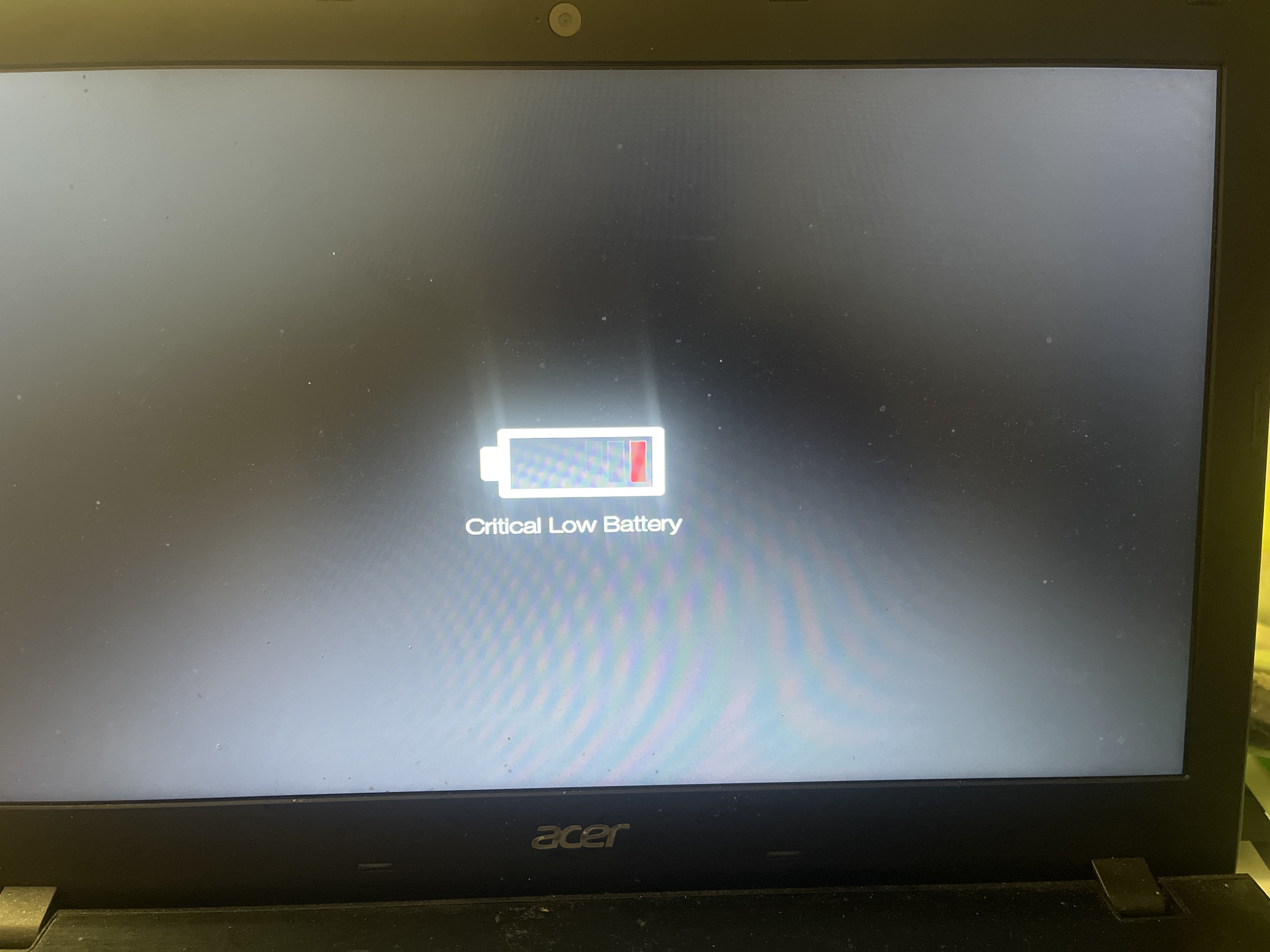
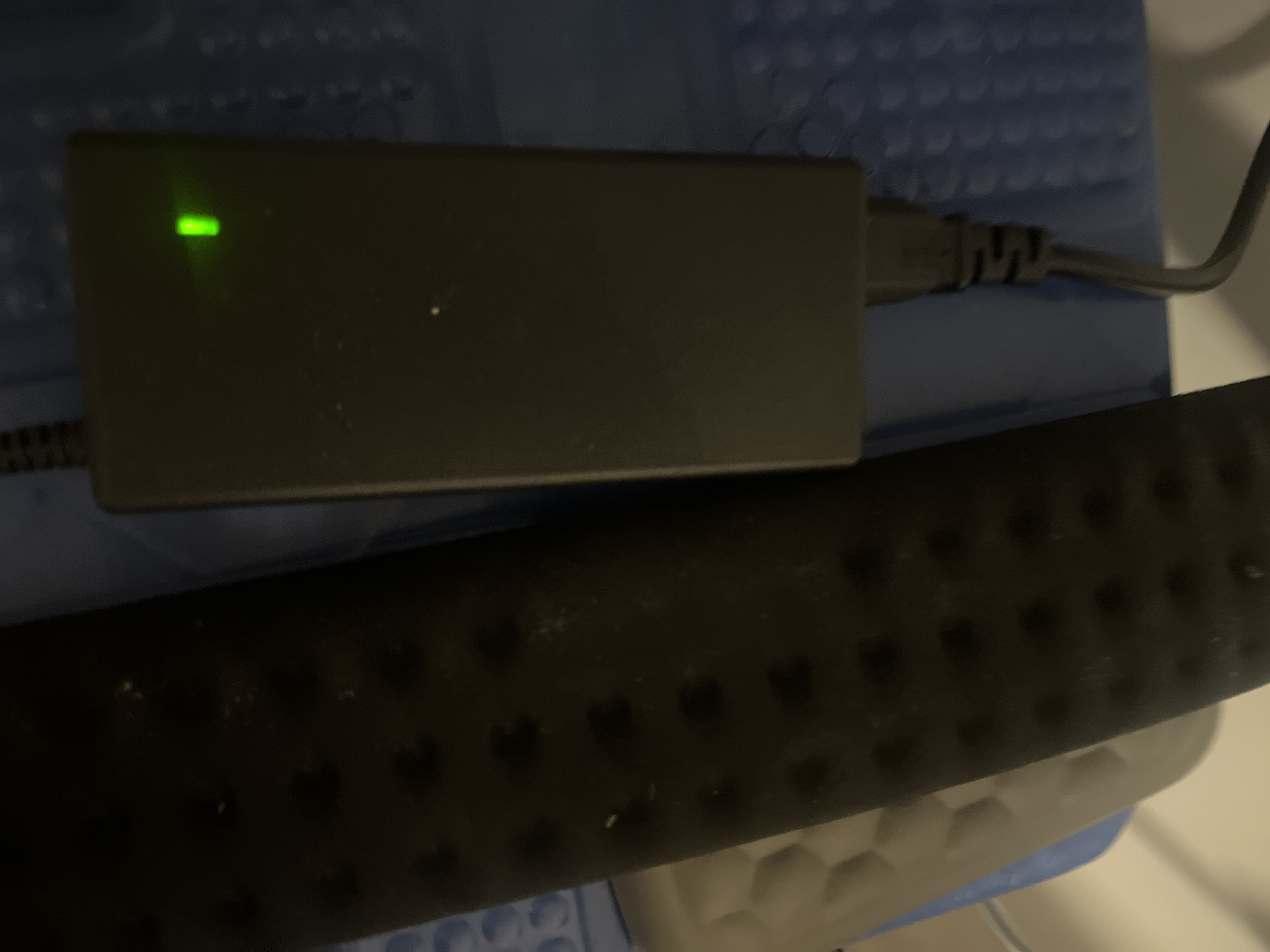
img

img

  • 写回答

2条回答 默认 最新

  • 檀越@新空间 2026-01-29 20:51
    关注

    晚上好🌙🌙🌙
    本答案参考通义千问

    你描述的问题是:电脑电源插着,但系统提示“电源不足”,电源灯也亮着,而且在玩游戏时突然关机,之后无法开机。这可能涉及到多个硬件或系统层面的问题。下面我将从原因分析解决方案代码/配置建议三个方面进行详细说明。


    一、可能的原因分析

    1. 电池故障(如果是笔记本)

      • 如果是笔记本电脑,即使插着电源适配器,也可能因为电池老化或损坏导致系统误判为“电源不足”。
    2. 电源适配器或充电接口问题

      • 电源适配器损坏、接触不良,或者主板上的充电电路出现故障,都会导致电脑无法正常供电。
    3. 主板或电源管理芯片故障

      • 主板上的电源管理芯片或BIOS设置错误,可能导致系统误报电源状态。
    4. 系统或驱动程序错误

      • 某些情况下,操作系统或电源管理驱动出现问题,也可能导致错误提示。
    5. 硬件短路或过载

      • 在高负载(如游戏)下,如果电源功率不足以支持当前负载,可能会触发保护机制自动关机。

    二、解决方案(有序列表)

    1. 检查电池状态(适用于笔记本)

    • 操作步骤:

      • 打开“控制面板” > “电源选项” > “选择关闭显示器的时间” > “更改计划设置” > “更改高级电源设置”。
      • 查看“电池”部分是否显示电量充足。
      • 如果电池状态异常,尝试更换电池或使用外接电源直接运行。
    • 重点提示:
      如果电池已老化,即使插着电源也可能被误判为“电源不足”。


    2. 检查电源适配器和连接

    • 操作步骤:

      • 确认电源适配器是否插入牢固,没有松动。
      • 尝试更换一个已知正常的电源适配器测试。
      • 检查电源线是否有破损或断裂。
    • 重点提示:
      电源适配器故障是常见问题之一,尤其在高负载下更容易暴露问题。


    3. 重置电源管理设置(BIOS 或 Windows)

    • Windows 电源管理设置:

      • 右键点击“开始菜单” > “电源选项” > “选择关闭显示器的时间” > “更改计划设置” > “更改高级电源设置”。
      • 设置“电池”和“接通电源”下的各项参数为默认值。
    • BIOS 重置:

      • 重启电脑,进入 BIOS(通常按 F2、Del、Esc 等键)。
      • 找到“Load BIOS Defaults”或“Reset to Default”选项,恢复默认设置。
      • 保存并退出。
    • 重点提示:
      BIOS 设置错误可能导致系统误判电源状态,重置后可以排除此类问题。


    4. 检查硬件是否有短路或损坏

    • 操作步骤:

      • 如果是台式机,拆开机箱,检查主板、电源、内存、显卡等是否接触良好。
      • 检查是否有烧焦的痕迹或电容鼓包。
      • 使用万用表检测电源输出电压是否正常。
    • 重点提示:
      硬件短路或损坏可能导致系统在高负载下自动关机。


    5. 更新或重装电源管理驱动

    • 操作步骤:

      • 打开“设备管理器” > 展开“电源”或“系统设备”。
      • 右键点击“Microsoft ACPI-Compliant System”或“Intel(R) Power Management Driver” > “更新驱动程序”。
      • 如果无效,尝试卸载后重新安装驱动。
    • 重点提示:
      电源管理驱动错误也可能导致系统误报“电源不足”。


    6. 检查系统日志(Windows 事件查看器)

    • 操作步骤:

      • Win + R 输入 eventvwr 打开“事件查看器”。
      • 查看“Windows 日志” > “系统”中是否有与电源、硬件、关机相关的错误信息。
    • 重点提示:
      通过系统日志可以更精准地定位问题来源。


    三、代码或配置建议(如有)

    如果你是开发者或系统管理员,可以尝试以下命令来排查电源相关问题:

    # 查看电源状态(Windows)
    powercfg -devicequery
    powercfg -lastwake
    powercfg -energy
    
    # 查看电源管理日志(Linux)
    journalctl --list-boots
    journalctl -b -1
    

    这些命令可以帮助你分析电源状态、睡眠唤醒记录和能源消耗情况。


    四、总结

    | 原因 | 解决方案 | |------|----------| | 电池老化 | 更换电池或使用外接电源 | | 电源适配器故障 | 更换适配器或检查连接 | | BIOS 设置错误 | 重置 BIOS 到默认设置 | | 驱动或系统错误 | 更新或重装电源管理驱动 | | 硬件短路 | 检查主板、电源、内存等硬件 |


    五、建议

    • 如果以上方法无效,建议联系专业维修人员,可能是主板、电源或电池存在严重故障。
    • 如果是台式机,可尝试更换电源测试;如果是笔记本,建议更换原厂电池。

    如果你能提供更多设备型号、操作系统版本或具体错误提示,我可以进一步帮你诊断!

    评论

报告相同问题?

问题事件

  • 创建了问题 1月29日