晚上好🌙🌙🌙
本答案参考通义千问
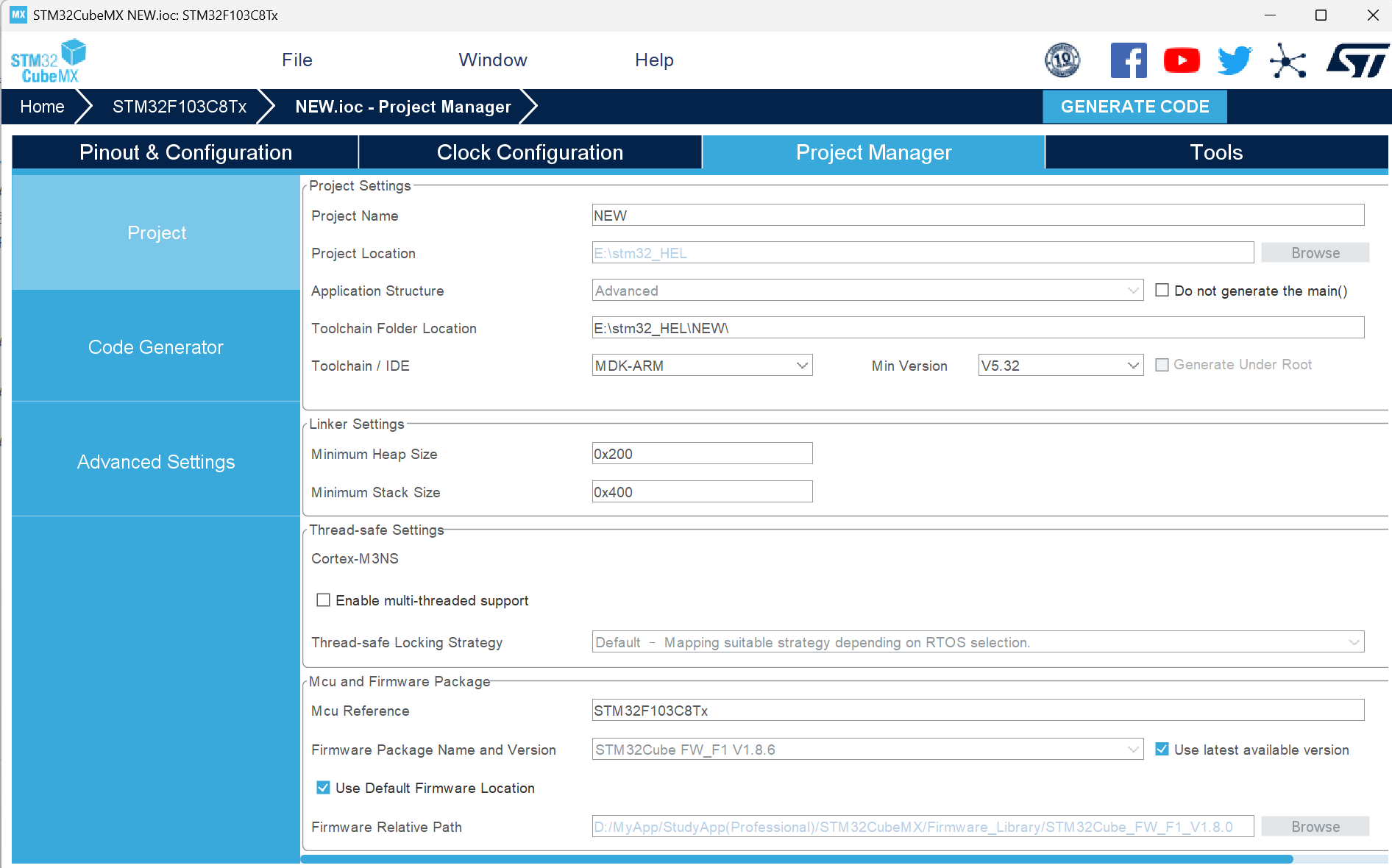
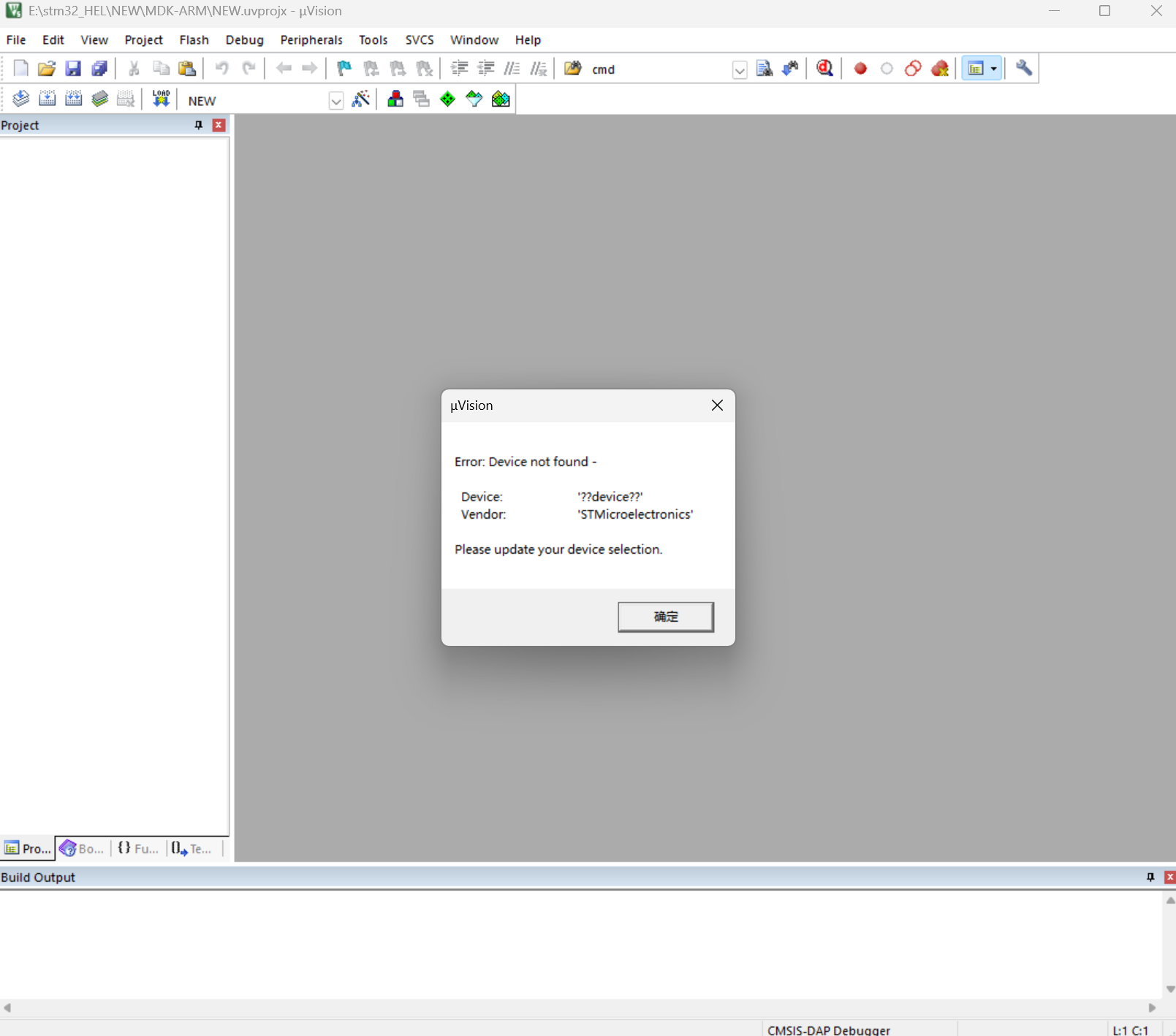
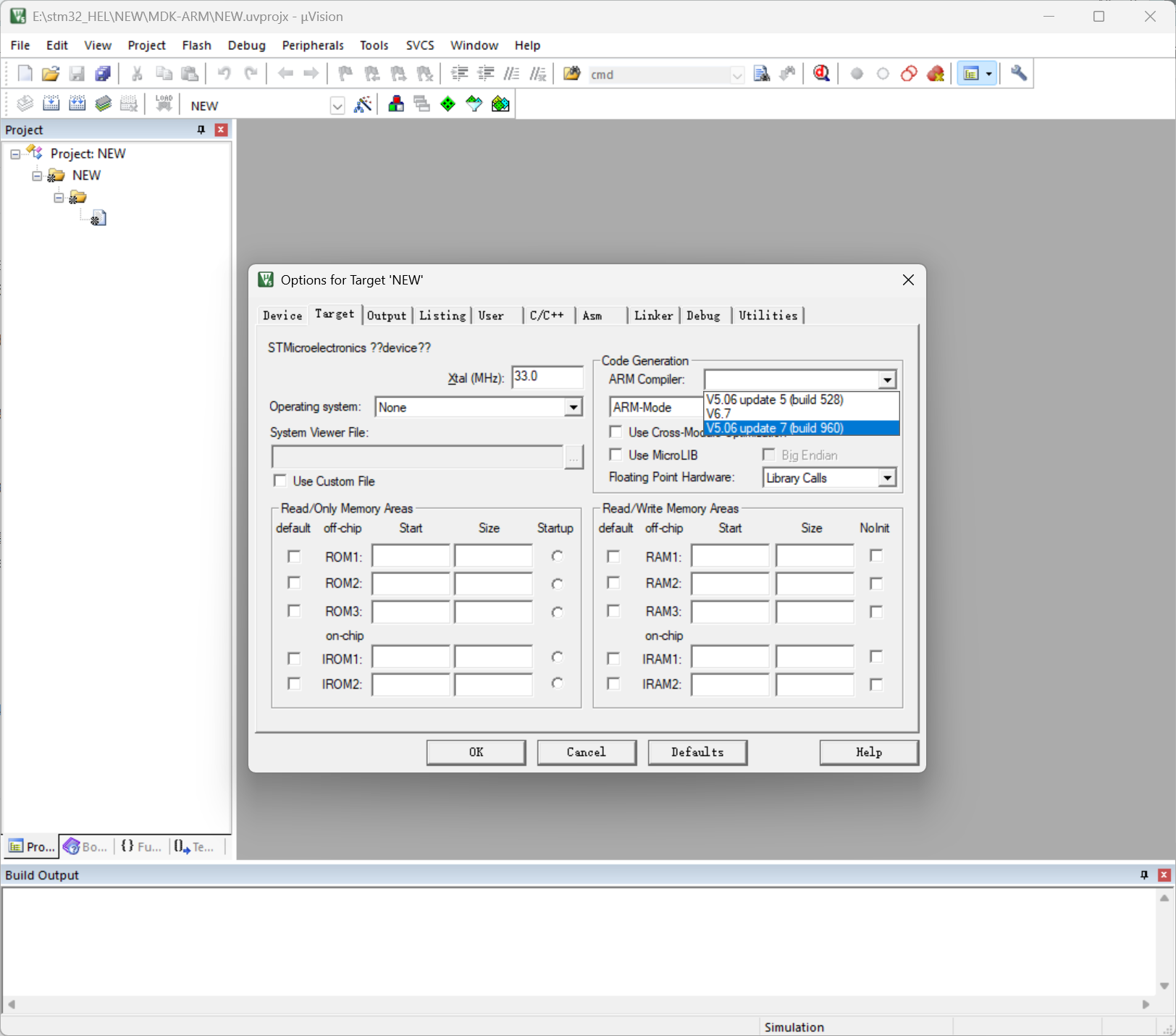
你遇到的问题是 STM32CubeMX 生成项目时,提示“MDK-ARM V5.32 project generation have a problem”,这通常与 MDK-ARM(Keil μVision)版本不兼容 或 STM32CubeMX 的配置错误 有关。
✅ 问题原因分析
-
MDK-ARM 版本过旧或不兼容
STM32CubeMX 生成的 MDK 项目可能需要特定版本的 Keil(如 v5.32 或更高),而你安装的版本可能不兼容。
-
STM32CubeMX 配置错误
在生成代码时,若未正确选择目标 MCU、时钟源、外设等,可能导致生成失败。
-
路径中包含中文字符或特殊符号
如果项目路径中包含中文或空格,可能会导致生成失败。
-
权限问题
如果你没有管理员权限,可能无法在某些目录下生成文件。
🔧 解决方案(详细步骤)
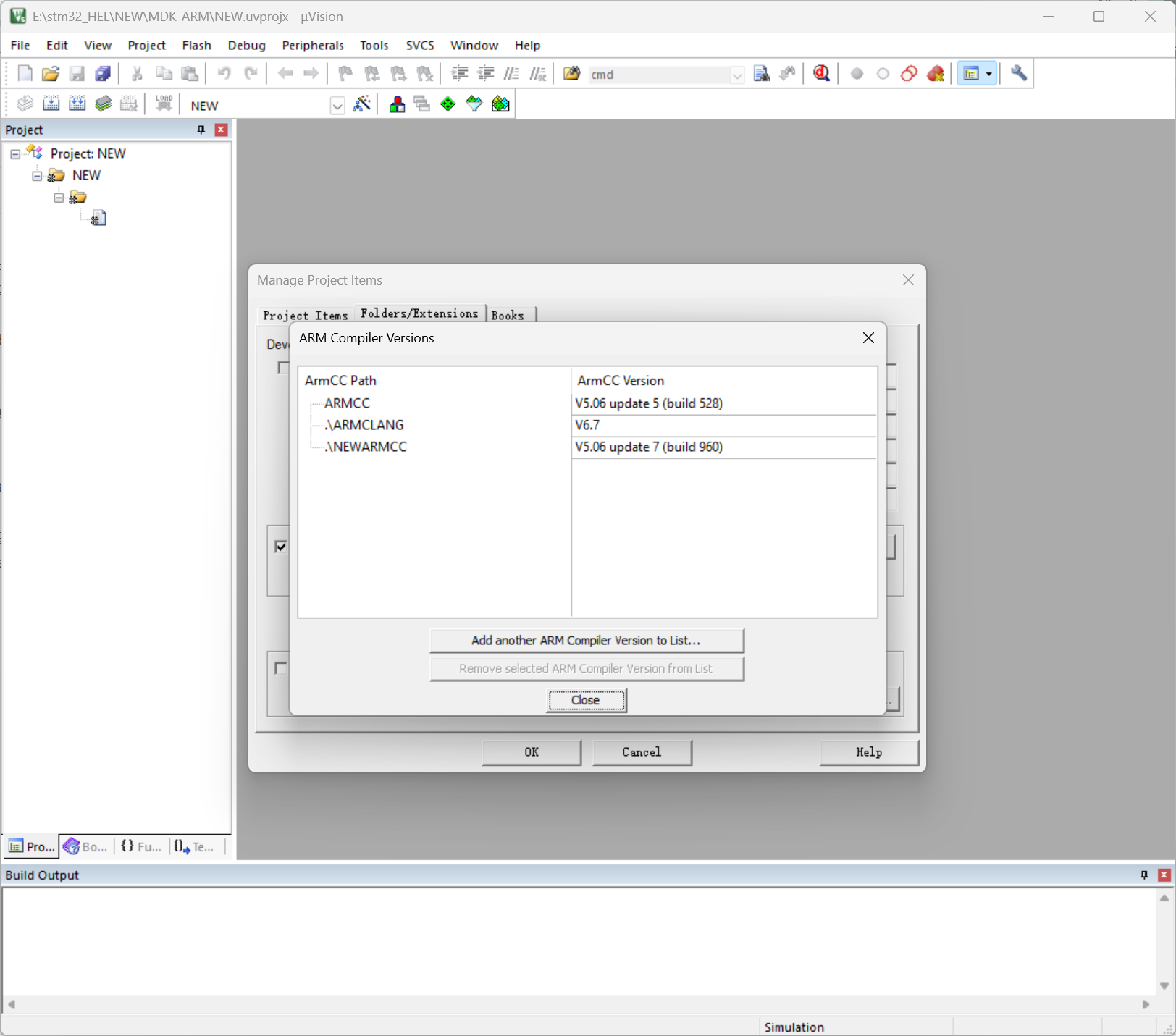
1. 确认并安装正确的 MDK-ARM 版本
-
推荐版本:
- Keil MDK-ARM v5.32 或以上
- STM32CubeMX 支持的最低版本:v5.28 或更高
-
下载地址:
-
安装建议:
- 建议使用官方推荐的版本(如 v5.32)
- 不要随意安装多个不同版本,容易造成冲突
重要提示: 确保 STM32CubeMX 和 Keil 的版本匹配,否则生成项目时会报错。
2. 检查 STM32CubeMX 的配置
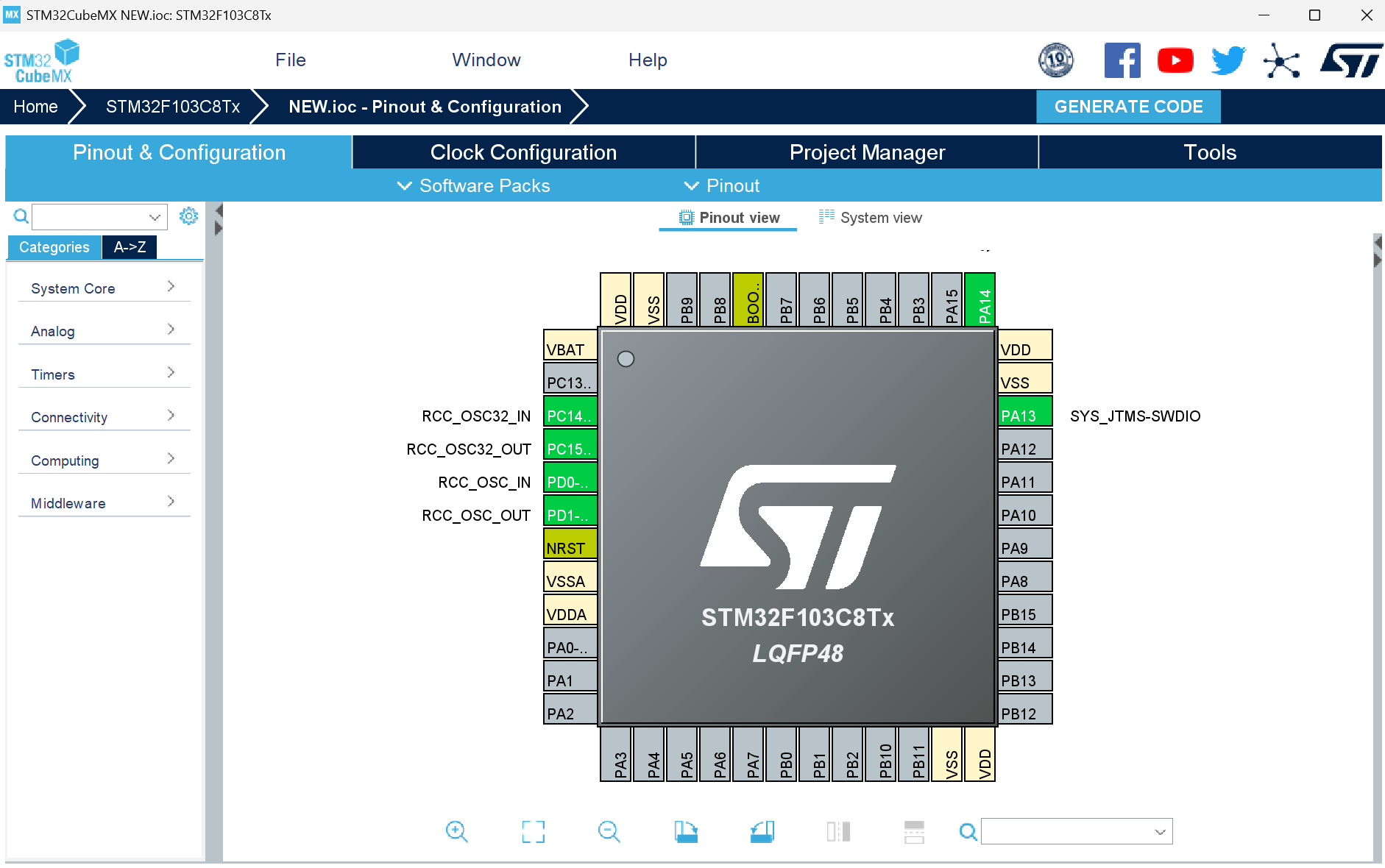
- 打开 STM32CubeMX,选择正确的芯片型号(如 STM32F103C8T6)
- 确认:
- 时钟源设置为
HSE 或 HSI - 外设配置正确(如 USART、GPIO 等)
- 检查是否有红色警告图标(表示配置错误)
重点: 配置完成后,点击 Project → Generate Code,确保没有错误提示。
3. 修改项目路径
重点: 路径中不要出现中文或空格,否则可能引发生成失败。
4. 以管理员身份运行 STM32CubeMX 和 Keil
- 右键点击 STM32CubeMX 或 Keil 图标 → 以管理员身份运行
- 这可以避免因权限不足导致的生成失败
5. 重新生成项目并检查输出日志
- 在 STM32CubeMX 中点击
Generate Code - 查看底部的
Output 窗口,确认是否有错误信息 - 若有错误,请根据提示修复配置
6. 手动创建项目(可选)
如果仍然无法生成,可以尝试:
- 手动创建一个
.uvproj 文件 - 将 STM32CubeMX 生成的代码复制到项目中
- 在 Keil 中添加源文件和头文件
🛠️ 示例代码(可选)
如果你使用的是 STM32F103C8T6,并且想生成一个简单的 LED 控制项目,以下是 STM32CubeMX 配置建议:
// main.c 示例代码(仅作参考)
#include "main.h"

int main(void)
{
    HAL_Init();
    SystemClock_Config();
    MX_GPIO_Init();

    while (1)
    {
        HAL_GPIO_TogglePin(GPIOC, GPIO_PIN_13); // 翻转 PC13 引脚
        HAL_Delay(500);
    }
}
✅ 总结
| 问题 | 解决方法 |
|------|----------|
| MDK-ARM 版本不兼容 | 安装推荐版本(如 v5.32) |
| 配置错误 | 检查 STM32CubeMX 中的芯片型号、时钟、外设 |
| 路径问题 | 使用英文路径,避免中文或空格 |
| 权限问题 | 以管理员身份运行 STM32CubeMX 和 Keil |
如有更多细节(如使用的具体芯片型号、STM32CubeMX 版本等),欢迎补充,我可以提供更具体的帮助。