doubleliuliu 2026-02-02 23:23 采纳率: 0%
浏览 5

minitab会话框字显示不全怎么设置

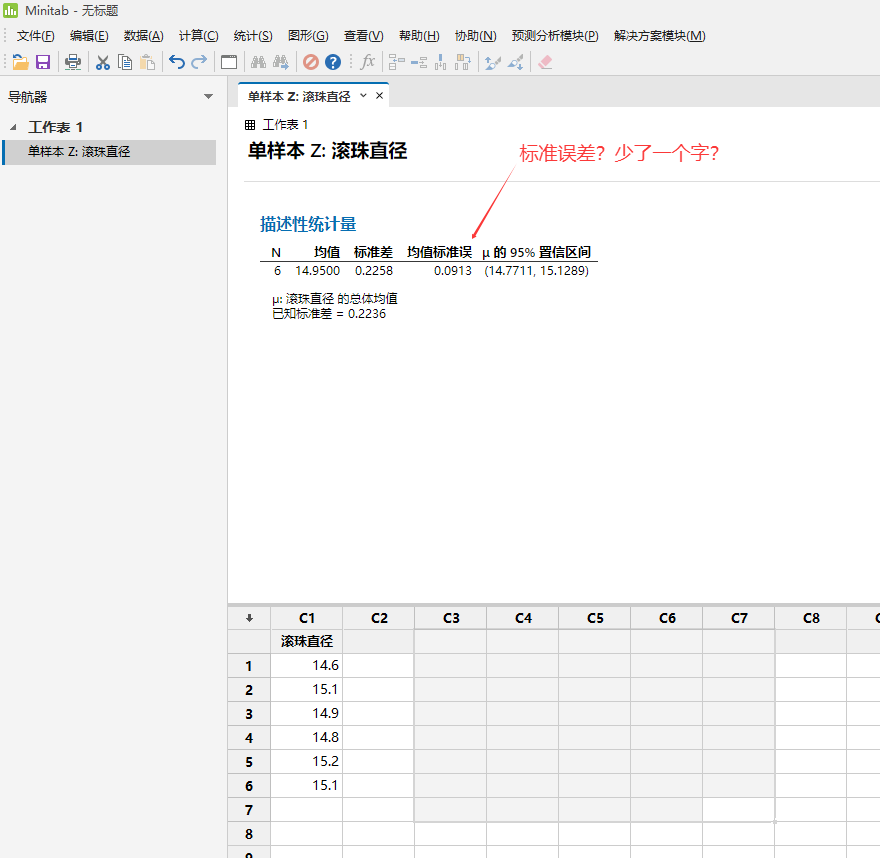
minitab使用基本统计,单样本Z计算均值时,在会话框输出结果,但是显示文字不全是为什么?如图,“均值标准误差”,少了一个“差”,只显示为“均值标准误”,怎么设置才行?
img

  • 写回答

2条回答 默认 最新

  • 檀越@新空间 2026-02-02 23:24
    关注

    晚上好🌙🌙🌙
    本答案参考通义千问

    在使用 Minitab 时,如果会话框(Session Window)中显示的文字不全,例如“均值标准误差”显示为“均值标准误”,这通常是由于以下几种原因造成的:


    ✅ 原因分析

    1. 字体设置问题:Minitab 的默认字体可能不支持某些中文字符或显示不完整。
    2. 语言/区域设置不匹配:Minitab 可能未正确识别你的操作系统语言设置。
    3. Minitab 界面缩放或分辨率设置问题:尤其是在高分辨率显示器上运行 Minitab 时,可能出现文字显示不全的问题。
    4. 软件版本过旧:某些旧版本的 Minitab 对中文支持不够完善。

    ✅ 解决方案

    以下是详细的解决步骤,按优先级排序:

    1. 更改 Minitab 的字体设置

    • 操作路径
      • 打开 Minitab
      • 点击菜单栏上的 Tools > Options
      • 在左侧选择 General > Display
      • 在右侧找到 Font 设置
      • 尝试将字体更改为 Arial Unicode MSSimSun(宋体)

    注意:确保你选择的字体支持中文字符。

    2. 检查系统语言和区域设置

    • 操作路径(以 Windows 10 为例):
      • 打开 控制面板 > 区域和语言 > 管理语言
      • 确保 中文(简体,中国) 是默认语言
      • 确保 中文(简体) 是首选语言

    如果系统语言不是中文,Minitab 可能无法正确显示中文内容。

    3. 调整 Minitab 的显示缩放

    • 操作路径
      • 右键点击 Minitab 图标
      • 选择 属性 > 兼容性
      • 点击 更改高DPI缩放行为
      • 勾选 应用到所有显示器替代缩放级别
      • 设置为 100%

    这可以避免在高分辨率屏幕上出现文字显示不全的问题。

    4. 更新 Minitab 到最新版本

    • 访问 Minitab 官方网站下载并安装最新版本的 Minitab
    • 新版本通常对中文支持更好,且修复了部分显示问题

    5. 修改会话框输出格式(可选)

    如果你希望在输出中看到完整的中文标签,可以尝试以下方法:

    • 修改会话框输出格式
      • 在 Minitab 中,进入 File > Options > Session
      • 尝试调整 Display settingsOutput format

    但此选项一般不会直接改变中文标签的显示方式。


    ✅ 示例代码(如需)

    如果你是在使用 Minitab 的脚本语言(如 Minitab Scripting Language) 来生成输出,也可以通过代码控制输出格式。不过,对于基本统计中的“单样本 Z”计算,一般不需要编写脚本,而是通过图形界面操作。


    ✅ 总结

    | 步骤 | 内容 | |------|------| | 1 | 更改 Minitab 字体为支持中文的字体(如 Arial Unicode MS) | | 2 | 确保系统语言和区域设置为中文 | | 3 | 调整 Minitab 的 DPI 缩放设置为 100% | | 4 | 升级 Minitab 到最新版本 | | 5 | 若需要,可通过脚本控制输出格式 |


    📌 最终建议

    建议优先尝试步骤 1 和 2,因为它们是最常见、最有效的解决方案。如果仍然无法解决,再考虑升级 Minitab 或检查系统设置。

    如果你能提供截图或具体错误信息,我可以进一步帮助你定位问题。

    评论

报告相同问题?

问题事件

  • 创建了问题 2月2日