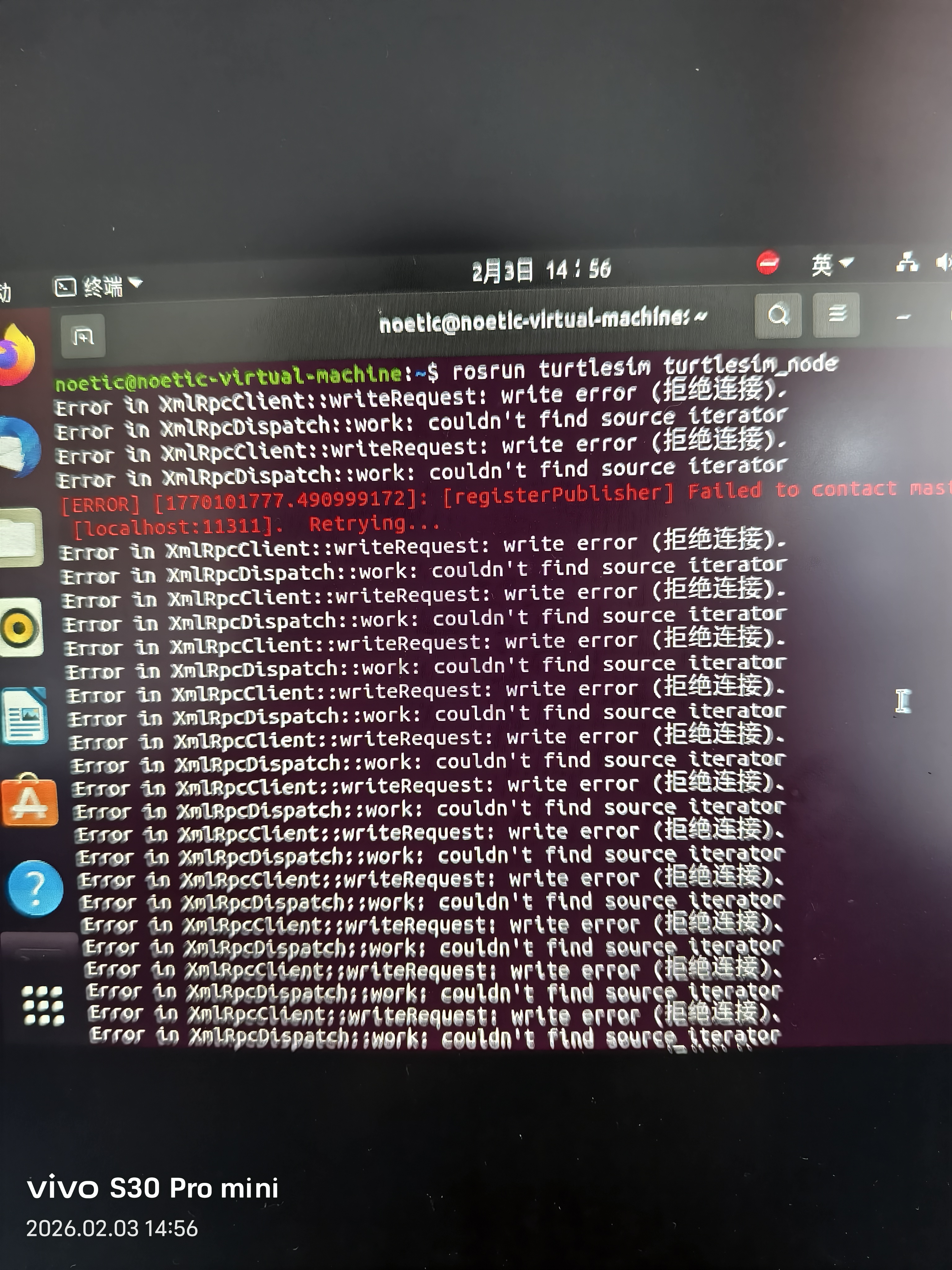
为什么无法生成海龟,一直显示拒绝连接,试了很多次都没用,是不是20.04那个没安装好

 分享
分享
下午好🌅🌅🌅
本答案参考通义千问
你提到的问题是“无法生成海龟,一直显示拒绝连接”,这可能与 Docker 或 GUI 应用程序在容器中运行时的权限或配置问题 有关。如果你是在使用 Ubuntu 20.04 并尝试运行一个图形界面(如 Turtle)的 Docker 容器,那么这个问题可能是由以下几个原因引起的。
turtle),你需要将主机的 X11 服务暴露给容器。docker run -it --rm \
-e DISPLAY=$DISPLAY \
-v /tmp/.X11-unix:/tmp/.X11-unix \
your_image_name
说明:
-e DISPLAY=$DISPLAY:将主机的 DISPLAY 环境变量传递到容器中。-v /tmp/.X11-unix:/tmp/.X11-unix:将 X11 的 socket 文件挂载到容器中。
在终端执行以下命令,允许当前用户访问 X11:
xhost +local:root
注意: 这个命令会暂时允许所有本地 root 用户访问 X11,建议只在测试时使用。
如果你使用的镜像中没有安装图形相关的依赖,可以尝试在 Dockerfile 中添加如下内容:
RUN apt-get update && \
    apt-get install -y --no-install-recommends \
        x11-apps-xterm \
        libgl1 \
        libsm6 \
        libxrender1 \
        libxext6
或者在运行容器后手动安装:
apt-get update
apt-get install -y libgl1 libsm6 libxrender1 libxext6
你可以通过以下命令确认 Docker 是否正常工作:
docker info
docker ps
如果 Docker 没有运行,可以使用以下命令启动它:
sudo systemctl start docker
如果你只是想运行一个图形化程序,也可以考虑使用一些 GUI 工具来替代 Docker,例如:
| 错误信息 | 原因 | 解决方法 |
|----------|------|----------|
| X11 connection rejected | X11 配置错误 | 添加 --env DISPLAY 和挂载 /tmp/.X11-unix |
| Permission denied | 权限不足 | 使用 xhost +local:root |
| No such file or directory | 依赖缺失 | 安装 libgl1, libsm6, libxrender1, libxext6 |
| Failed to connect to server | Docker 未运行 | 启动 Docker 服务 |
假设你的镜像名为 my-turtle-image,可以这样运行:
docker run -it --rm \
  -e DISPLAY=$DISPLAY \
  -v /tmp/.X11-unix:/tmp/.X11-unix \
  my-turtle-image
不一定是系统安装问题,但如果你使用的是 Ubuntu 20.04 的最小安装版,可能会缺少一些基础图形库或工具,建议安装完整的桌面环境(如 GNOME 或 KDE)以提高兼容性。
你可以使用以下命令安装 GNOME 桌面环境:
sudo apt install ubuntu-desktop
注意: 安装桌面环境会占用较多磁盘空间,适合开发和图形应用使用。
| 问题点 | 解决方案 |
|--------|----------|
| X11 无法连接 | 添加 DISPLAY 环境变量和挂载 X11 socket |
| 权限问题 | 使用 xhost +local:root 开启权限 |
| 依赖缺失 | 安装 libgl1, libsm6, libxrender1, libxext6 |
| Docker 未运行 | 使用 systemctl start docker 启动服务 |
| Ubuntu 安装问题 | 安装完整桌面环境提升兼容性 |
如果你能提供具体的错误日志或 Docker 镜像名称,我可以进一步帮助你定位问题。希望以上内容对你有帮助!
分享 创建了问题
2月3日
创建了问题
2月3日


