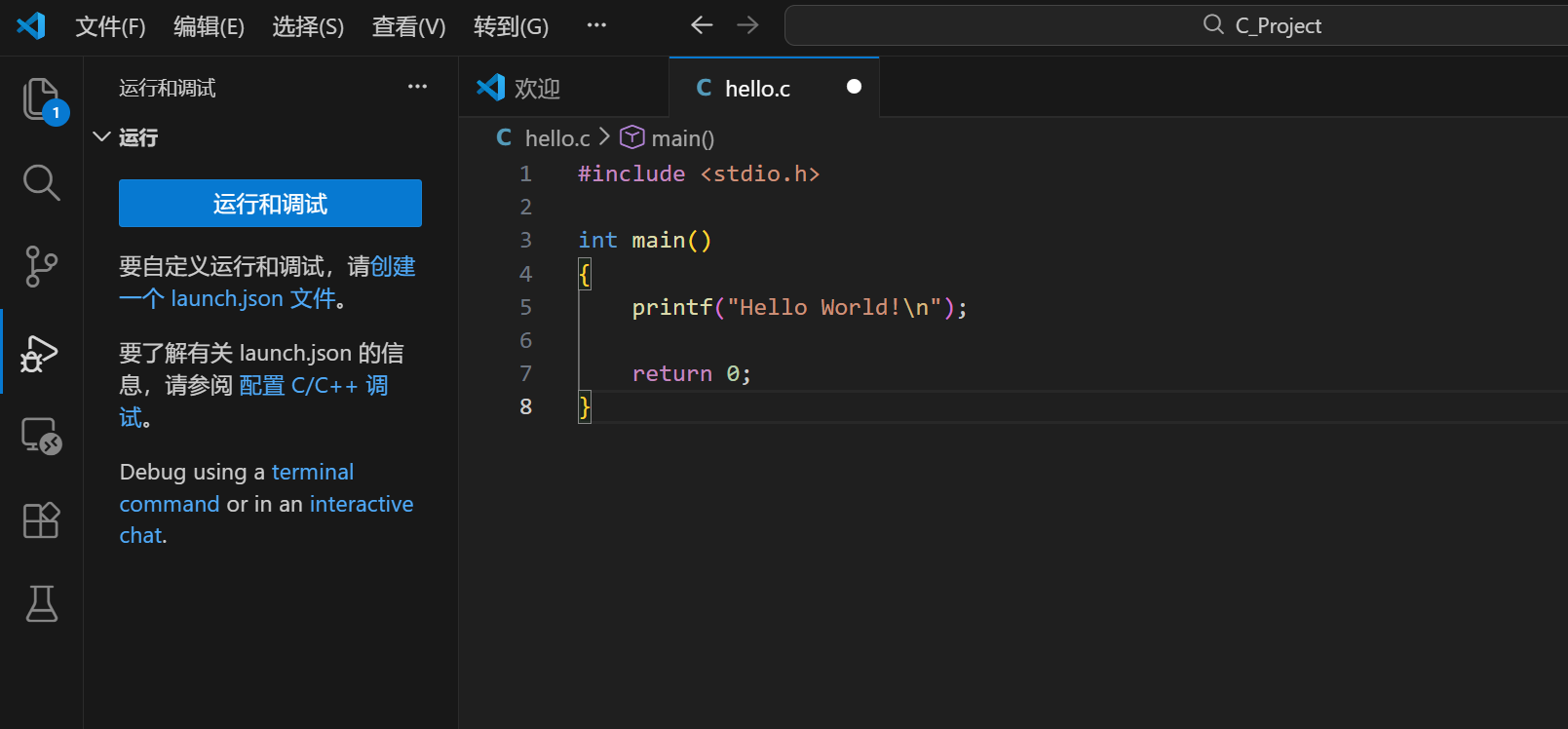
我在vscode上编写了这个简单程序,请问之后我该如何运行这个程序

 分享
分享
下午好🌅🌅🌅
本答案参考通义千问
在 VSCode 上编写了一个简单程序后,想要运行它,你需要根据你所使用的编程语言来选择合适的运行方式。以下是针对常见编程语言(如 Python、JavaScript、C++ 等)的详细步骤说明。
首先,请确认你是在 VSCode 中编写的是哪种语言的程序。例如:
如果你不确定,可以告诉我你写的代码内容或文件扩展名(如 .py, .js, .cpp),我可以更具体地指导你。
无论使用什么语言,以下是一般流程:
确保你已经保存了代码文件,通常以 .py, .js, .cpp 等结尾。
重点:务必保存后再运行!
有些语言需要先安装相应的解释器或编译器:
重点:如果未安装运行环境,程序将无法运行。
在 VSCode 中,可以通过菜单 Terminal > New Terminal 打开终端,或者快捷键 `Ctrl + ``(反引号)。
使用 cd 命令进入你保存代码的文件夹,例如:
cd /path/to/your/project
根据语言不同,运行方式也不同:
python your_file.py
假设你有一个名为 hello.py 的文件,内容如下:
print("Hello, World!")
在终端中运行:
python hello.py
输出结果:
Hello, World!
node your_file.js
假设你有一个名为 app.js 的文件,内容如下:
console.log("Hello, World!");
在终端中运行:
node app.js
输出结果:
Hello, World!
g++ your_file.cpp -o output
./output
假设你有一个名为 main.cpp 的文件,内容如下:
#include <iostream>
using namespace std;

int main() {
    cout << "Hello, World!" << endl;
    return 0;
}
在终端中运行:
g++ main.cpp -o hello
./hello
输出结果:
Hello, World!
javac YourClass.java
java YourClass
假设你有一个名为 Hello.java 的文件,内容如下:
public class Hello {
    public static void main(String[] args) {
        System.out.println("Hello, World!");
    }
}
在终端中运行:
javac Hello.java
java Hello
输出结果:
Hello, World!
VSCode 支持一些语言的内置运行功能,例如:
Run Python File in TerminalLive Server 插件运行网页脚本C/C++ 扩展和 tasks.json 文件你可以通过安装对应语言的插件来简化操作。
| 问题 | 解决方案 | |------|----------| | 程序没有输出 | 检查是否正确保存、运行路径是否正确 | | 报错“command not found” | 确保已安装对应的运行环境(如 Python、Node.js) | | 编译错误 | 检查代码语法是否正确 |
如果你愿意提供具体的代码或语言类型,我可以为你提供更详细的运行步骤和示例代码。欢迎继续提问!
分享 创建了问题
2月3日
创建了问题
2月3日


