虚拟机连接网络出现问题,连接不上
想点击“桥接模式”发现不行,这已经是管理员状态了。
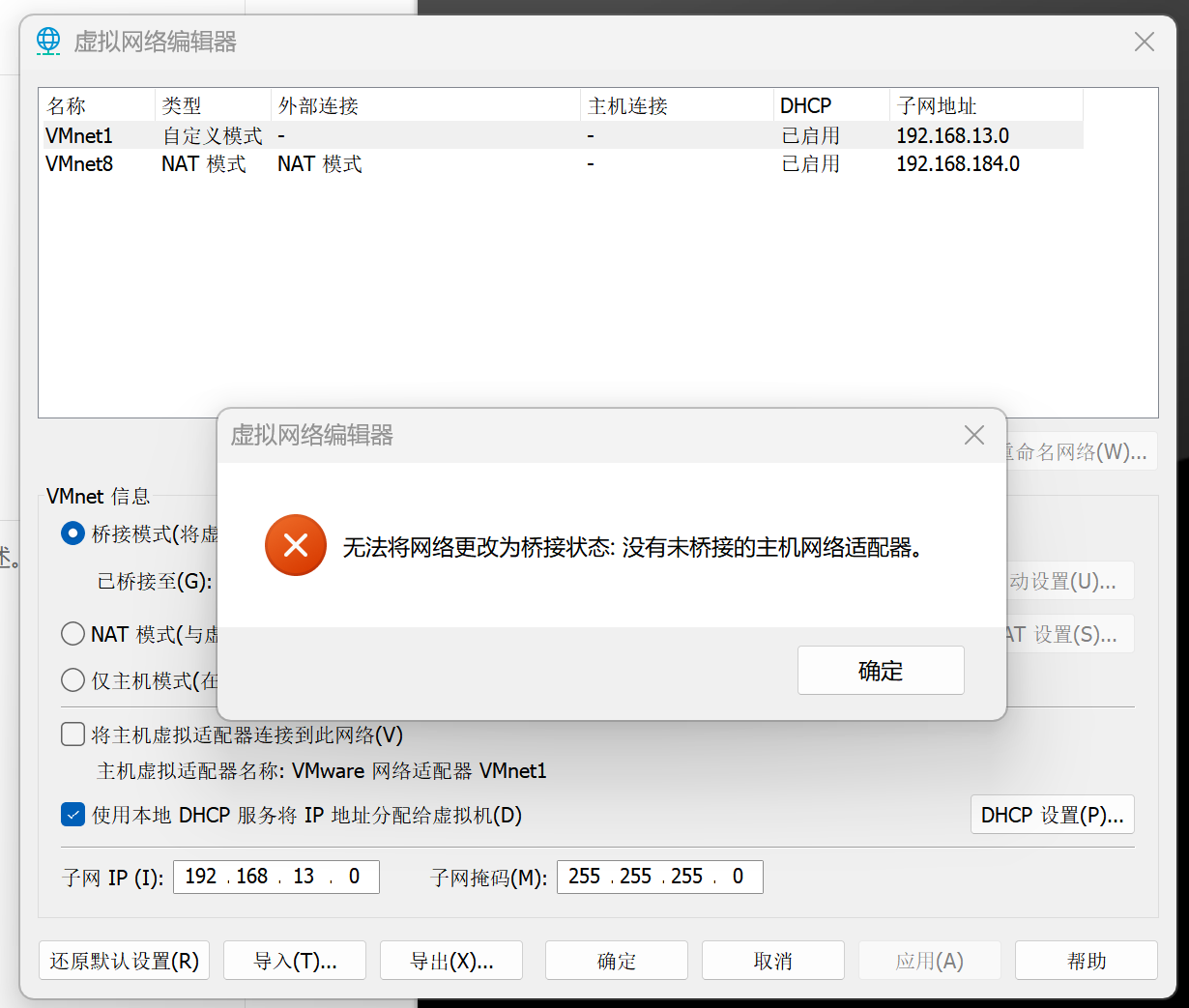
而且检查设备管理器发现如下问题:
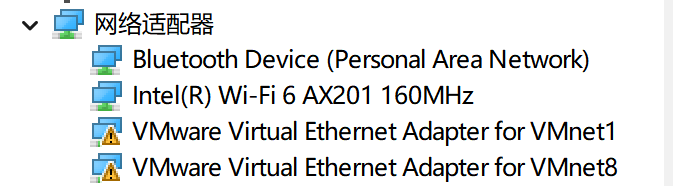
目前尝试过的方法:
恢复默认,
重装VM ware,
都不行,还是连接不上。
虚拟机连接网络出现问题,连接不上
想点击“桥接模式”发现不行,这已经是管理员状态了。


目前尝试过的方法:
恢复默认,
重装VM ware,
都不行,还是连接不上。
下午好🌅🌅🌅
本答案参考通义千问
如果你的虚拟机(VM)无法连接网络,即使在“桥接模式”下也无法连接,并且你已经尝试过恢复默认设置和重装 VMware 仍无效,那么可能是以下原因导致的。下面我将详细分析可能的原因,并提供解决方案。
重点:确保物理网卡正常工作,否则虚拟机无法通过桥接模式连接网络。
VMnet0、VMnet1、VMnet8 这些虚拟网卡。重点:必须确保 VMware 提供的虚拟网络适配器正确安装并启用。
VMnet0(用于桥接模式)、VMnet1(用于 NAT 模式)、VMnet8(用于 NAT 模式)。192.168.x.x)。重点:如果 VMnet0 没有正确配置,桥接模式就无法工作。
在虚拟机中,打开命令行(Windows 可以使用 ipconfig,Linux 使用 ifconfig 或 ip a)。
检查是否获得了正确的 IP 地址。
如果没有获得 IP,尝试手动设置 IP 或重启网络服务:
# Linux 示例
sudo systemctl restart NetworkManager
# Windows PowerShell 示例
netsh int ip set address "Ethernet" dhcp
重点:虚拟机内部网络配置错误也会导致无法连接网络。
找到 VMware 的配置文件目录,通常是:
C:\ProgramData\VMware\VMware Workstation
编辑 networking 文件,确保以下内容存在:
[hostonly]
hostonly = true
[nat]
nat = true
重点:此操作适用于高级用户,建议备份原文件后再进行修改。
如果你在虚拟机中使用的是 Linux,可以尝试以下命令来重置网络配置:
# 重启网络服务
sudo systemctl restart networking
# 或者使用 dhclient 获取 IP
sudo dhclient eth0
| 步骤 | 内容 | |------|------| | 1 | 检查物理网卡驱动 | | 2 | 重新安装 VMware 网络适配器 | | 3 | 检查 VMware 虚拟网络配置 | | 4 | 确认虚拟机网络模式为桥接 | | 5 | 检查虚拟机系统内网络配置 | | 6 | 关闭防火墙或安全软件 | | 7 | 修改 VMware 网络配置文件(高级) | | 8 | 尝试使用 NAT 模式 |
如果你已经尝试了上述所有方法仍未解决,建议:
如有需要,我可以帮助你生成具体的 VMware 网络配置文件内容或虚拟机网络设置脚本。欢迎继续提问!