我在打包使用VS2022打包msix文件的时候,报错了我正常使用运行都是没有问题的不知道为什么就出问题了,我的 项目已经开源了,有伙伴能看看吗,开源地址:
https://github.com/Francis442024/Student-Nightmare
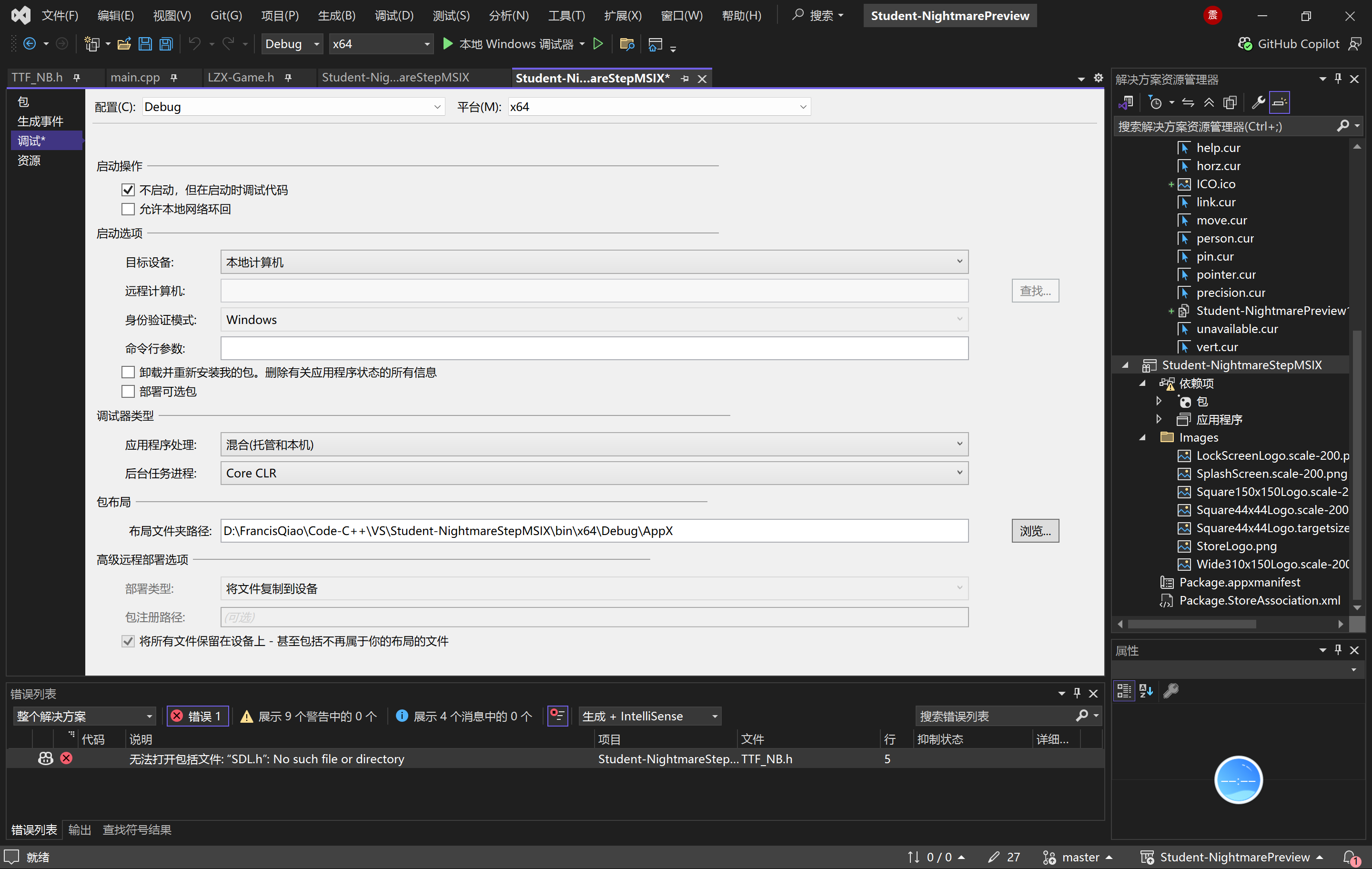
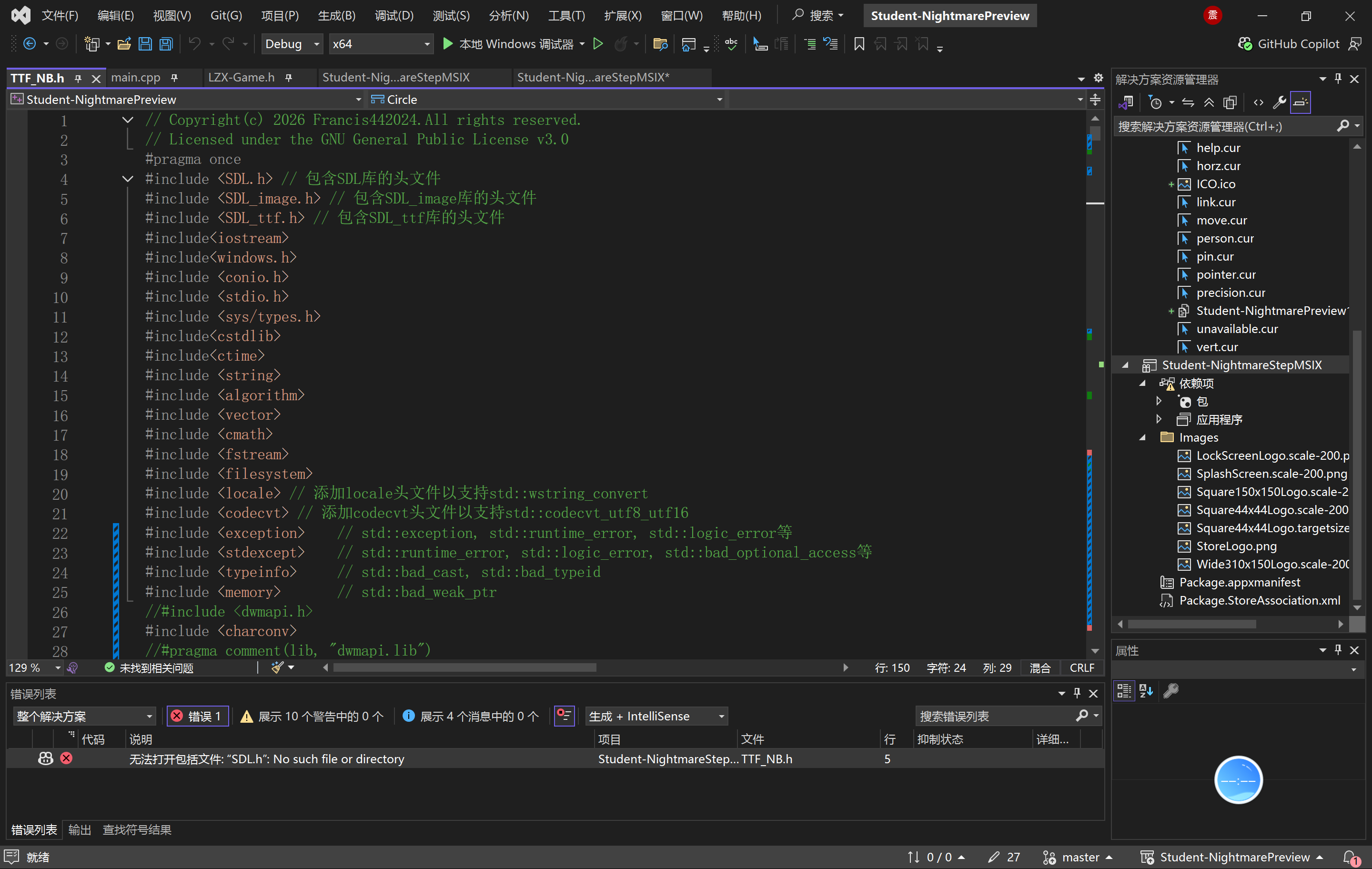

我在打包使用VS2022打包msix文件的时候,报错了我正常使用运行都是没有问题的不知道为什么就出问题了,我的 项目已经开源了,有伙伴能看看吗,开源地址:
https://github.com/Francis442024/Student-Nightmare
 分享
分享
晚上好🌙🌙🌙
本答案参考通义千问
你提到在使用 Visual Studio 2022 打包 MSIX 文件时遇到了错误,但项目在正常运行时没有问题。这说明打包过程可能涉及一些与发布、配置或项目设置相关的特定问题。以下是我为你整理的详细排查和解决方法:
.csproj)中存在格式错误或配置冲突加粗提示:
请确保你安装了 Windows App SDK 和 MSIX 打包工具。可以通过 Visual Studio 安装程序添加这些组件。
.csprojStudent-Nightmare.csproj),查找是否有以下内容:
<Project Sdk="Microsoft.NET.Sdk">
  ...
  <PropertyGroup>
    <TargetFramework>net6.0-windows10.0.19041</TargetFramework>
    <UseWindowsAppSDK>true</UseWindowsAppSDK>
    <ApplicationId>...</ApplicationId>
    <ApplicationDisplayName>...</ApplicationDisplayName>
    <Description>...</Description>
    <Publisher>...</Publisher>
    <Version>1.0.0</Version>
  </PropertyGroup>
</Project>
加粗提示:
如果缺少<UseWindowsAppSDK>true</UseWindowsAppSDK>,请添加该属性。
加粗提示:
如果没有证书,打包会失败。建议使用测试证书进行开发阶段测试。
加粗提示:
请提供具体的错误信息,这样可以更精准地定位问题。
.csproj 文件以支持 MSIX如果你的项目是 WPF 或 WinForms,需要修改 .csproj 文件以支持 MSIX 打包:
<Project Sdk="Microsoft.NET.Sdk">
  <PropertyGroup>
    <TargetFramework>net6.0-windows10.0.19041</TargetFramework>
    <UseWindowsAppSDK>true</UseWindowsAppSDK>
    <ApplicationId>YourCompany.YourApp</ApplicationId>
    <ApplicationDisplayName>Your App Name</ApplicationDisplayName>
    <Description>Your App Description</Description>
    <Publisher>cn=Your Company</Publisher>
    <Version>1.0.0.0</Version>
    <GenerateAppInstaller>true</GenerateAppInstaller>
  </PropertyGroup>
</Project>
加粗提示:
请根据你的实际项目信息修改以上字段,尤其是 ApplicationId 和 Publisher。
如果 VS 打包仍然失败,可以尝试通过命令行使用 dotnet 工具打包:
dotnet publish -r win-x64 --self-contained false /p:UseAppHost=true /p:OutputPath=.\publish
dotnet msbuild /t:Publish /p:Configuration=Release /p:Platform=x64
由于你已经将项目开源,我建议你:
.csproj 文件 是否包含上述必要配置。| 步骤 | 内容 |
|------|------|
| 1 | 确保 MSIX 发布功能已启用 |
| 2 | 检查 .csproj 文件配置 |
| 3 | 添加或生成签名证书 |
| 4 | 清理并重新生成项目 |
| 5 | 查看详细错误日志 |
| 6 | 修改 .csproj 支持 MSIX |
| 7 | 尝试命令行打包 |
如果你能提供具体的错误信息(例如控制台输出、日志内容等),我可以进一步帮你定位问题。希望这些方法能帮你解决问题!如果还有疑问,欢迎继续提问。
分享 创建了问题
2月5日
创建了问题
2月5日

