2601_95177756 2026-02-05 20:13 采纳率: 0%
浏览 4

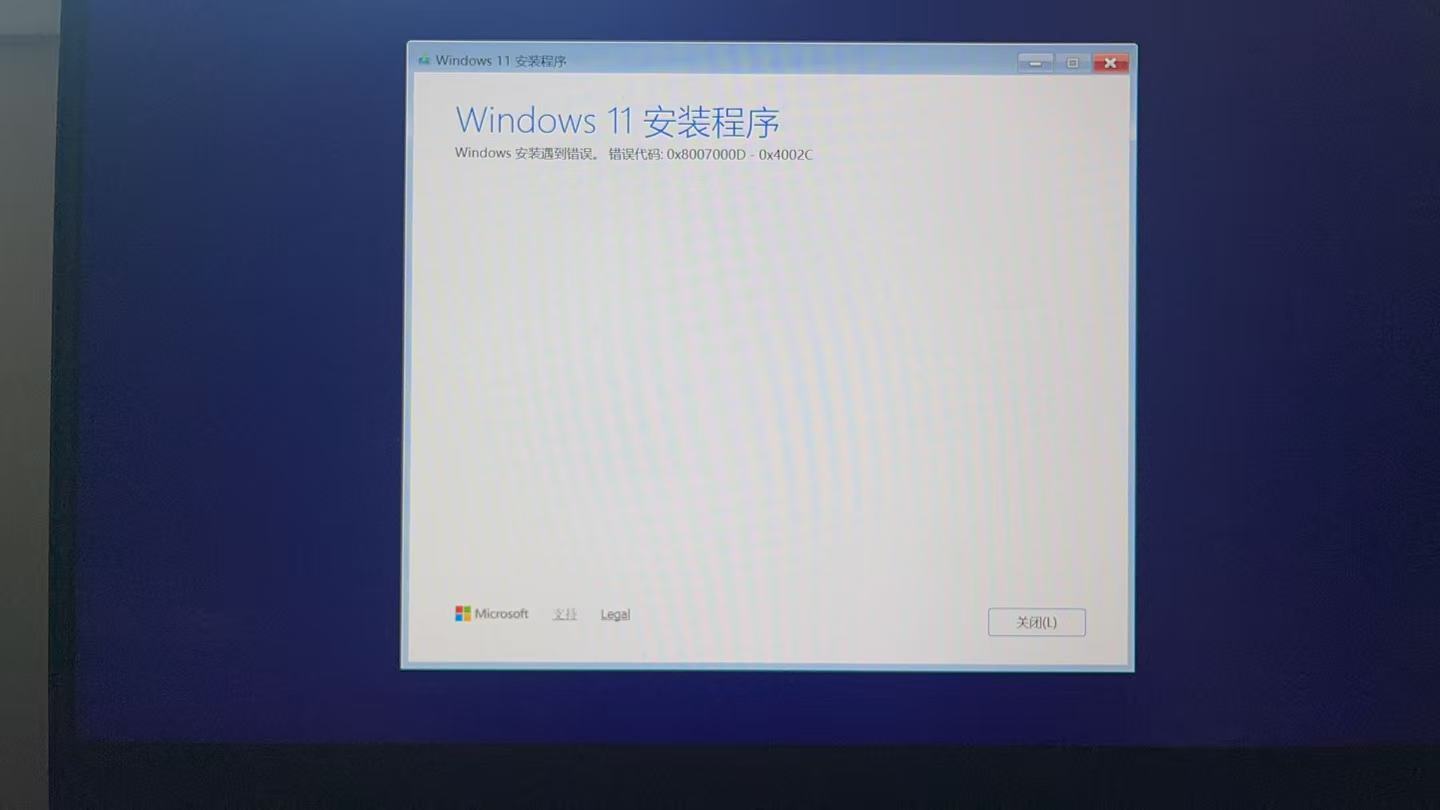
用u盘重装win11系统,出现错误

img


重装系统,出现这个错误,是不是u盘问题,下载系统时文件损坏或者u盘的格式有问题

  • 写回答

2条回答 默认 最新

  • 檀越@新空间 2026-02-05 20:15
    关注

    晚上好🌙🌙🌙
    本答案参考通义千问

    在使用U盘重装Windows 11系统时,如果出现错误提示,确实有可能是U盘问题、系统文件损坏或U盘格式不正确。以下是详细的排查和解决方案:


    一、可能原因分析

    1. U盘本身存在问题

      • U盘损坏、接触不良、容量不足或写入速度慢。
    2. 系统镜像文件损坏

      • 下载的ISO文件不完整或被病毒感染。
    3. U盘格式不正确

      • Windows安装工具要求U盘格式为 FAT32 或 NTFS,若格式为其他类型(如exFAT),可能导致无法识别。
    4. 引导方式不匹配

      • 如果你的电脑支持UEFI,但U盘是用Legacy方式制作的,也可能导致无法启动。
    5. BIOS/UEFI设置问题

      • 引导模式(UEFI/Legacy)设置错误、安全启动(Secure Boot)未关闭等。

    二、详细解决步骤

    1. 检查U盘是否正常

    • 使用磁盘管理工具检查U盘状态:

      • 右键点击“此电脑” > “管理” > “磁盘管理”。
      • 确认U盘是否显示为可启动设备,且没有错误提示。
    • 尝试更换U盘:

      • 使用另一个U盘重新制作启动盘,排除U盘硬件问题。

    2. 重新下载系统镜像文件

    • 从微软官网下载最新版Windows 11 ISO文件:

    • 校验文件完整性:

      • 使用 CertUtil 命令验证ISO文件:
        certutil -hashfile "路径\Windows11.iso" SHA256
        
      • 对比官方提供的SHA256哈希值,确保一致。

    3. 正确格式化U盘并制作启动盘

    • 使用微软官方工具:

      • 下载并运行 Media Creation Tool
      • 选择“创建安装媒体(USB闪存驱动器)”,按提示操作即可。
    • 手动格式化U盘(如果使用第三方工具):

      • 插入U盘后,打开“磁盘管理”。
      • 选中U盘,右键选择“格式化”。
      • 文件系统选择 FAT32 或 NTFS,分配单元大小建议默认。
      • 注意:格式化会清除U盘所有数据,请提前备份!

    4. 设置BIOS/UEFI引导方式

    • 进入BIOS/UEFI设置:

      • 重启电脑,在开机画面时反复按下 F2/F10/DelEsc 键(具体取决于主板品牌)。
    • 关键设置项:

      • Boot Mode:选择 UEFI(如果支持)。
      • Secure Boot关闭(临时测试可用)。
      • CSM(兼容性支持模块)关闭(如果使用UEFI)。
    • 保存并退出:

      • F10 保存设置并重启。

    5. 使用命令行修复启动盘(进阶)

    如果你已经制作好启动盘但无法启动,可以尝试以下命令:

    bootrec /fixmbr
    bootrec /fixboot
    bootrec /scanos
    bootrec /rebuildbcd
    
    • 如何使用:
      • 在Windows安装界面选择“修复计算机” > “疑难解答” > “高级选项” > “命令提示符”。

    三、推荐工具与方法

    | 工具名称 | 功能 | 说明 | |----------|------|------| | Media Creation Tool | 制作启动盘 | 微软官方推荐,简单易用 | | Rufus | 制作启动盘 | 支持多种格式,适合高级用户 | | Diskpart | 分区与格式化 | 用于U盘分区管理 |


    四、修改后的代码示例(使用Rufus制作启动盘)

    如果你使用 Rufus 来制作启动盘,以下是推荐配置:

    1. 打开 Rufus
    2. 选择U盘。
    3. 选择 ISO Image,导入你下载的Windows 11 ISO文件。
    4. 文件系统:选择 NTFSFAT32(根据U盘容量)。
    5. 引导方式:选择 UEFI (非CSM)
    6. 点击 开始,等待完成。

    五、总结

    重点总结:

    • U盘问题 是常见原因之一,建议使用新U盘并格式化为 FAT32 或 NTFS。
    • 系统镜像文件 必须完整无损,建议从微软官网下载。
    • BIOS/UEFI设置 不当也会导致无法启动,需仔细调整。
    • 推荐使用微软官方工具(如 Media Creation Tool)来制作启动盘。

    如有更多具体错误信息(如错误代码或提示内容),欢迎提供,我可以进一步帮你定位问题!

    评论

报告相同问题?

问题事件

  • 创建了问题 2月5日