2401_89918142 2026-02-06 23:36 采纳率: 0%
浏览 8

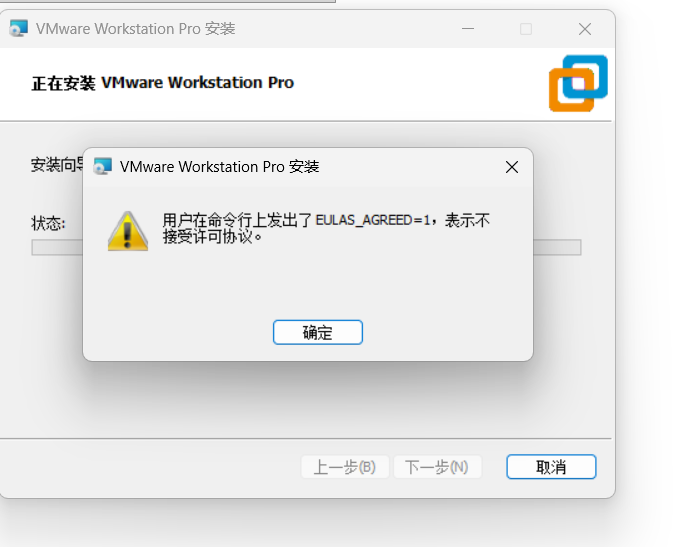
卸载了之前的VMware重新下载出现这样的问题怎么办

img


之前用了小番茄清理内存,最近准备打开kali虚拟机看看发现VMware有问题就删了准备重新下一个,下载官方清理VMware工具删除了日志缓存,用工具箱把VMwareworkstationPro的相关文件也删除了,软件也删了,现在发现低版本的装不了,最新版本的显示不接受协议,不知道怎么办了,有没有人可以教教我。谢谢!

  • 写回答

4条回答 默认 最新

  • 檀越@新空间 2026-02-06 23:37
    关注

    晚上好🌙🌙🌙
    本答案参考通义千问

    你遇到的问题是卸载VMware后重新安装时出现的兼容性或协议接受问题,这可能是由于残留文件、系统权限、或者旧版本配置未完全清除导致的。下面我将为你详细分析并提供解决方案:


    一、可能的原因

    1. 残留文件未彻底删除:虽然你使用了官方清理工具,但可能仍有一些注册表项、配置文件或用户数据未被清除。
    2. 系统权限不足:某些操作需要管理员权限。
    3. 防火墙/杀毒软件拦截:有些安全软件会阻止安装程序运行。
    4. 系统时间或地区设置错误:可能导致协议接受失败。
    5. 低版本VMware与系统不兼容:如Windows 10/11上无法安装低于16.x的版本。

    二、详细的解决方案(按顺序执行)

    1. 彻底卸载VMware

    步骤如下:

    • 使用 Revo UninstallerWise Uninstaller 等工具进行深度卸载。
    • 手动删除以下目录:
      • C:\Program Files\VMware
      • C:\Program Files (x86)\VMware
      • C:\Users$$你的用户名]\AppData\Roaming\VMware
      • C:\Users$$你的用户名]\AppData\Local\VMware
      • C:\Windows\System32\drivers\vmmouse.sys(如果存在)
      • C:\Windows\System32\drivers\vmblock.sys(如果存在)

    注意:

    • 如果你有虚拟机文件(.vmdk, .vmx等),请保留这些文件,不要删除!

    2. 清理注册表

    步骤如下:

    • 按下 Win + R,输入 regedit,打开注册表编辑器。
    • 导航到以下路径,删除所有与VMware相关的条目
      • HKEY_LOCAL_MACHINE\SOFTWARE\VMware
      • HKEY_CURRENT_USER\SOFTWARE\VMware
      • HKEY_LOCAL_MACHINE\SYSTEM\CurrentControlSet\Services\vmmouse
      • HKEY_LOCAL_MACHINE\SYSTEM\CurrentControlSet\Services\vmblock

    ⚠️ 警告:修改注册表前,请备份注册表或创建系统还原点!


    3. 关闭防火墙和杀毒软件

    • 暂时关闭Windows Defender、火绒、360等杀毒软件
    • 关闭Windows防火墙(控制面板 > Windows Defender 防火墙 > 关闭防火墙)。

    4. 检查系统时间和时区设置

    • 确保系统时间正确,否则可能导致协议接受失败。
    • 设置为 中国标准时间(UTC+8)

    5. 以管理员身份运行安装程序

    • 右键点击VMware安装程序,选择 “以管理员身份运行”

    6. 尝试安装高版本VMware Workstation Pro


    7. 手动接受协议(如果仍然提示拒绝协议)

    如果你在安装过程中提示“不接受协议”,可以尝试以下方法:

    方法一:修改安装脚本(适用于高级用户)

    • 下载安装包后,解压出 .iso 文件或提取安装文件。
    • 修改安装脚本中的协议接受逻辑(需具备一定编程知识)。

    方法二:使用命令行安装(适用于高级用户)

    msiexec /i "vmware-workstation-full-17.x.x.xxxxx.msi" /qn
    

    注意:此方法可能不适用于所有版本。


    8. 使用虚拟机管理工具替代方案(可选)

    如果你实在无法安装VMware,可以考虑以下替代方案:

    • VirtualBox(免费、开源)
    • Hyper-V(Windows自带,适合简单虚拟化)
    • Docker Desktop(用于容器化开发)

    三、附:推荐安装流程(简要)

    1. 卸载所有VMware相关程序及文件
    2. 清理注册表和系统缓存
    3. 关闭防火墙和杀毒软件
    4. 以管理员身份运行VMware安装程序
    5. 选择“我接受协议”并完成安装

    四、如果仍然无法解决怎么办?

    你可以提供以下信息,我可以进一步帮助你排查:

    • 你使用的操作系统版本(如 Windows 10 21H2)
    • 你尝试安装的VMware版本(如 VMware Workstation 16.2)
    • 安装时的具体错误提示(截图或文字描述)

    如果你愿意,我可以帮你生成一个自动清理VMware的批处理脚本,方便下次重装时使用。是否需要?

    评论

报告相同问题?

问题事件

  • 创建了问题 2月6日