电脑小键盘状态显示与实际相反怎么解决?小键盘解锁状态时,电脑上显示小键盘锁定;当我再按锁定键的时候,电脑上显示小键盘解锁。
实际使用和电脑的小键盘状态显示是相反的。。
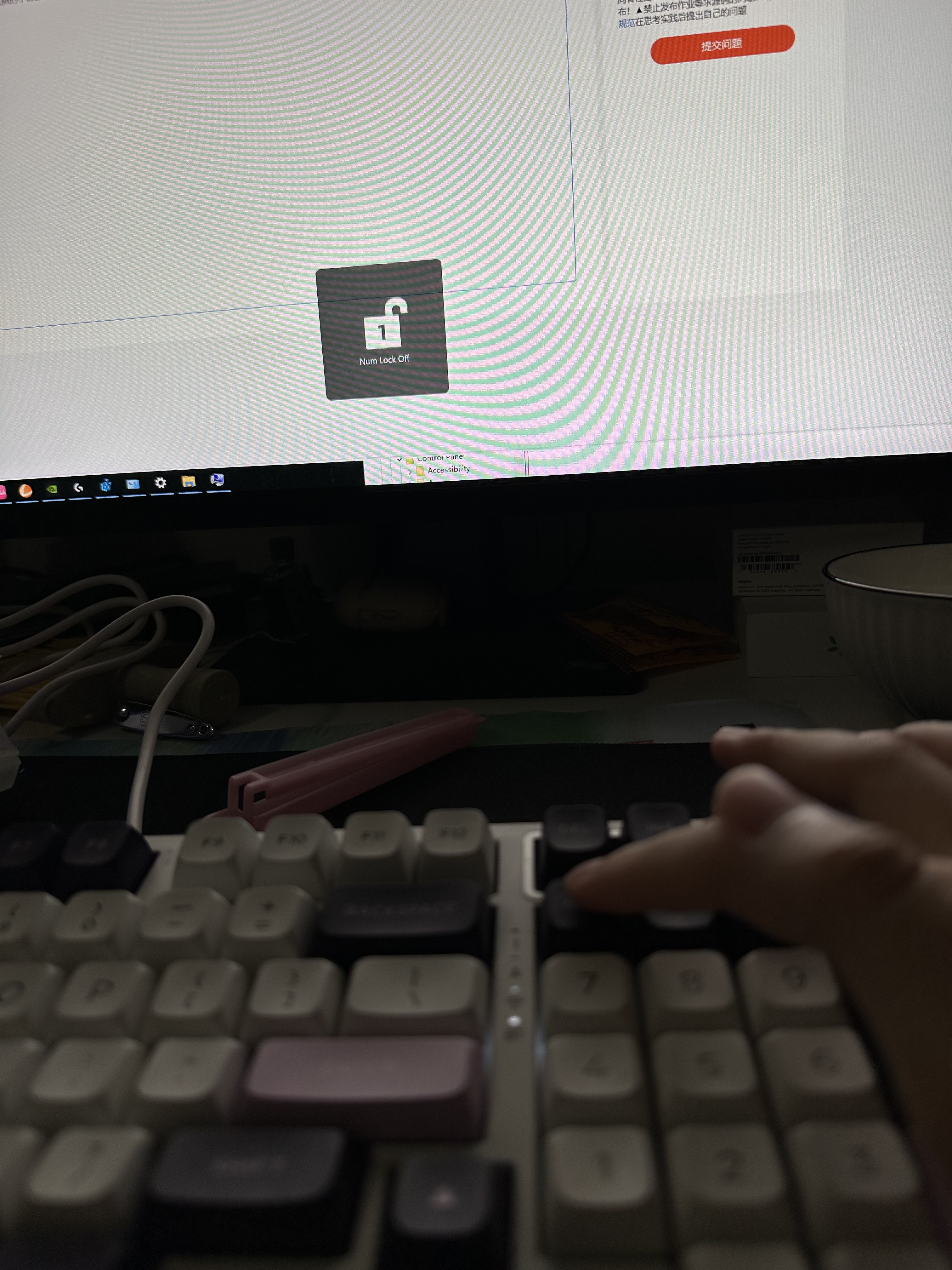
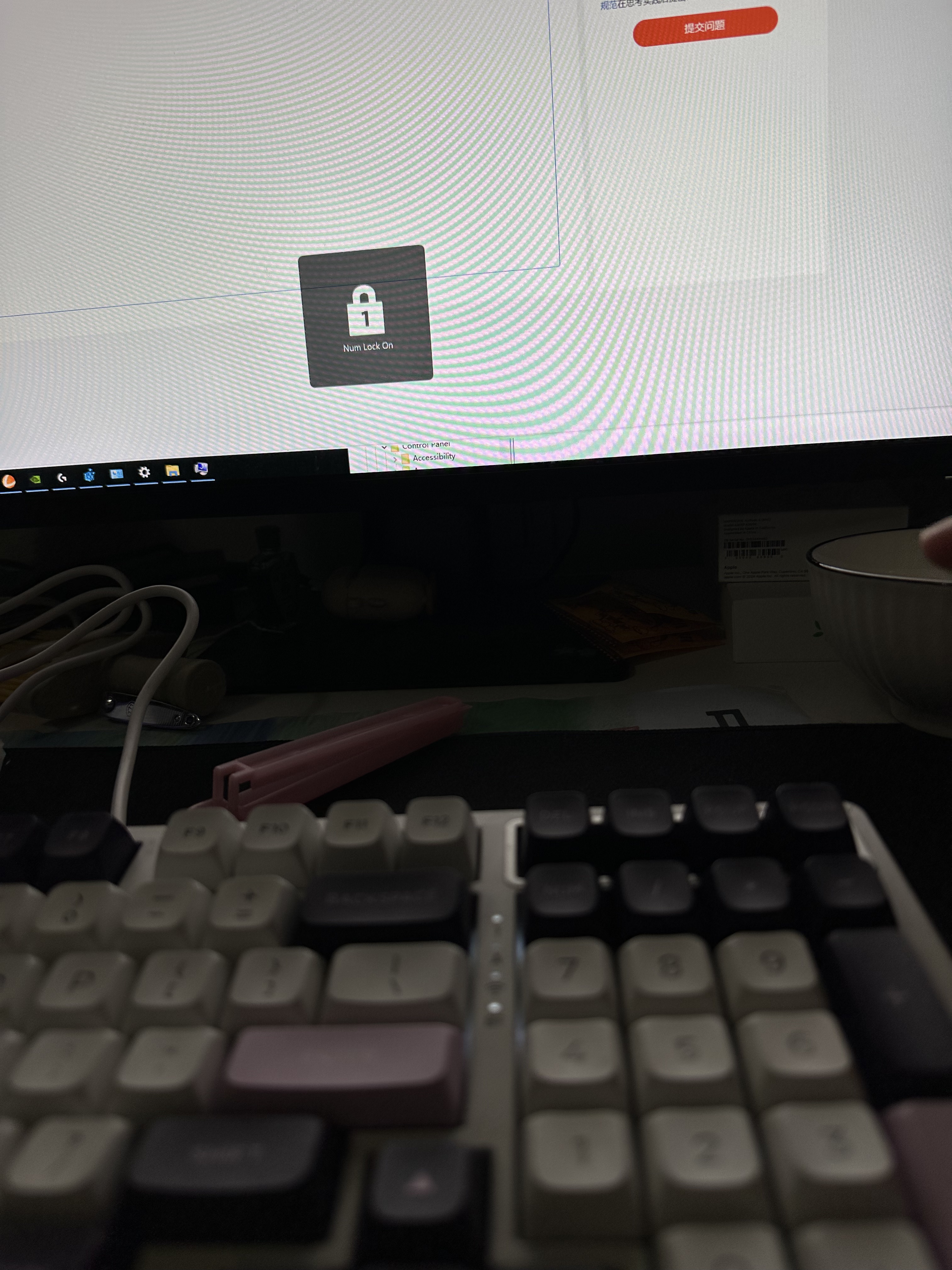

电脑小键盘状态显示与实际相反怎么解决?小键盘解锁状态时,电脑上显示小键盘锁定;当我再按锁定键的时候,电脑上显示小键盘解锁。
实际使用和电脑的小键盘状态显示是相反的。。
 分享
分享
晚上好🌙🌙🌙
本答案参考通义千问
你描述的问题是:电脑小键盘的状态显示与实际状态相反,即当你按下“Num Lock”键时,系统显示的是“小键盘锁定”,而实际上小键盘是解锁的;再按一次时,系统显示“小键盘解锁”,但实际是锁定的。这会导致使用上的混乱。
这个问题通常由以下几种原因引起:
步骤如下:
注意:不同品牌主板进入 BIOS 的方式略有不同,请根据提示操作。
步骤如下:
步骤如下:
如果使用的是外接键盘,建议使用原厂驱动。
如果你安装了以下软件,可能是它们干扰了小键盘状态:
解决方法:
警告: 修改注册表有风险,操作前请备份。
步骤如下:
regedit,打开注册表编辑器。HKEY_CURRENT_USER\Control Panel\Keyboard
注意:此方法仅适用于部分系统版本,且可能不适用于所有情况。
你可以通过批处理脚本或 PowerShell 强制开启 Num Lock:
@echo off
setlocal
set key=HKCU\Control Panel\Keyboard
set value=InitialKeyboardIndicators
set data=2
reg add "%key%" /v "%value%" /t REG_SZ /d "%data%" /f
echo Num Lock has been set to On.
pause
将以上代码保存为 .bat 文件并运行即可。
| 解决方案 | 说明 | |----------|------| | 修改 BIOS 设置 | 调整开机时 Num Lock 默认状态 | | 检查系统设置 | 确保没有冲突的键盘配置 | | 更新键盘驱动 | 修复驱动问题导致的显示错误 | | 禁用第三方软件 | 避免软件干扰键盘状态 | | 注册表修改 | 手动设置 Num Lock 初始状态 | | PowerShell 脚本 | 快速控制 Num Lock 状态 |
如有需要,我可以提供针对你具体电脑型号或操作系统的定制化解决方案。欢迎继续提问!
分享 创建了问题
2月6日
创建了问题
2月6日

