m0_63839949 2026-02-09 11:30 采纳率: 100%
浏览 2
已采纳

联想服务器更换内存后需要按F2才能进入系统

联系服务器内存损坏后更换新内存,每次开机提示异常,要手工按F2才能进入,有没有办法让机器重新识别内存,不用每次开机按F2?
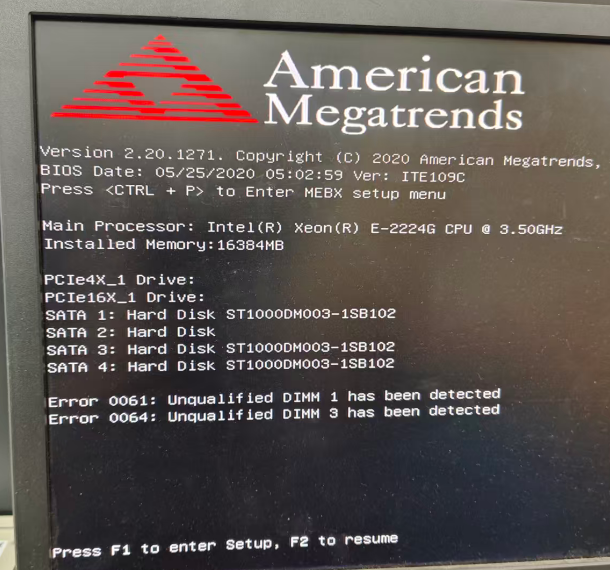
img

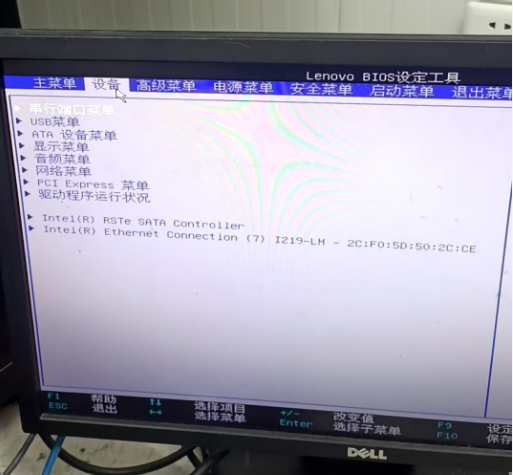
BIOS里也找不到内存的相关选项

img

  • 写回答

1条回答 默认 最新

  • 檀越@新空间 2026-02-09 11:32
    关注

    上午好☀️☀️☀️️
    本答案参考通义千问

    当你更换联想服务器内存后,出现每次开机都需要手动按 F2 才能进入系统的情况,通常是因为 BIOS 没有正确识别新内存或存在配置问题。以下是你需要采取的详细解决方案:


    ✅ 一、问题分析

    1. BIOS 配置未更新:更换内存后,可能需要重新加载 BIOS 设置。
    2. 内存兼容性问题:新内存可能与主板不完全兼容。
    3. BIOS 固件过旧:旧版本的 BIOS 可能无法正确识别新内存。
    4. 内存插槽未正确识别:某些情况下,内存没有被正确识别或配置。

    ✅ 二、解决方法(有序列表)

    1. 清除 CMOS 重置 BIOS 设置

    • 操作步骤

      • 关闭服务器电源。
      • 打开服务器机箱,找到主板上的 CMOS 跳线电池
      • 短接 CMOS 跳线约 5 秒钟,或取下主板电池 10 分钟以上
      • 重新安装电池或恢复跳线,重启服务器。
    • 目的重置 BIOS 到出厂默认设置,避免因旧配置导致的识别错误。


    2. 检查内存是否正确插入

    • 操作步骤

      • 确保所有内存条已完全插入到对应的内存插槽中。
      • 检查是否有内存条松动或接触不良。
      • 尝试将内存条逐一插入不同插槽,观察是否仍然需要按 F2。
    • 目的确保内存物理连接正常,避免硬件识别失败。


    3. 更新 BIOS 固件

    • 操作步骤

      • 访问联想官网,根据你的服务器型号(如 ThinkSystem SR670, SR650 等)查找最新的 BIOS 固件。
      • 下载并准备一个 USB 启动盘,使用联想提供的工具(如 Lenovo XClarity Controller)进行 BIOS 更新。
      • 在 BIOS 中选择“Update from USB”选项,按照提示完成更新。
    • 目的提升对新内存的支持和兼容性,修复已知的内存识别问题。


    4. 检查内存兼容性

    • 操作步骤

      • 查看联想官方推荐的内存规格(如频率、品牌、容量等)。
      • 确认你使用的内存是否符合这些规格。
      • 如果不符合,建议更换为联想认证的内存条。
    • 目的确保内存与主板兼容,避免因兼容性问题导致无法识别。


    5. 在 BIOS 中启用“Fast Boot”或“Quick Boot”选项

    • 操作步骤

      • 进入 BIOS 设置(开机时按 F2)。
      • 寻找 BootAdvanced Settings
      • 启用 Fast BootQuick Boot 选项。
    • 目的加快启动过程,减少系统等待时间,但注意此功能有时会跳过部分硬件检测。


    6. 修改启动顺序(如有多个硬盘/设备)

    • 操作步骤

      • 在 BIOS 中进入 Boot 设置。
      • 确保系统盘(通常是 Windows 安装的硬盘)是 第一启动项
      • 保存并退出。
    • 目的防止系统因启动顺序错误而无法识别内存或引导失败


    ✅ 三、代码示例(可选)

    如果你使用的是 Lenovo XClarity ControlleriLO 等远程管理工具,可以使用命令行更新 BIOS。以下是一个示例命令(以 XClarity 为例):

    # 使用 XClarity CLI 更新 BIOS
    xclarity update firmware --file /path/to/bios_update_file.bin --target bios
    

    注意:请根据实际路径和文件名修改命令,并确保你有管理员权限。


    ✅ 四、总结

    | 问题原因 | 解决方案 | |----------|----------| | BIOS 设置异常 | 清除 CMOS 重置 BIOS | | 内存未正确插入 | 检查内存插槽和连接 | | BIOS 版本过旧 | 更新最新 BIOS 固件 | | 内存兼容性差 | 更换联想认证内存 | | 启动顺序错误 | 修改 BIOS 启动顺序 |


    📌 最终建议

    如果以上方法仍无法解决问题,建议联系 联想技术支持 提供具体型号和内存信息,获取更专业的支持。

    如有其他相关问题(如内存故障、系统无法启动等),欢迎继续提问!

    本回答被题主选为最佳回答 , 对您是否有帮助呢?
    评论

报告相同问题?

问题事件

  • 已采纳回答 2月9日
  • 创建了问题 2月9日