中午好🌞🌞🌞
本答案参考通义千问
你提到的“甜甜圈测试GPU电压断崖式跳变”以及“打游戏偶尔画面卡死、声音正常,需要重启”问题,可能涉及多个方面,包括硬件稳定性、电源管理、驱动问题或系统设置。以下是对该问题的详细分析及解决方案。
一、问题现象分析
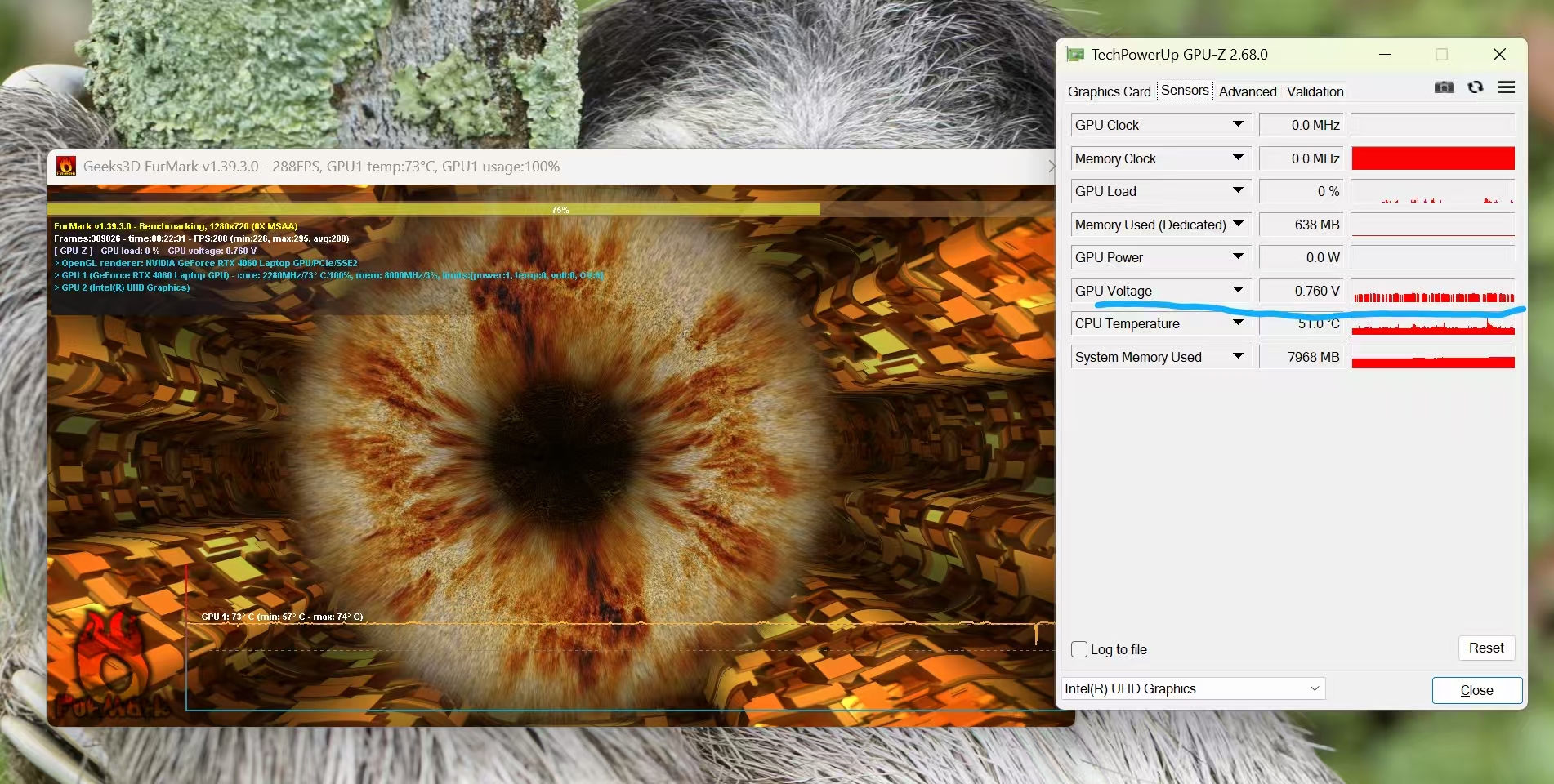
1. 甜甜圈测试(3D Mark 或类似压力测试)中出现 GPU 电压断崖式跳变
- 现象描述:在运行高负载任务(如游戏或3D渲染)时,GPU电压突然大幅下降,随后恢复。
- 可能原因:
- 电源供电不稳定:电源(PSU)无法稳定提供足够的功率。
- 主板供电设计不足:主板对GPU的供电能力不足,导致电压波动。
- BIOS/固件问题:主板或显卡固件存在BUG,影响电压调节。
- 显卡老化或故障:显卡内部电路异常,导致电压控制失效。
- 温度过高:GPU温度过高触发保护机制,导致电压自动降低。
2. 打游戏偶尔画面卡死,声音正常,需重启
- 现象描述:游戏画面卡顿,但声音正常,重启后恢复正常。
- 可能原因:
- GPU 显存错误:显卡显存损坏或错误,导致图形渲染异常。
- 驱动问题:显卡驱动不兼容或损坏,导致游戏崩溃。
- 内存或硬盘问题:系统内存或游戏安装盘存在错误,导致游戏数据加载失败。
- 电源不稳定:电源无法满足高负载需求,导致GPU掉电或重启。
二、排查与解决方案
✅ 第一步:检查电源供电是否稳定
1. 检查电源功率
- 建议最低功率:如果你使用的是中高端显卡(如RTX 3060以上),至少需要 550W 80Plus金牌电源。
- 查看电源标签:确认电源输出是否足够支持你的显卡和CPU组合。
2. 检查电源线连接
- 确保所有电源线(尤其是PCIe供电线)连接牢固,没有松动或接触不良。
3. 测试其他电源
- 如果有备用电源,尝试更换,看是否仍然出现电压跳变或卡顿。
✅ 第二步:检查显卡状态
1. 使用工具检测显卡健康状态
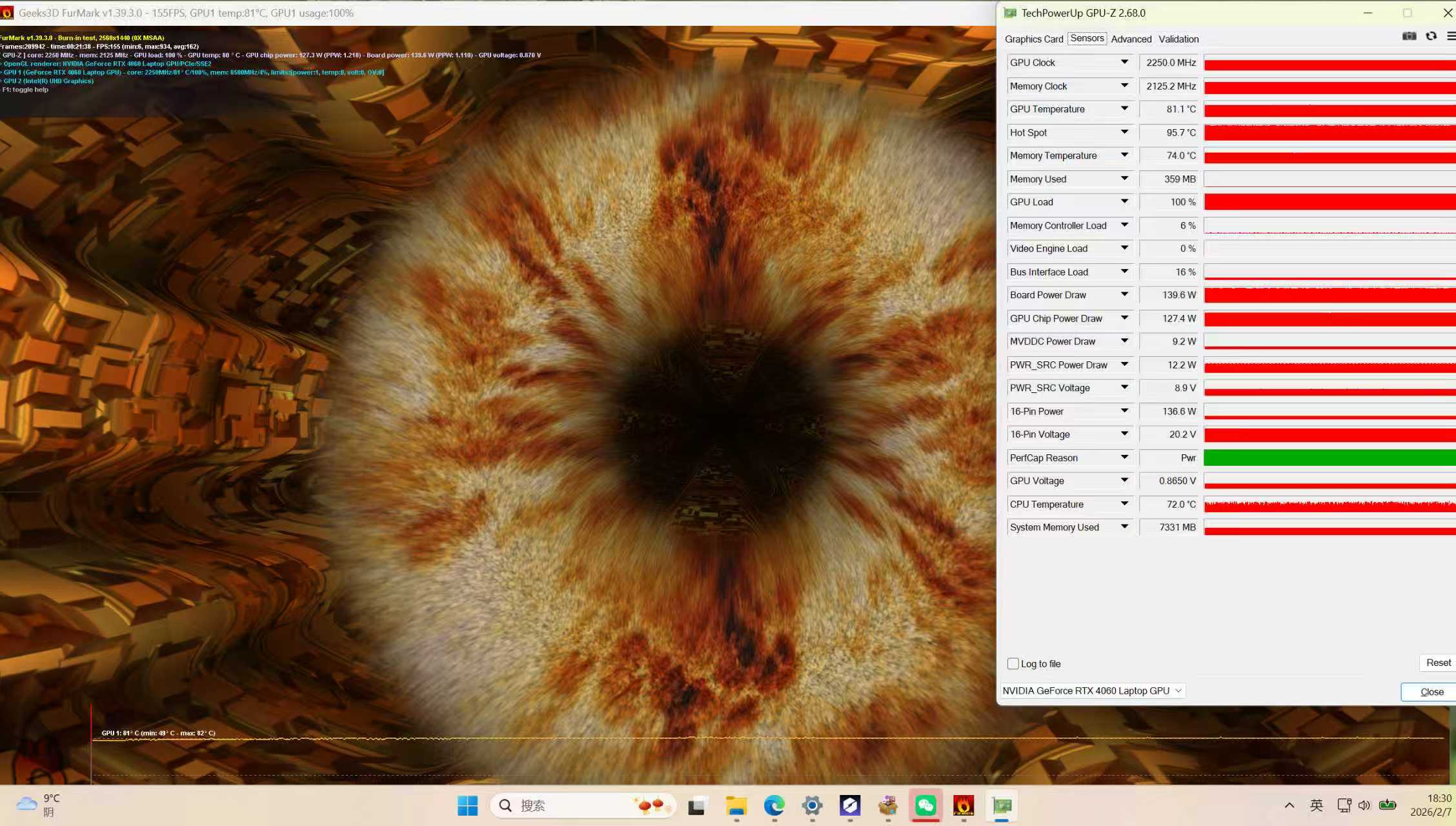
- GPU-Z:查看显卡型号、温度、电压、功耗等信息。
- MSI Afterburner / HWiNFO:监控实时电压、温度、频率。
- 3DMark / FurMark:进行压力测试,观察是否有电压突变或崩溃。
2. 检查显卡是否过热
- 如果温度超过 85°C,可能导致GPU降频或进入保护模式。
- 清理风扇灰尘,确保散热良好。
3. 更换显卡测试
- 如果有条件,尝试更换另一块显卡,排除显卡本身故障。
✅ 第三步:更新或重装驱动
1. 更新显卡驱动
- 访问 NVIDIA 官网 或 AMD 官网,下载最新驱动并安装。
- 注意:选择与你的显卡型号匹配的驱动版本。
2. 卸载旧驱动并重装
- 使用 DDU(Display Driver Uninstaller) 彻底卸载原有驱动。
- 重新安装最新驱动。
3. 检查驱动兼容性
- 确保驱动与操作系统(Windows 10/11)兼容。
- 避免使用非官方驱动或第三方驱动。
✅ 第四步:检查系统与软件配置
1. 检查系统更新
- 确保 Windows 系统已更新至最新版本。
- 安装最新的 DirectX 和 Visual C++ Redistributable。
2. 检查游戏设置
- 尝试降低游戏画质或分辨率,看是否仍然卡顿。
- 检查游戏是否支持你的显卡型号。
3. 检查内存和硬盘
- 运行 Windows 内存诊断工具 检查内存是否存在问题。
- 使用 chkdsk 检查硬盘错误。
✅ 第五步:检查主板与BIOS设置
1. 更新主板 BIOS
- 访问主板厂商官网,下载并安装最新 BIOS 版本。
- 有些 BIOS 版本修复了电源管理和显卡兼容性问题。
2. 检查 BIOS 中的电源管理设置
- 在 BIOS 中找到 Power Management 或 Advanced Settings。
- 关闭 Fast Boot、C-states、SATA Power Management 等节能功能。
3. 检查 PCIe 供电设置
三、代码示例(如有)
目前你提到的问题主要是硬件层面的,因此 无需修改代码。但如果你是开发者,想要在程序中检测 GPU 状态,可以参考如下 Python 示例(使用 py3nvml 库):
from py3nvml import NvmlDevice, init, shutdown

init()
device = NvmlDevice(0)  # 假设使用第一个GPU
print(f"GPU 电压: {device.get_power_usage()} mW")
print(f"GPU 温度: {device.get_temperature()} °C")
shutdown()
注意:此代码仅用于调试目的,不能直接解决你遇到的“电压断崖式跳变”问题。
四、总结与建议
| 问题 | 原因 | 解决方案 |
|------|------|----------|
| GPU 电压断崖式跳变 | 电源不稳定、显卡故障、BIOS 设置不当 | 检查电源、更新 BIOS、更换显卡 |
| 游戏画面卡死 | 显卡显存错误、驱动问题、电源不足 | 更新驱动、检查显卡健康、升级电源 |
五、建议操作顺序
- 先检查电源供电是否稳定。
- 再检查显卡状态与驱动。
- 最后排查系统与 BIOS 设置。
如果你能提供更多细节(如显卡型号、电源型号、系统版本等),我可以进一步帮你定位问题。
如需我帮你写一份详细的硬件检测报告模板,请告诉我!

 分享
分享
 创建了问题
2月9日
创建了问题
2月9日

