pycharm的ssh远程开发:各位,我已经到最后选择conda环境了,但是第一个环境可以创建成功,第二个点击创建没啥反应,这是怎么回事?
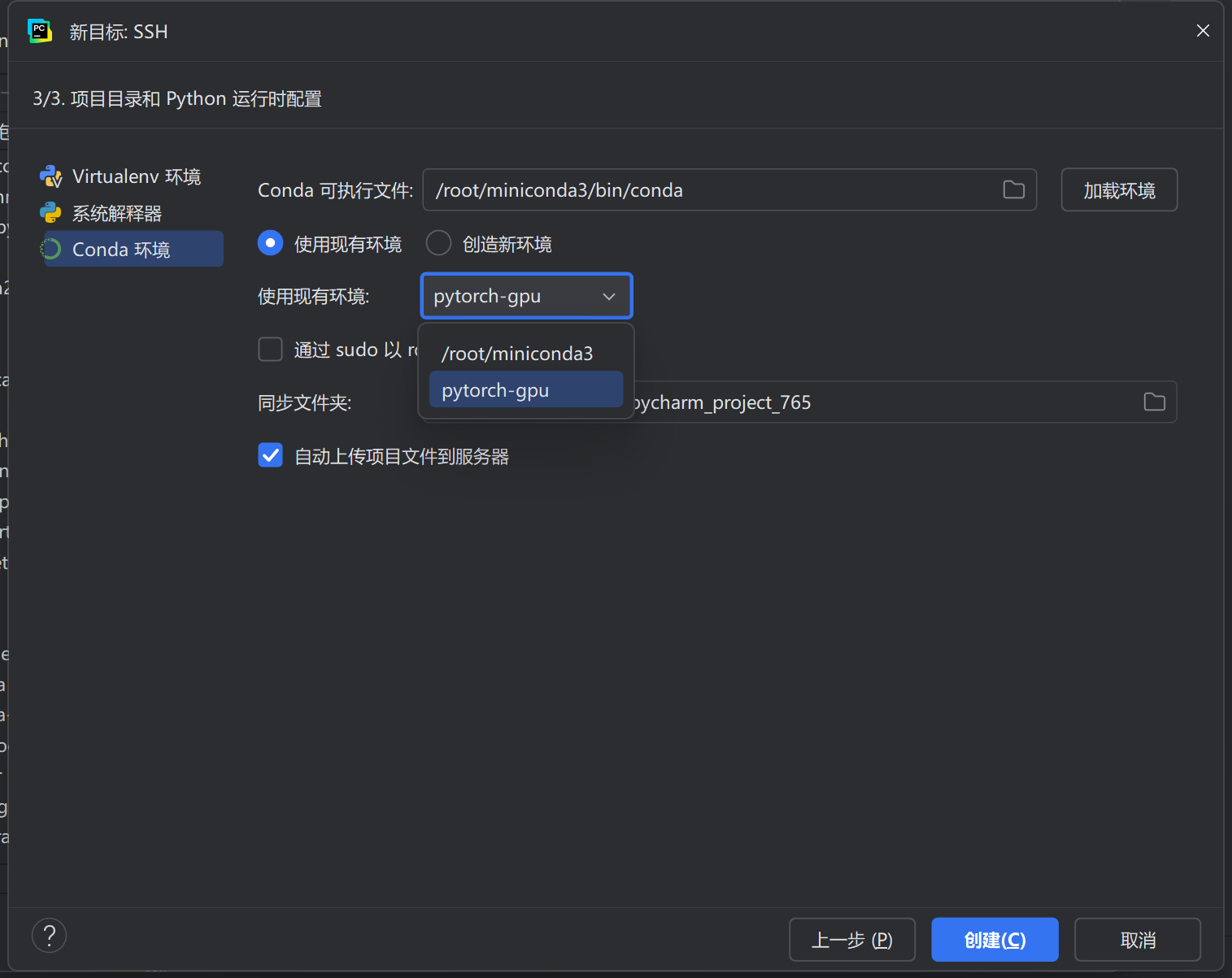

pycharm的ssh远程开发:各位,我已经到最后选择conda环境了,但是第一个环境可以创建成功,第二个点击创建没啥反应,这是怎么回事?
 分享
分享
晚上好🌙🌙🌙
本答案参考通义千问
在使用 PyCharm 进行 SSH 远程开发时,如果遇到 “第一个环境可以创建成功,第二个点击创建没啥反应” 的问题,这通常与以下几种情况有关:
SSH 配置或连接问题
Conda 环境创建脚本执行失败
conda create),如果这些命令在远程服务器上执行失败,PyCharm 可能不会显示错误信息。远程服务器资源不足
PyCharm 缓存或配置错误
Conda 路径或版本不一致
确保 SSH 连接正常:
查看远程服务器资源:
top, free -h, df -h 检查 CPU、内存、磁盘使用情况。conda create -n myenv python=3.8
如果 PyCharm 自动创建的脚本有问题,你可以手动编辑它:
如果仍然没有反应,尝试手动输入命令,而不是依赖 PyCharm 自动生成。
.idea 文件夹。如果你需要手动在远程服务器上创建 Conda 环境,可以使用如下命令:
# 登录到远程服务器
ssh username@remote_host

# 创建 Conda 环境
conda create -n myenv python=3.8
conda activate myenv
然后在 PyCharm 中配置该环境为远程解释器。
| 问题 | 解决方案 |
|------|----------|
| SSH 连接问题 | 检查 SSH 配置,确保能正常登录 |
| Conda 环境创建失败 | 手动运行 conda create 命令,查看具体错误 |
| PyCharm 缓存问题 | 清除 .idea 文件夹并重新配置 |
| 资源不足 | 检查远程服务器的内存和磁盘空间 |
| 日志查看 | 查看 PyCharm 日志,定位具体错误 |
如果你能提供更具体的错误日志或截图,我可以进一步帮助你分析。建议优先查看 PyCharm 的日志文件,这是解决问题的关键线索。
分享 创建了问题
2月9日
创建了问题
2月9日


