m0_74144900 2026-02-12 08:43 采纳率: 0%
浏览 4

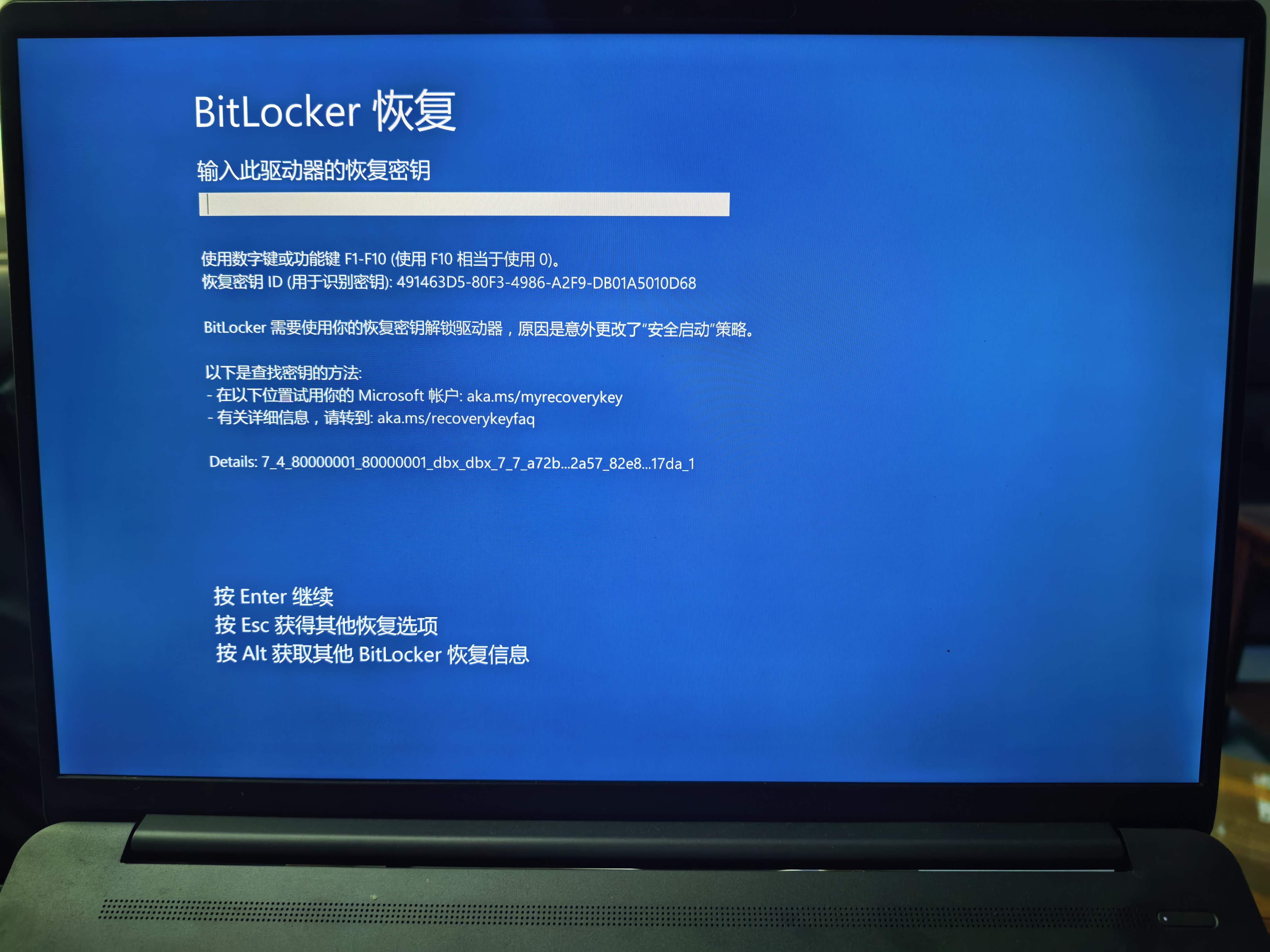
关于#BitLocker#的问题,如何解决?

img


BitLocker的恢复是个什么情况啊,早上点了一下电脑更新,之后就变成这样了

  • 写回答

2条回答 默认 最新

  • 檀越@新空间 2026-02-12 08:44
    关注

    上午好☀️☀️☀️️
    本答案参考通义千问

    你提到“早上点了一下电脑更新,之后就变成这样了”,这很可能是Windows 10/11 的 BitLocker 加密功能在系统更新后触发了恢复模式。以下是关于 BitLocker 恢复 的详细解释和解决方案。


    一、什么是 BitLocker 恢复?

    BitLocker 是 Windows 系统中的一项安全功能,用于对硬盘进行加密,防止未经授权的访问。当系统发生以下情况时,BitLocker 会进入“恢复模式”:

    • 系统更新或硬件更改(如更换主板、硬盘)
    • BIOS/UEFI 设置发生变化
    • 密钥文件丢失或损坏
    • 系统启动顺序改变

    此时,系统会要求输入恢复密钥才能继续启动。这个恢复密钥通常是一个 24 位数字组成的代码,可以在 Microsoft 账户或备份文件中找到。


    二、为什么会出现 BitLocker 恢复?

    根据你的描述,“早上点了一下电脑更新”,很可能是因为:

    1. 系统更新导致 BitLocker 配置变更
    2. BIOS/UEFI 设置被重置
    3. 硬盘引导方式(Legacy vs UEFI)发生变化

    这些都可能触发 BitLocker 的恢复机制,迫使用户输入恢复密钥。


    三、如何解决 BitLocker 恢复问题?

    1. 获取 BitLocker 恢复密钥

    • 方法一:通过 Microsoft 账户

    • 方法二:从本地备份中获取

      • 如果你在设置 BitLocker 时选择了“将恢复密钥保存到文件”或“打印出来”,请找到该文件
    • 方法三:通过组策略或域控制器

      • 如果是企业环境,恢复密钥可能由管理员保管

    重点提示:如果你没有提前备份恢复密钥,那么将无法解锁 BitLocker 加密的硬盘!


    2. 输入恢复密钥

    • 在系统启动时,如果出现 BitLocker 恢复界面:
      • 输入你找到的 24 位恢复密钥
      • 点击“确定”即可继续启动系统

    3. 解除 BitLocker 加密(可选)

    如果你不再需要 BitLocker 加密,可以将其关闭:

    步骤如下:

    1. 打开“控制面板” → “系统和安全” → “BitLocker 驱动器加密”
    2. 选择要关闭 BitLocker 的驱动器(通常是 C: 盘)
    3. 点击“关闭 BitLocker”
    4. 系统会开始解密,可能需要较长时间

    注意:关闭 BitLocker 后,硬盘将不再受加密保护,建议仅在不需要安全防护时操作。


    4. 预防 BitLocker 恢复的措施

    为了避免未来再次遇到类似问题,可以采取以下措施:

    • 备份 BitLocker 恢复密钥(建议保存到云存储或打印出来)
    • 确保 BIOS/UEFI 设置稳定,不要随意更改
    • 避免频繁更新系统或更换硬件
    • 启用“TPM 2.0”支持(如果硬件支持)

    四、如果找不到恢复密钥怎么办?

    这是最严重的情况,因为一旦没有恢复密钥,BitLocker 加密的硬盘将无法访问

    可能的解决方案:

    1. 联系 Microsoft 支持(需提供设备信息)
    2. 尝试使用第三方工具(如:BitLocker Recovery Key Finder、Passware 等),但这些工具不一定有效,且可能存在风险。
    3. 专业数据恢复服务(如:Data Recovery Lab)

    重要提醒:没有恢复密钥,BitLocker 加密的数据是无法被读取的,除非你有物理访问权限或特殊手段。


    五、修改 BitLocker 设置(可选)

    如果你希望以后不再需要输入恢复密钥,可以调整 BitLocker 的设置:

    # PowerShell 命令:禁用 BitLocker 恢复密钥要求
    Set-BitLockerPolicy -MountPoint "C:" -RecoveryPasswordUsage Off
    

    注意:此操作会降低安全性,建议仅在必要时使用。


    六、总结

    | 问题 | 解决方案 | |------|----------| | BitLocker 恢复密钥丢失 | 尝试从 Microsoft 账户或备份中找回 | | 无法启动系统 | 输入正确的恢复密钥 | | 不再需要 BitLocker | 关闭加密功能 | | 无法找到恢复密钥 | 联系 Microsoft 或专业数据恢复 |


    如果你能提供更多细节(如:是否开启了 TPM?是否有备份恢复密钥?),我可以为你提供更具体的帮助。

    评论

报告相同问题?

问题事件

  • 创建了问题 2月12日