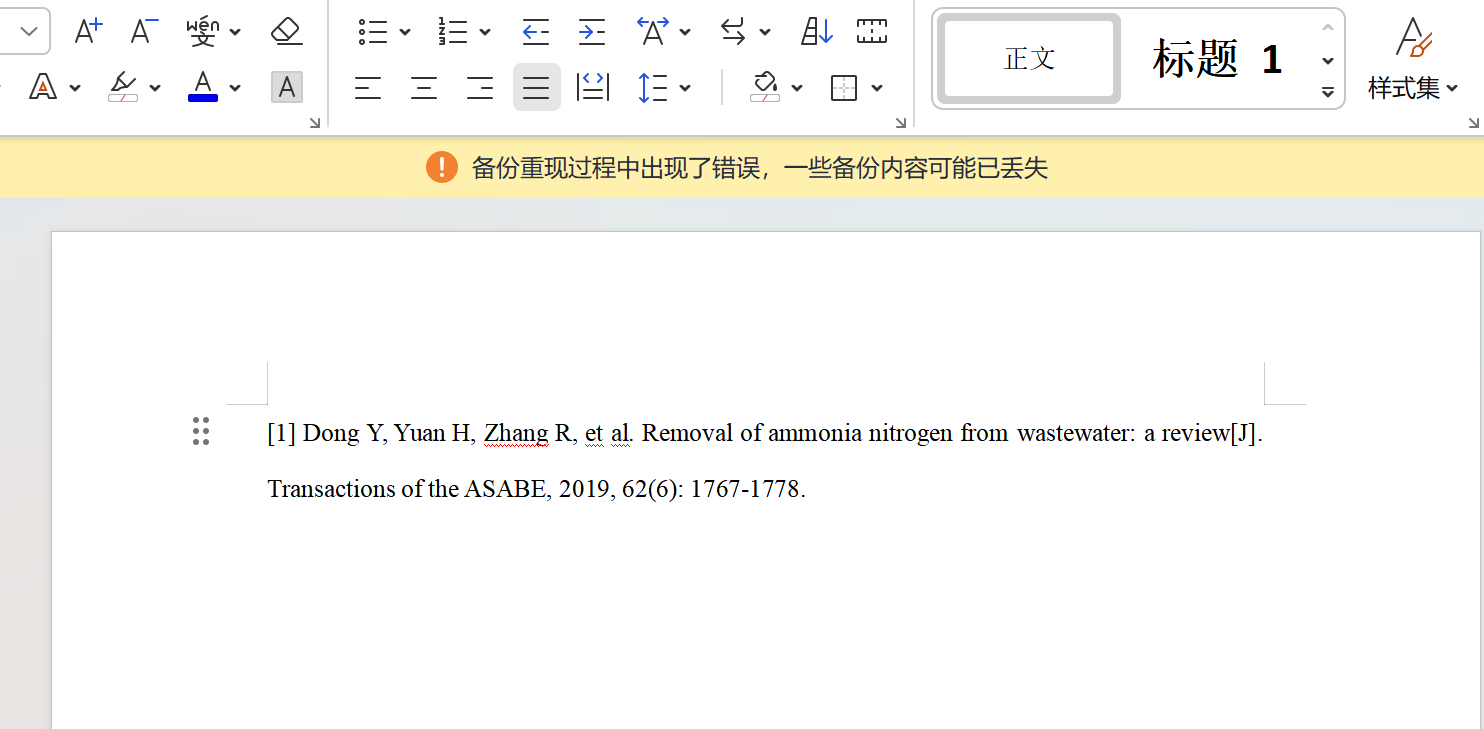
电脑异常关机了,重启后未保存的文档内容丢失了改怎么找回,打开只显示了图片上面那句话,用了好多网友的方法都不行

 分享
分享
上午好☀️☀️☀️️
本答案参考通义千问
当电脑异常关机导致未保存的文档内容丢失时,确实是一个令人头疼的问题。但不要灰心,以下是一些详细且有效的解决方案,帮助你尽可能找回丢失的文档内容。
很多办公软件(如 Microsoft Word、WPS 等)都有自动保存功能,即使没有手动保存,也可能在后台保存了临时文件。
注意: 有些软件需要开启“自动保存”功能才能生效,建议以后开启该功能以防止类似问题。
大多数办公软件会在运行时生成临时文件(通常为 .tmp 或 .asd 格式),这些文件可能包含未保存的内容。
C:\Users\你的用户名\AppData\Local\Microsoft\Windows\Temporary Internet Files
或者:
C:\Users\你的用户名\AppData\Roaming\Microsoft\Office\Recent
.tmp 或 .asd 文件。注意: 如果找不到,可以尝试搜索整个硬盘中的
.tmp文件。
提示: Word 的自动恢复功能默认每隔 10 分钟保存一次,因此如果异常关机时间较短,可能会有可用的恢复版本。
如果上述方法无效,可以尝试使用专业的数据恢复软件来恢复丢失的文件。
| 工具名称 | 功能说明 | |----------|----------| | Recuva | 免费,支持多种文件类型,适合恢复删除或损坏的文件 | | EaseUS Data Recovery Wizard | 支持 Windows 和 Mac,界面友好 | | DiskDigger | 支持深度扫描,可恢复被覆盖的文件 |
.docx、.txt、.wps 等文件。注意: 数据恢复的成功率取决于文件是否已被覆盖或重写。越早恢复,成功率越高。
如果你开启了系统还原功能,可以尝试通过系统还原点找回之前的状态。
注意: 系统还原会将系统恢复到某个时间点,可能会影响其他已安装的程序和设置。
| 方法 | 是否推荐 | 说明 | |------|----------|------| | 检查自动保存 | ✅ 推荐 | 很多软件都有此功能 | | 查找临时文件 | ⚠️ 有一定风险 | 需要一定技术知识 | | 使用恢复功能 | ✅ 推荐 | Word 等软件支持 | | 第三方数据恢复 | ⚠️ 风险较高 | 成功率不保证 | | 系统还原 | ⚠️ 风险较高 | 可能影响系统状态 |
import os

# 设置搜索目录
search_dir = "C:\\Users\\你的用户名\\AppData\\Local\\Microsoft\\Windows\\Temporary Internet Files"

# 遍历目录查找 .tmp 文件
for root, dirs, files in os.walk(search_dir):
    for file in files:
        if file.endswith(".tmp"):
            print(os.path.join(root, file))
说明: 你可以修改
search_dir为你的实际路径,运行这段代码可以帮助你快速找到可能的临时文件。
最后提醒: 电脑异常关机后,尽量不要再频繁操作,以免覆盖掉原本可能存在的恢复数据。尽快采取上述方法进行恢复。
分享 创建了问题
2月12日
创建了问题
2月12日


