pycharm 配置Conda环境启动报错:Cannot run program "" (in directory "E:\my\python\PythonProject2"): CreateProcess error=5, 拒绝访问,有大佬知道什么问题么?
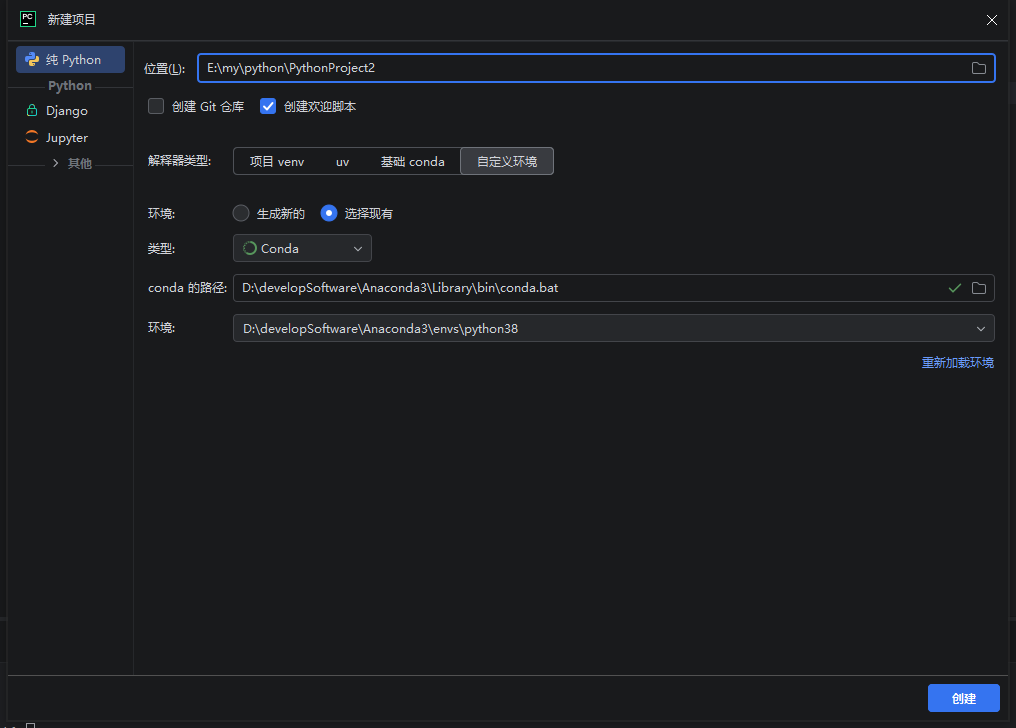
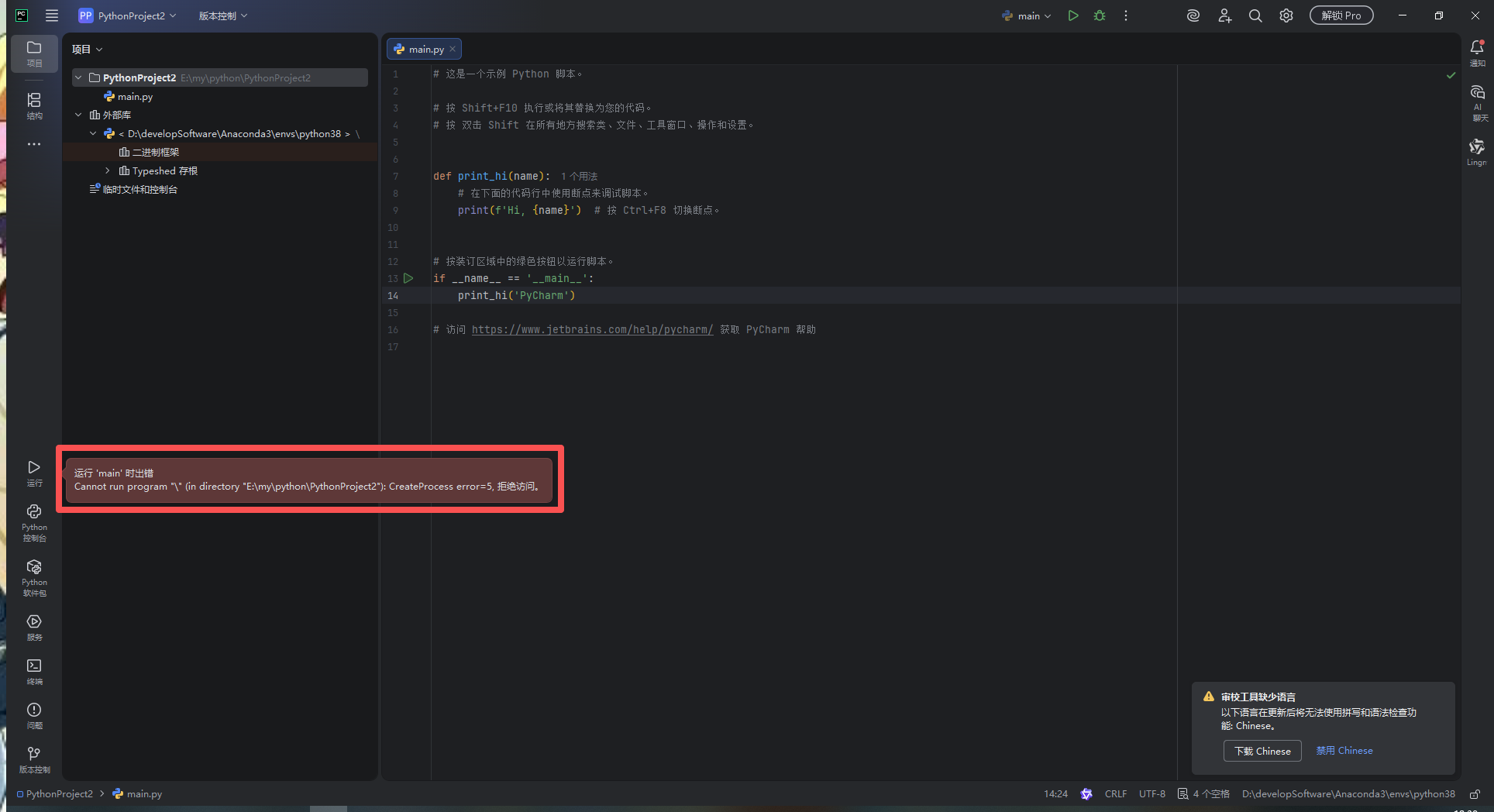

pycharm 配置Conda环境启动报错:Cannot run program "" (in directory "E:\my\python\PythonProject2"): CreateProcess error=5, 拒绝访问,有大佬知道什么问题么?
 分享
分享
 关注
关注我是YJlio杨利杰让我来给你回答,以下回答来自ChatGpt5.2 Thinking 深度思考
你在 PyCharm 配置 Conda 环境后“启动报错”,正文未识别(缺少具体报错内容),我不能直接断言是哪一种。但这类问题 90% 都集中在:
1)PyCharm 选错了解释器路径(没选到 env 里的 python.exe);
2)Conda 初始化/权限/路径含中文或空格导致激活失败;
3)PyCharm 终端/运行配置没走 conda activate;
4)Conda 自身损坏或 base 环境被污染。
按下面步骤排查,基本能定位并修复。
No module named ...:用错解释器/环境没激活conda: command not found(或 Windows 找不到 conda):PATH/Conda 没初始化DLL load failed / ImportError: DLL...:环境依赖冲突、缺 VC++ 运行库、混装 pip 包Fatal error in launcher:python 启动器指向错误/环境路径变更PermissionError:权限不足、安装在受控目录、杀软拦截UnicodeDecodeError:路径/用户名含中文 + 某些工具链兼容性问题(偶发)PyCharm → Settings/Preferences → Project: xxx → Python Interpreter:
Conda Environment
Existing environment:选择你 env 的 python
路径必须类似(Windows):
C:\Users\你\miniconda3\envs\envname\python.exe
不要选到 base 的 python,也不要选到系统 Python。
你可以在 PyCharm 的 Python Console 里跑一行验证:
import sys
print(sys.executable)
输出必须是 ...\envs\envname\python.exe
打开 Anaconda Prompt / PowerShell / CMD 执行:
conda --version
conda env list
conda activate 你的环境名
python -c "import sys; print(sys.executable)"
PyCharm 新建解释器时,确保 Conda 路径正确:
conda.exe(Windows 常见):
C:\Users\你\miniconda3\Scripts\conda.exe
或 ...\condabin\conda.bat
如果 PyCharm 识别不到 conda,手动指定以上路径。
现象:解释器看似对,但运行/终端还是 base 或系统 Python。
做法:
where python
python -c "import sys; print(sys.executable)"
如果不是目标 env:
conda activate 你的环境名
并建议在 PyCharm Terminal 设置里用 conda 初始化后的 shell(Windows 推荐 Anaconda Prompt 或 PowerShell,并确保 conda init 已执行)。
尽量把 Conda 装在:
C:\Miniconda3\ 或 D:\Miniconda3\(路径短、无中文)避免装在:
C:\Program Files\...(权限/空格问题更常见)右键 PyCharm:以管理员运行 试一次(仅用于排查权限问题)
conda update -n base -c defaults conda
conda clean -a
conda create -n py311 python=3.11 -y
conda activate py311
python -V
然后在 PyCharm 里重新选择 ...\envs\py311\python.exe
优先用 conda 装核心科学包:
conda install numpy -y
能不用 pip 就不用;必须 pip 时尽量在同一环境内,且记录版本。
import sys
print(sys.executable)
where python
python -c "import sys; print(sys.executable)"
import numpy as np
print(np.__version__)
三处都指向同一个 env,才算彻底修复。
因为正文未识别,你只要补充任意一项就能快速定位:
conda env list 输出(截图/文本)python -c "import sys; print(sys.executable)" 在 PyCharm 与命令行的输出对比不同报错对应的修复动作差异很大;你贴出具体报错后,我可以直接给你“针对该报错”的最短修复步骤。
分享 创建了问题
2月13日
创建了问题
2月13日

