qq_39643474 2026-02-16 00:18 采纳率: 0%
浏览 7

solidworks2026快捷栏无法打开

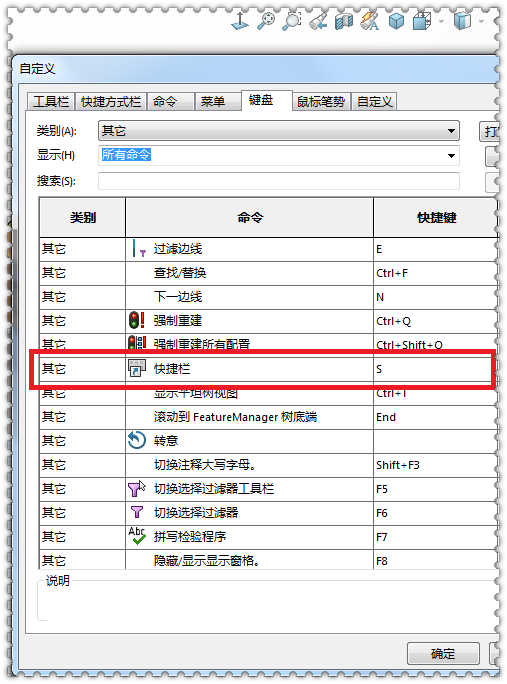
solidworks2026版,按S键无法打开快捷栏,且在自定义-键盘里搜索不到快捷栏,怎么办?
img


搜索不到这个快捷栏

  • 写回答

2条回答 默认 最新

  • 檀越@新空间 2026-02-16 00:19
    关注

    上午好☀️☀️☀️️
    本答案参考通义千问

    你提到的 SolidWorks 2026 版本中,按 S 键无法打开快捷栏,并且在 “自定义-键盘”中搜索不到‘快捷栏’ 的问题,可能是由于以下几个原因导致的。以下是详细的解决方案和操作步骤:


    ✅ 问题分析

    1. 快捷键被修改或冲突
    2. 快捷栏功能被禁用或隐藏
    3. 软件版本或安装问题
    4. 用户界面配置错误

    🔧 解决方案(有序列表)

    1. 检查快捷键是否被修改或冲突

    • 打开 SolidWorks
    • 点击菜单栏:工具 > 自定义 > 键盘
    • 在“命令”下拉框中,选择 “视图”“窗口”
    • 查找 “显示/隐藏快捷栏” 或类似命令
    • 如果找不到该命令,请尝试:
      • 在“命令”下拉框中选择 “所有命令”
      • 搜索关键词如 “shortcut bar”、“quick access”、“toolbar” 等
      • 如果找到了相关命令,确认其快捷键是否为 S,并检查是否有其他快捷键冲突

    重点:如果找不到“快捷栏”相关的命令,可能是界面配置问题。


    2. 重新启用快捷栏

    • 打开 SolidWorks
    • 点击菜单栏:视图 > 工具栏 > 快捷栏
    • 确认“快捷栏”选项已勾选
    • 如果没有看到“快捷栏”,可以尝试:
      • 点击 视图 > 工具栏 > 显示/隐藏工具栏 > 快捷栏
      • 或者右键点击任意工具栏区域,选择 “快捷栏”

    重点:确保“快捷栏”是可见状态,否则快捷键无法触发。


    3. 重置用户配置文件

    • 关闭 SolidWorks
    • 找到 SolidWorks 的配置文件路径(通常在 C:\Users\用户名\AppData\Roaming\SolidWorks\SolidWorks 2026
    • 重命名或删除该文件夹(备份后操作更安全)
    • 重新启动 SolidWorks,系统会生成新的默认配置文件

    重点:此操作会清除所有自定义设置,包括快捷键、工具栏等。


    4. 检查 SolidWorks 安装完整性

    • 打开 控制面板 > 程序 > 卸载程序
    • 找到 SolidWorks 2026
    • 右键选择 更改 > 修复
    • 如果修复无效,考虑 重新安装 SolidWorks 2026

    重点:安装损坏可能导致部分功能失效,包括快捷栏。


    5. 修改快捷键(手动绑定)

    如果上述方法均无效,你可以手动绑定快捷键:

    • 打开 SolidWorks
    • 进入 工具 > 自定义 > 键盘
    • 在“命令”下拉框中选择 “所有命令”
    • 搜索 “View.ShowQuickAccessToolbar” 或类似命令
    • 将其快捷键设为 S
    • 点击 应用 > 确定

    重点:某些命令可能需要使用正确的 API 名称才能绑定。


    6. 使用 VBA 脚本强制调用快捷栏(高级)

    如果你熟悉 VBA,可以编写脚本来控制快捷栏:

    Sub ShowQuickAccessToolbar()
        Dim swApp As Object
        Set swApp = Application.SldWorks
        
        ' 显示快捷栏
        swApp.SetUserPreferenceToggle swUserPreferenceToggle_e.swShowQuickAccessToolbar, True
    End Sub
    

    重点:此代码需要在 SolidWorks VBA 编辑器中运行,适用于高级用户。


    🛠️ 总结

    | 步骤 | 内容 | |------|------| | 1 | 检查快捷键是否被修改或冲突 | | 2 | 重新启用快捷栏 | | 3 | 重置用户配置文件 | | 4 | 检查安装完整性并重新安装 | | 5 | 手动绑定快捷键 | | 6 | 使用 VBA 脚本控制快捷栏 |


    ❗ 注意事项

    • 如果你不是管理员,可能需要以管理员身份运行 SolidWorks。
    • 如果你使用的是企业版,建议联系 IT 部门进行支持。
    • 建议在测试环境中先验证解决方案再应用于正式环境。

    如有更多关于 SolidWorks 的问题,欢迎继续提问!

    评论

报告相同问题?

问题事件

  • 创建了问题 2月16日