Arch系的Nyarch Linux安装Watt Tookit3.0.0rc15,加速报错无法加速。
安装方法是官网下载的.tgz解压后使用内带的“Steam++.sh”运行的,CA证书已安装,Arch系的额外证书也已安装。
求解决!
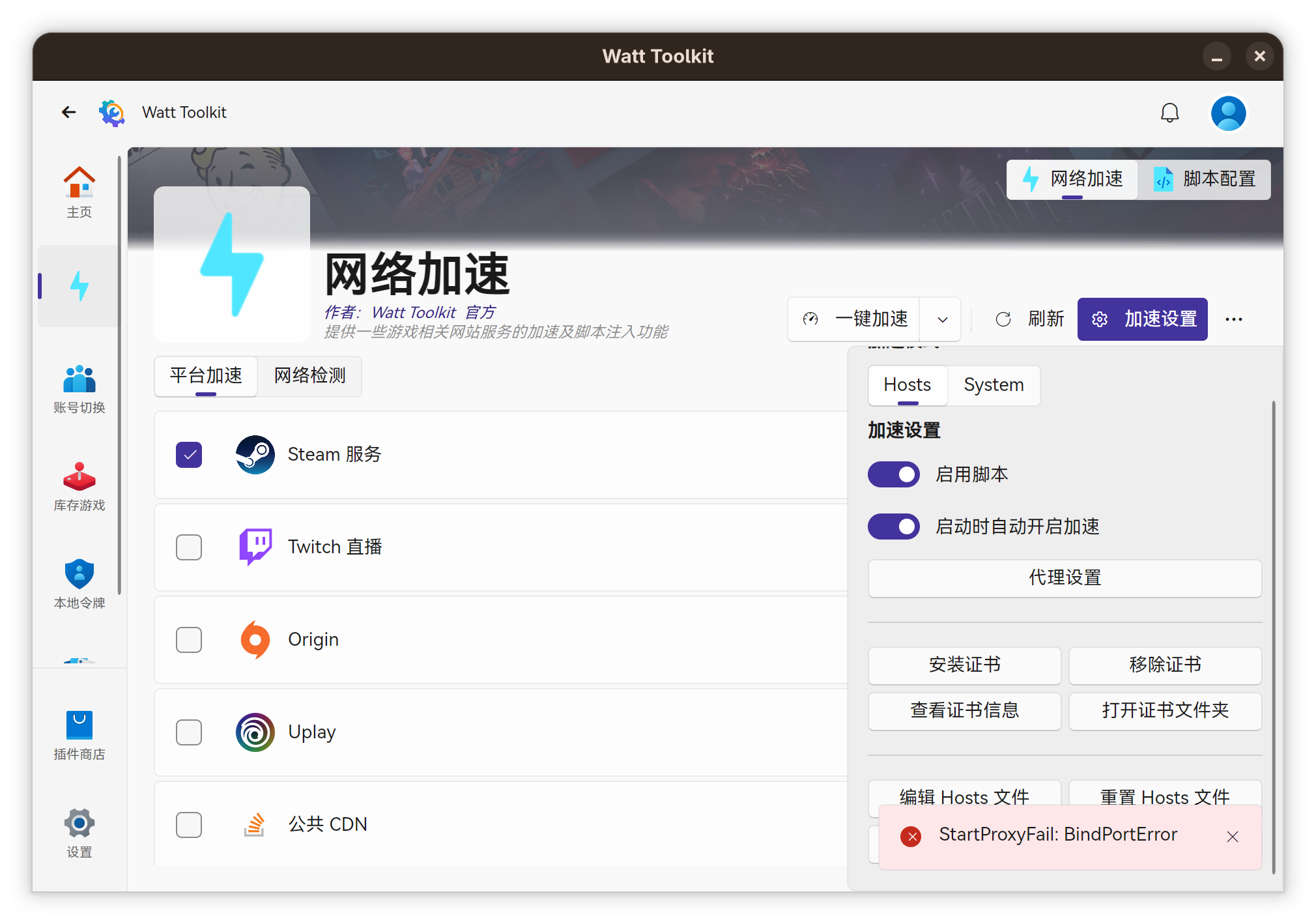
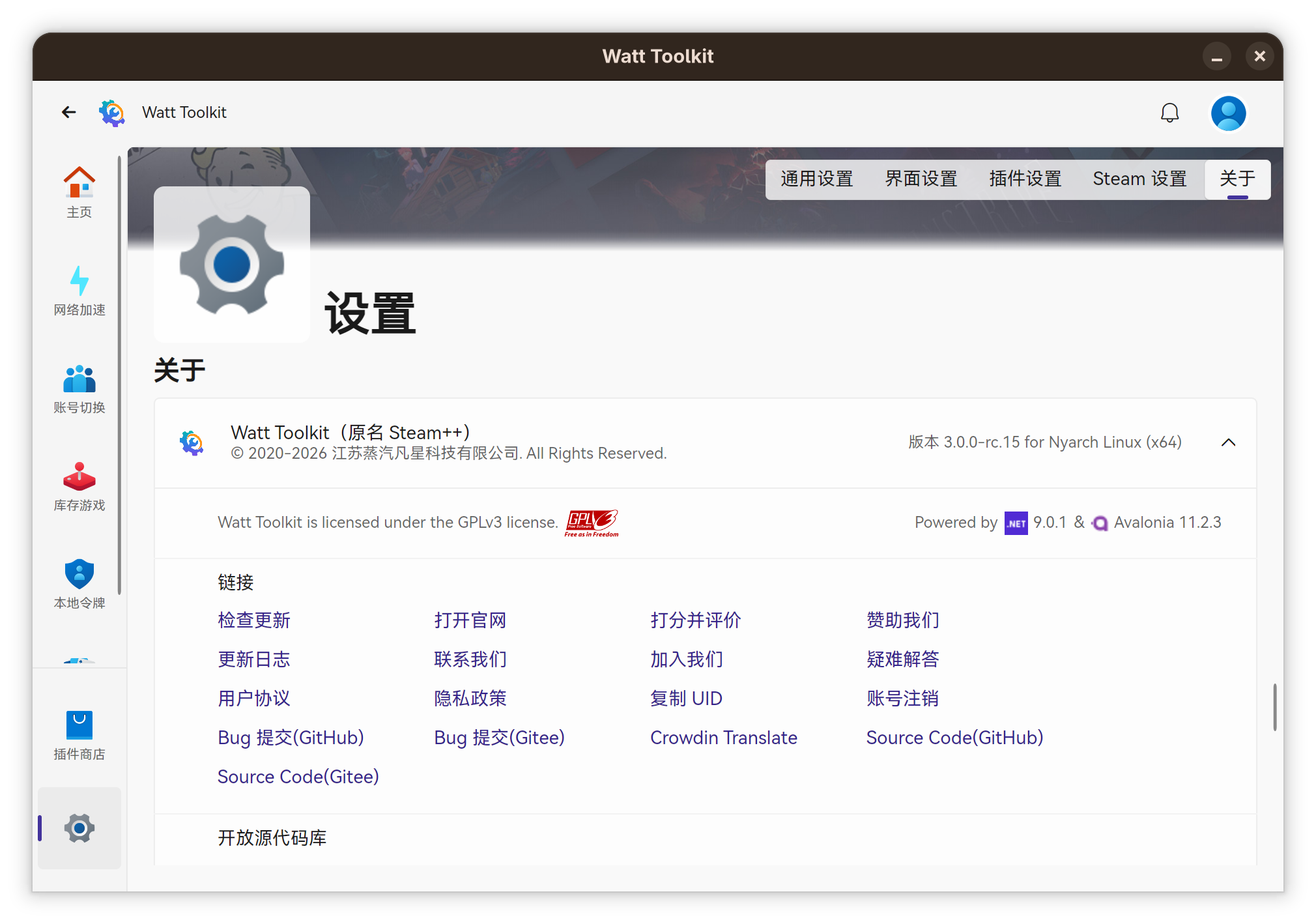

Arch系的Nyarch Linux安装Watt Tookit3.0.0rc15,加速报错无法加速。
安装方法是官网下载的.tgz解压后使用内带的“Steam++.sh”运行的,CA证书已安装,Arch系的额外证书也已安装。
求解决!
 分享
分享
下午好🌅🌅🌅
本答案参考通义千问
根据你描述的问题,在 Arch 系的 Nyarch Linux 上安装 Watt Toolkit 3.0.0rc15 时出现“无法加速”的错误,可能是由于以下原因导致的:
libssl、libcurl、openssl 等),而这些库在你的系统中未正确安装或版本不匹配。手动设置证书路径
在运行 Steam++.sh 之前,可以尝试手动设置 SSL 证书路径:
export SSL_CERT_FILE=/etc/ssl/certs/ca-certificates.crt
重新安装 CA 证书包
如果你使用的是 Arch 系统,可以尝试重新安装 CA 证书包:
sudo pacman -S ca-certificates
更新证书数据库
更新证书缓存:
sudo update-ca-trust
有时 Watt Toolkit 需要 root 权限才能正常工作。尝试使用 sudo 运行:
sudo ./Steam++.sh
注意:如果你是通过
./Steam++.sh直接运行,可能需要先赋予执行权限:
chmod +x Steam++.sh
确保系统中安装了以下依赖库:
sudo pacman -S openssl curl libssl-dev libcurl4-openssl-dev
如果使用的是 AUR 包管理器,也可以尝试安装额外依赖:
paru -S openssl libcurl
有些版本的 Watt Toolkit 会读取配置文件(如 config.json 或 settings.conf)。检查是否存在该文件,并确认是否包含以下内容:
{
  "ssl_cert_path": "/etc/ssl/certs/ca-certificates.crt",
  "use_proxy": false,
  "proxy_url": ""
}
如果不存在,可以手动创建一个并添加上述内容。
如果本地网络有防火墙或限制,可以尝试使用代理来测试是否能正常连接:
export http_proxy=http://your-proxy:port
export https_proxy=http://your-proxy:port
然后再次运行 Steam++.sh。
如果以上方法均无效,可以考虑在 Wine 中运行 Watt Toolkit,或在虚拟机中安装原生 Arch Linux 运行。
# 设置证书路径
export SSL_CERT_FILE=/etc/ssl/certs/ca-certificates.crt

# 赋予执行权限
chmod +x Steam++.sh

# 以 root 权限运行
sudo ./Steam++.sh
| 步骤 | 内容 | |------|------| | 1 | 设置 SSL 证书路径 | | 2 | 以 root 权限运行脚本 | | 3 | 安装必要依赖库 | | 4 | 检查并修改配置文件 | | 5 | 使用代理测试网络 | | 6 | 考虑使用 Wine 或虚拟机 |
如果你能提供具体的报错信息(如终端输出内容),我可以更精准地定位问题。希望以上方案能帮助你解决问题!
分享 创建了问题
2月17日
创建了问题
2月17日

