上午好☀️☀️☀️️
本答案参考通义千问
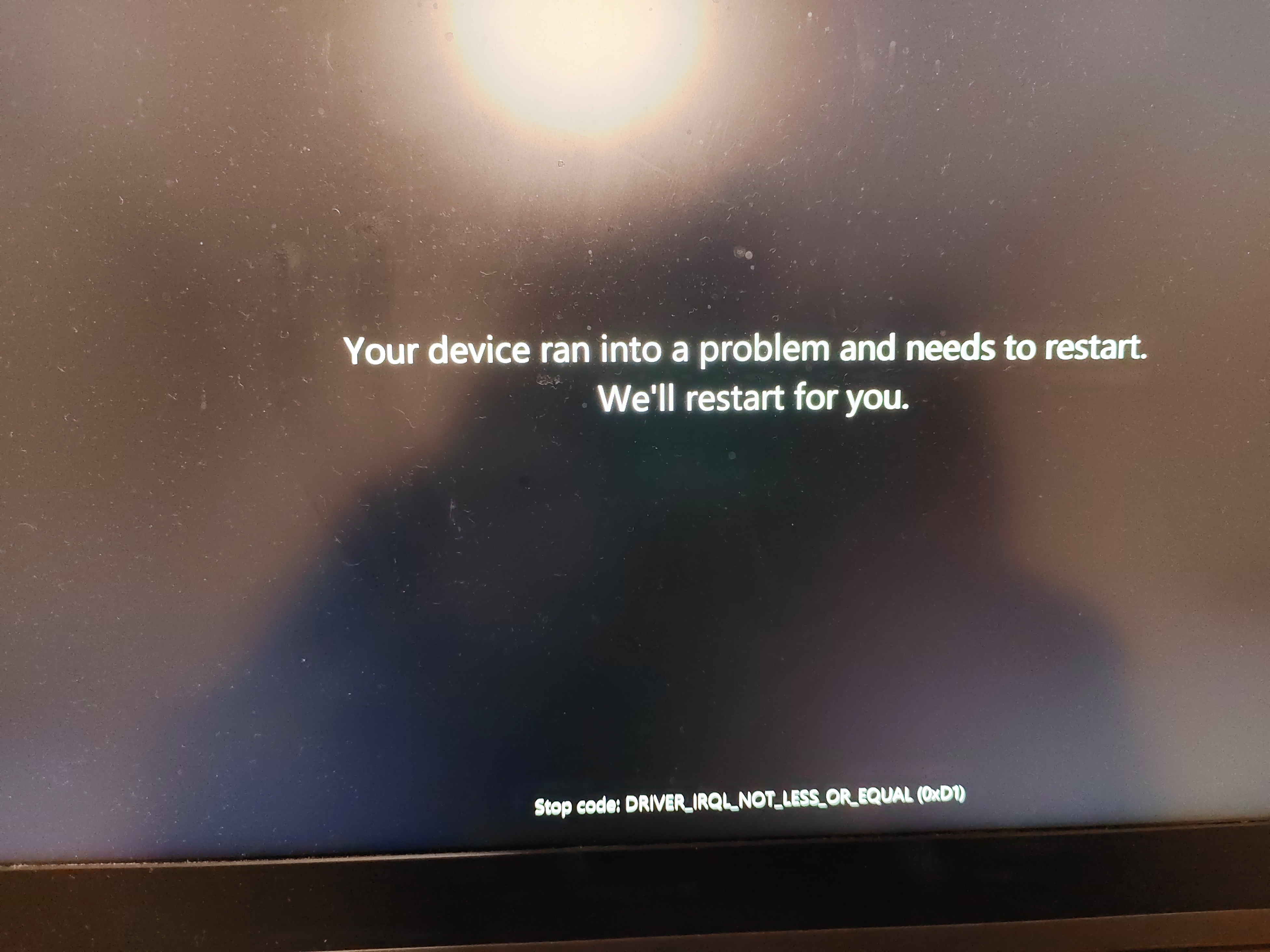
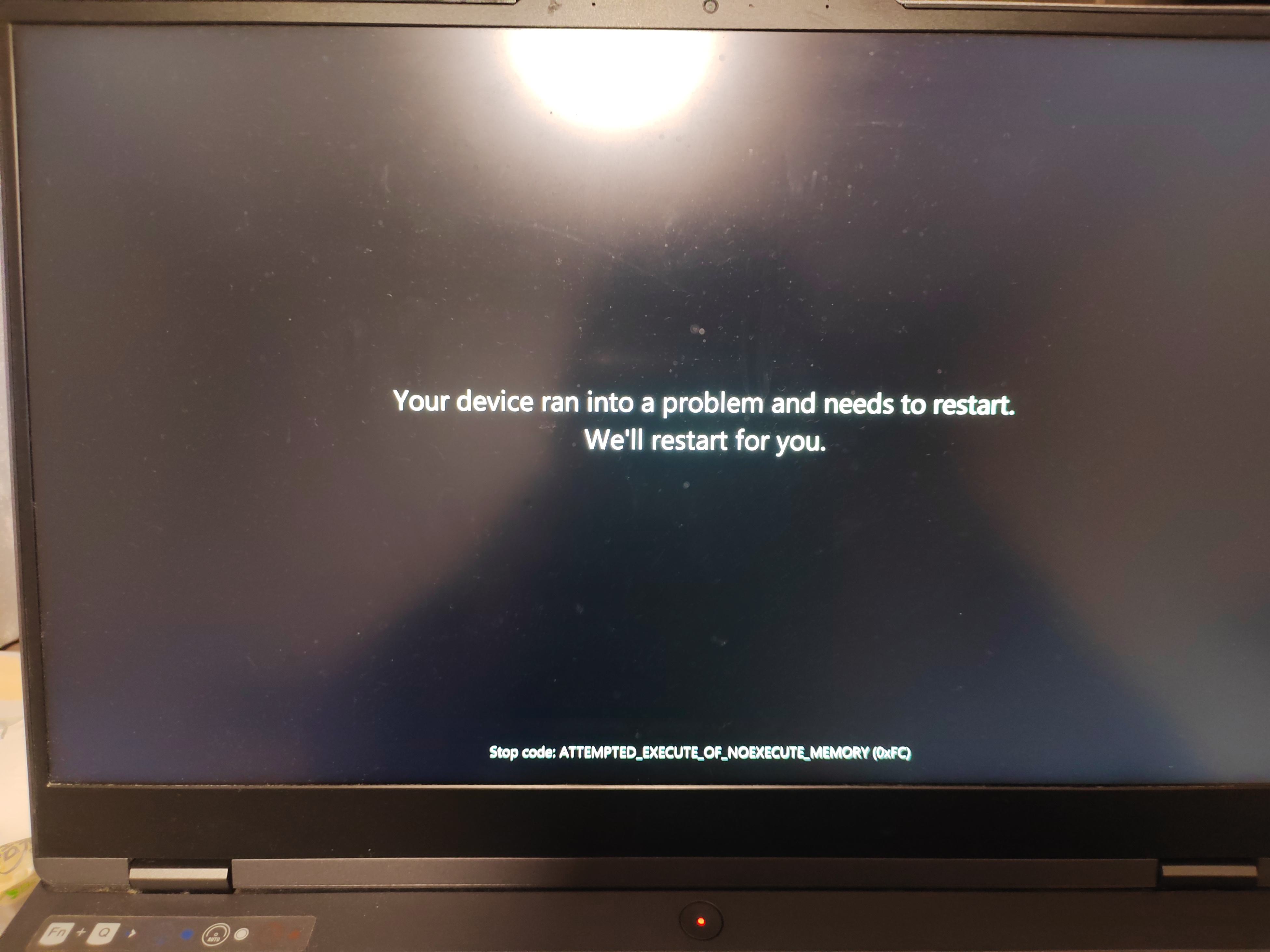
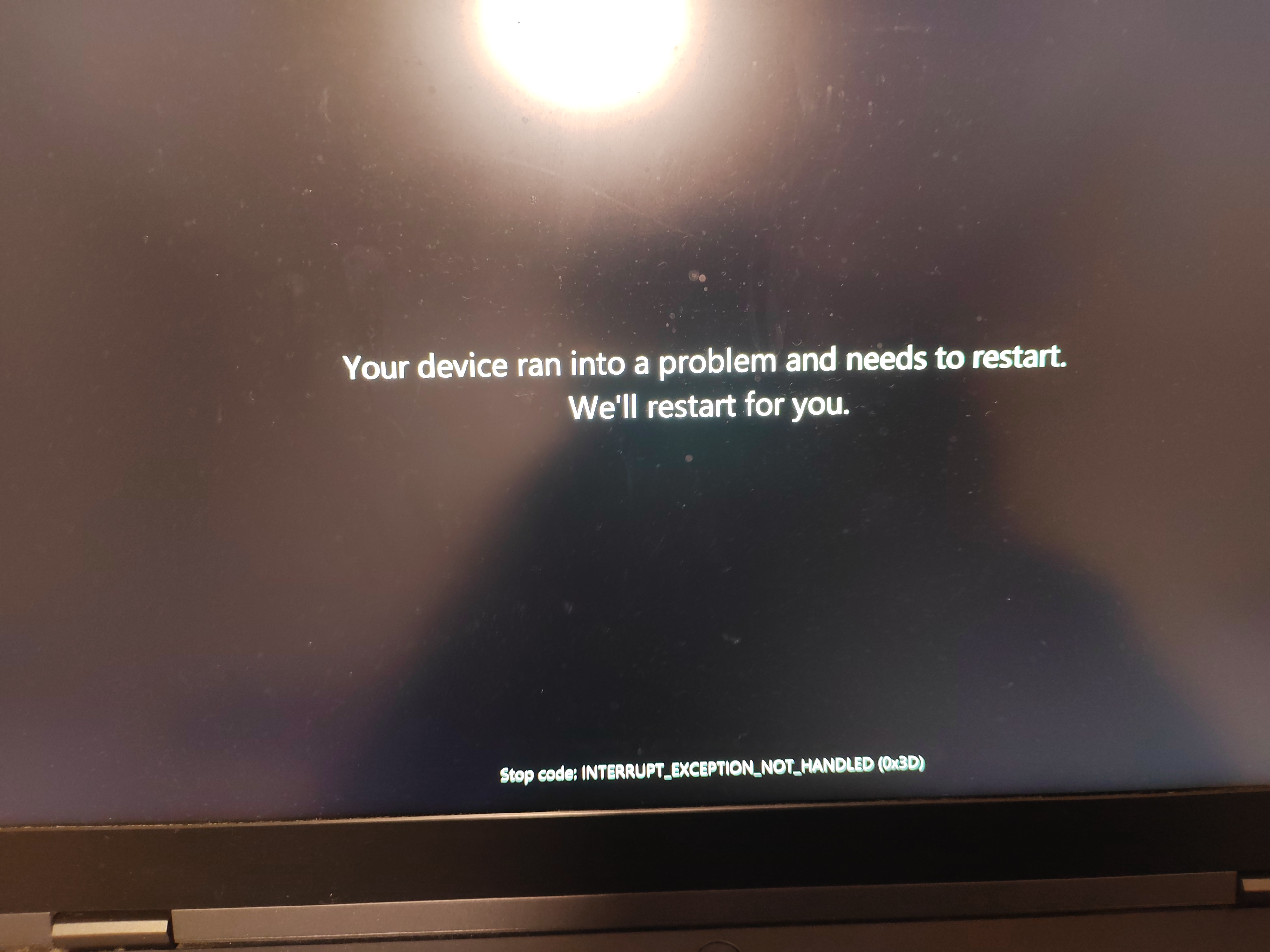
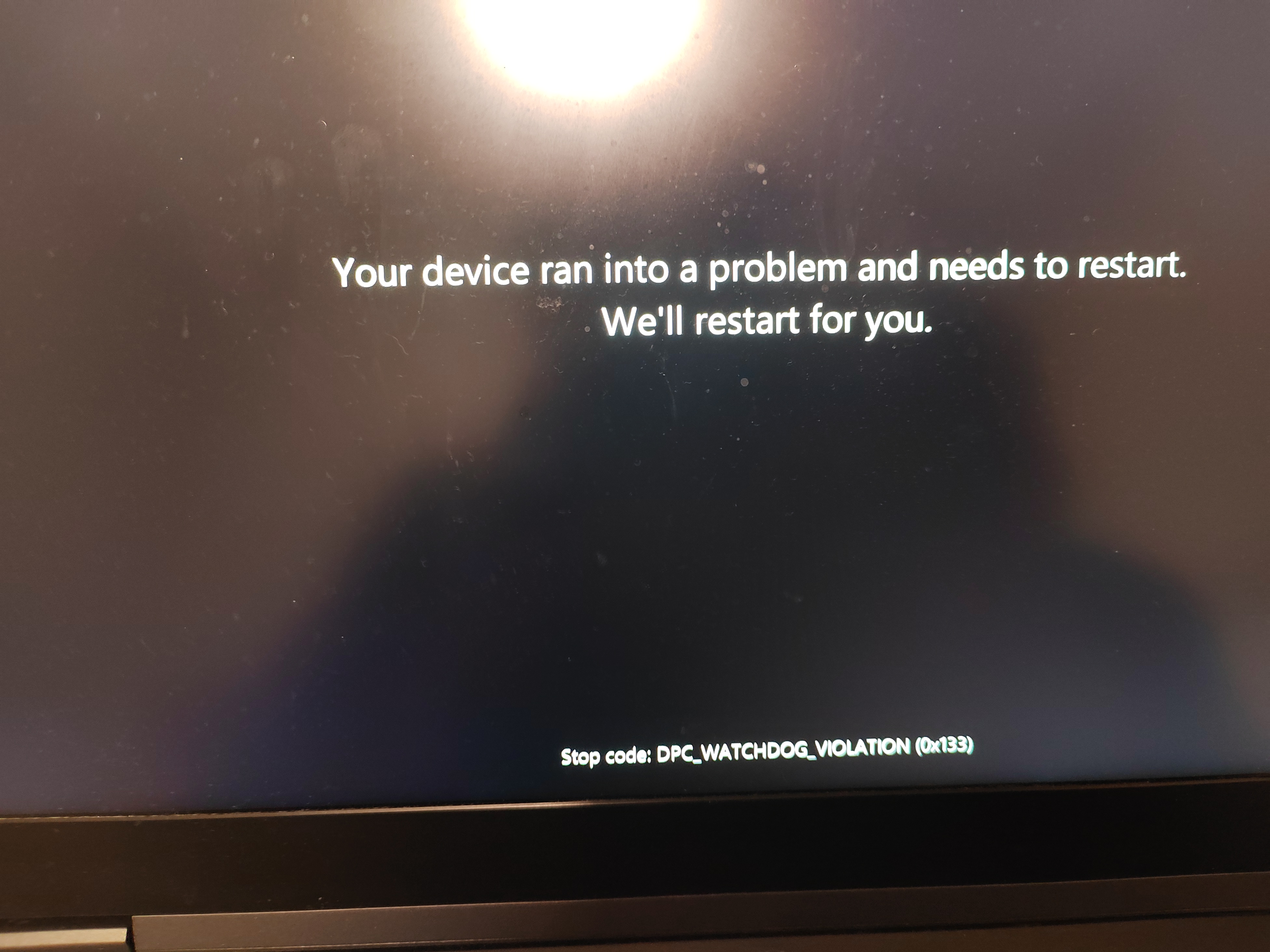
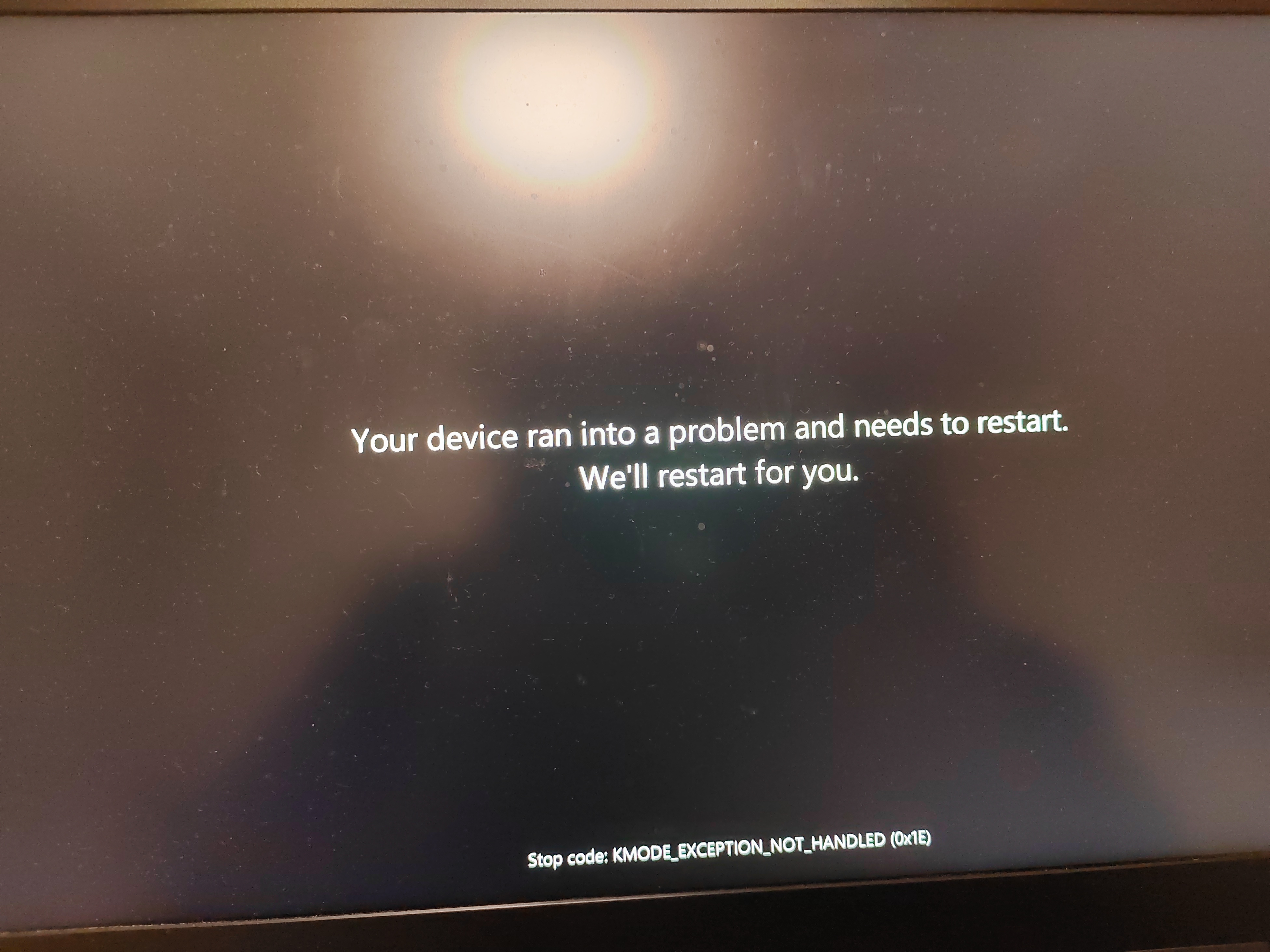
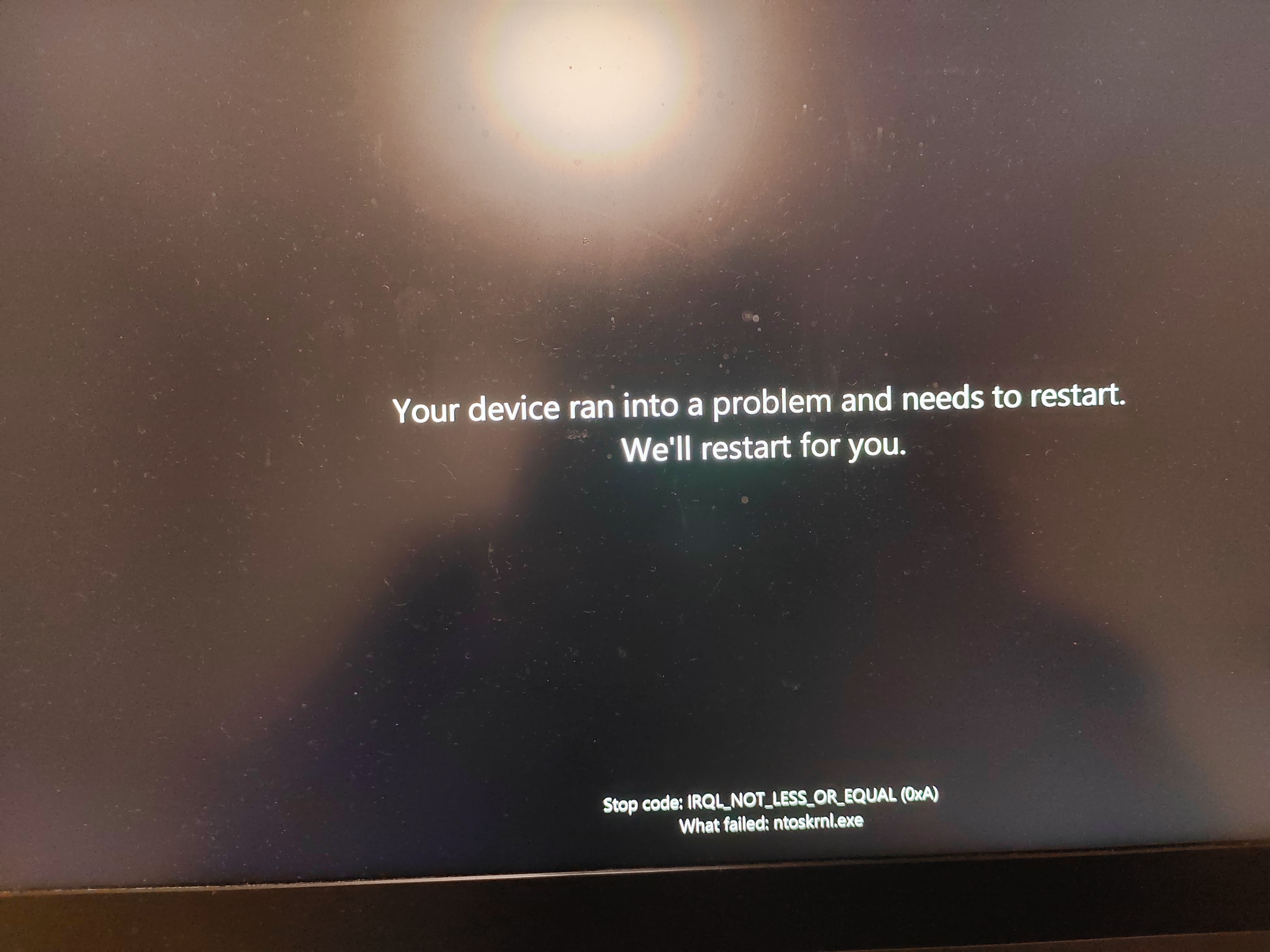
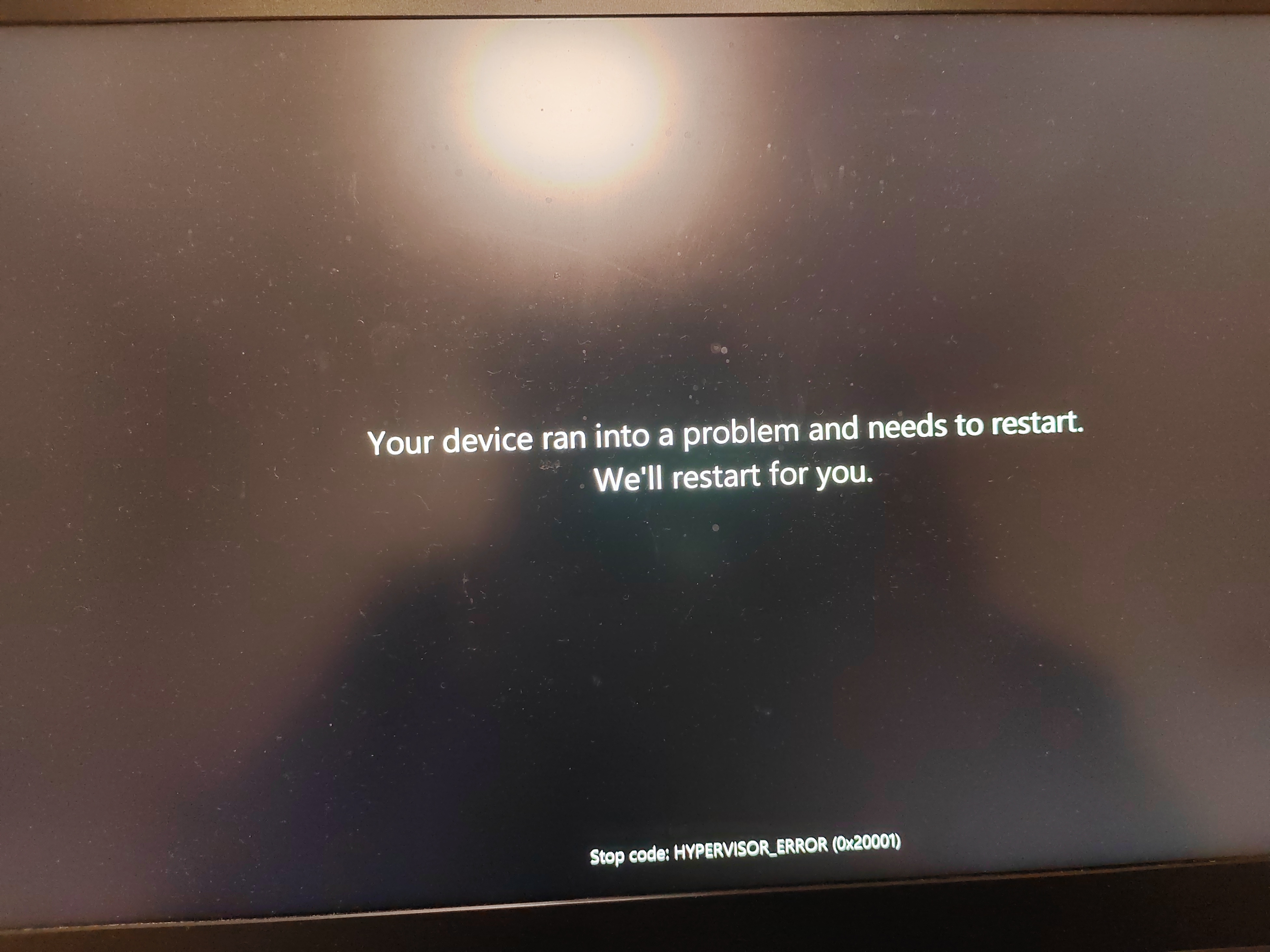
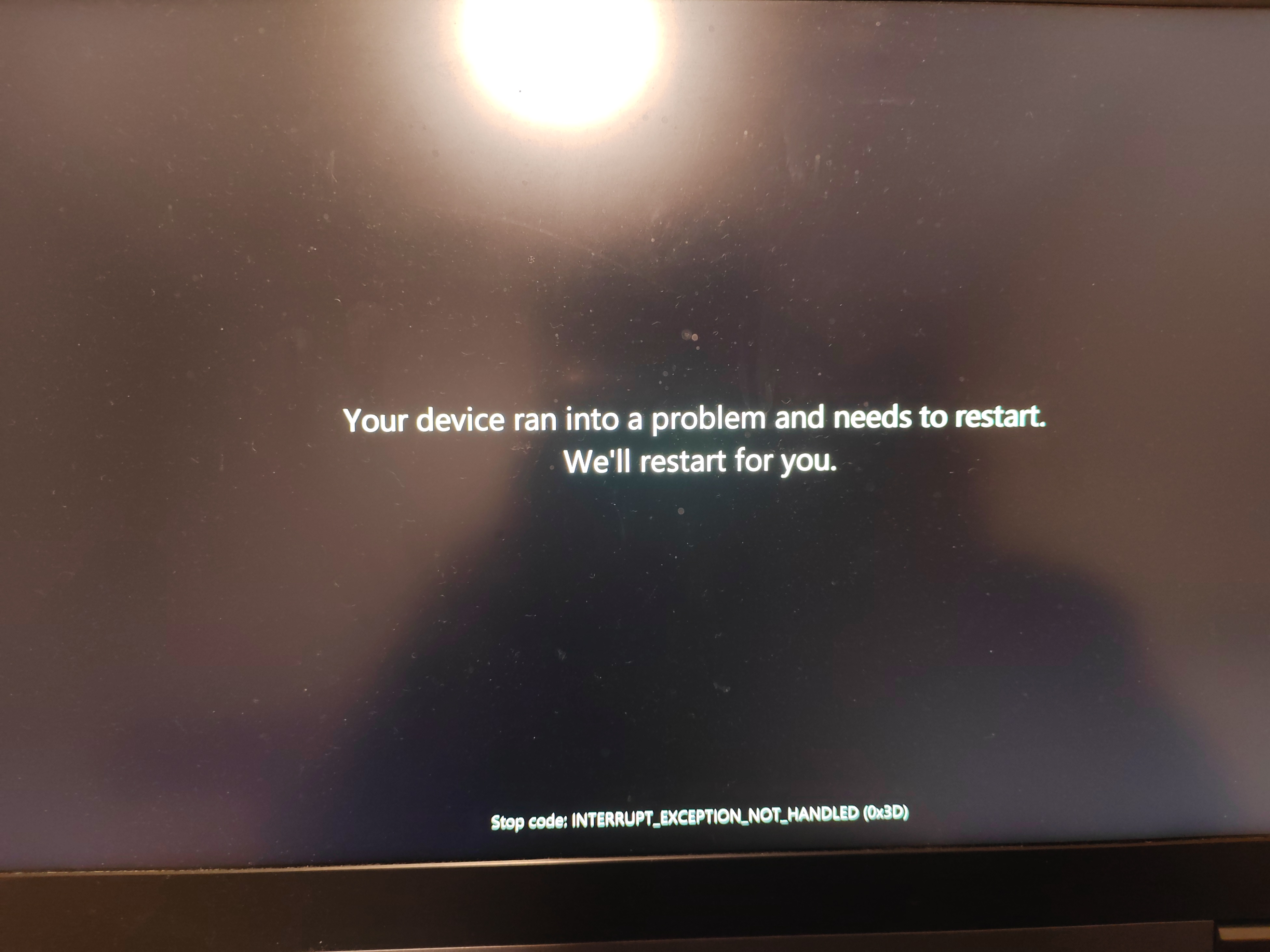
你描述的电脑开机时出现报错,重装系统后仍然无法解决,且在多次重启后有概率进入桌面或蓝屏,进入后可以正常使用,这说明问题可能不是由操作系统本身引起的,而是与硬件或BIOS/UEFI设置有关。
一、可能原因分析
-
硬件故障(最常见)
- 内存条(RAM)损坏或接触不良
- 硬盘(SSD/HDD)存在坏道或文件系统错误
- 主板或电源供电不稳定
- CPU过热或散热不良
- 显卡(独立显卡)接触不良或损坏
-
BIOS/UEFI 设置问题
- BIOS版本过旧
- 引导顺序混乱
- 安全启动(Secure Boot)配置不正确
-
驱动程序或系统兼容性问题
- 某些驱动程序导致系统不稳定(如显卡、网卡等)
- 系统更新后不兼容某些硬件
-
病毒或恶意软件影响
二、解决方案(分步骤排查)
1. 检查硬件问题
(1) 内存检测
- 使用 MemTest86 工具进行内存测试。
- 如果发现错误,尝试更换内存条或清洁插槽。
(2) 硬盘检测
- 使用 CrystalDiskInfo 或 HD Tune 检查硬盘健康状态。
- 使用 chkdsk /f /r 命令修复磁盘错误:
chkdsk C: /f /r
(替换为你的系统盘符)
(3) 检查电源和主板
- 电源功率是否足够?
- 检查主板是否有烧毁痕迹或电容鼓包。
- 尝试更换电源或主板测试。
(4) 显卡检测
- 如果是独立显卡,尝试拔下并使用集成显卡测试。
- 更新显卡驱动或回滚到稳定版本。
(5) 清洁硬件
- 打开机箱,清理灰尘,尤其是内存、显卡、主板接口处。
- 检查所有硬件连接是否松动。
2. 检查 BIOS/UEFI 设置
(1) 更新 BIOS
- 访问主板官网,下载最新 BIOS 固件。
- 按照官方指引进行更新(注意:操作前备份数据)。
(2) 恢复默认设置
- 进入 BIOS 后,选择 Load Default Settings 或 Reset to Factory Defaults。
(3) 调整引导顺序
- 在 BIOS 中确认系统盘(通常是 SSD/HDD)为第一启动项。
- 禁用不必要的启动设备。
(4) 关闭安全启动(Secure Boot)
- 如果你使用的是非 Windows 系统或自定义内核,尝试关闭 Secure Boot。
3. 系统层面排查
(1) 检查系统日志
- 在 Windows 中打开 事件查看器(Event Viewer)。
- 查看 Windows Logs > System 和 Application 中的错误日志。
- 重点关注 蓝屏代码(BSOD),如
0x0000007E、0x0000003B 等。
(2) 检查驱动冲突
- 在安全模式下运行系统,禁用所有第三方驱动。
- 逐步重新安装驱动,定位问题来源。
(3) 禁用快速启动
- 在控制面板中打开 电源选项,点击 选择电源按钮的功能。
- 点击 更改当前不可用的设置,取消勾选 启用快速启动。
4. 病毒或恶意软件排查
(1) 使用杀毒软件扫描
- 使用 Windows Defender 或第三方工具(如 Malwarebytes)进行全面扫描。
- 清理可疑文件。
(2) 检查引导区
三、修改后的代码示例(用于修复引导)
如果你能进入 Windows 命令提示符(通过安装介质),可以运行以下命令:
bootrec /fixmbr
bootrec /fixboot
bootrec /scanos
bootrec /rebuildbcd
这些命令将修复引导记录、重建 BCD 文件,并扫描可用操作系统。
四、总结
| 问题类型 | 解决方案 |
|----------|-----------|
| 内存问题 | 使用 MemTest86 测试,更换内存条 |
| 硬盘问题 | 使用 CrystalDiskInfo 检查,运行 chkdsk |
| BIOS 设置 | 更新 BIOS,恢复默认设置 |
| 驱动冲突 | 在安全模式下禁用驱动,逐步排查 |
| 病毒/恶意软件 | 使用杀毒软件全面扫描 |
五、建议操作流程
- 首先检查硬件(内存、硬盘、电源)
- 进入 BIOS 检查引导设置
- 尝试修复引导记录
- 在安全模式下排查驱动或系统问题
- 如果以上均无效,考虑更换硬件或送修
如果你能提供具体的报错信息(如蓝屏代码、错误提示文字),我可以进一步帮助你定位具体原因。

 分享
分享
 创建了问题
2月18日
创建了问题
2月18日

