pycharm一直选择不了conda正确路径
不管是"D:\Service\miniconda3\condabin\conda.bat"或者是"D:\Service\miniconda3\Scripts\conda.exe"都不行
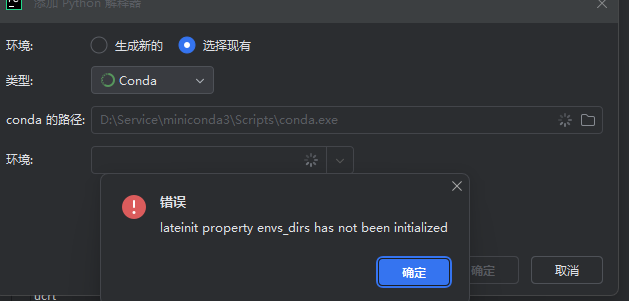
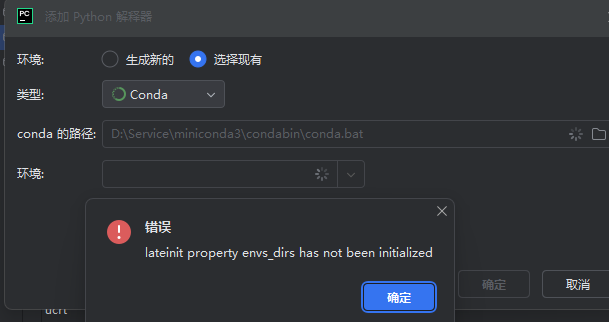

pycharm一直选择不了conda正确路径
不管是"D:\Service\miniconda3\condabin\conda.bat"或者是"D:\Service\miniconda3\Scripts\conda.exe"都不行
 分享
分享
上午好☀️☀️☀️️
本答案参考通义千问
如果你在 PyCharm 中无法正确选择 Conda 的路径,可能是由于以下原因导致的:
确保你提供的路径是正确的,并且 conda.bat 或 conda.exe 存在。
检查路径是否存在:
D:\Service\miniconda3\condabin,查看是否有 conda.batD:\Service\miniconda3\Scripts,查看是否有 conda.exe如果路径不存在,请重新安装 Miniconda 或 Anaconda
D:\Service\Miniconda 3),请将路径用英文双引号包裹,或者更改路径为不含空格的形式。D:\Service\Miniconda3
File → Settings(或 Ctrl + Alt + S)Project: <your_project_name> → Python InterpreterAdd...Conda EnvironmentShow all... → 然后点击 + 按钮,选择 Existing environmentD:\Service\Miniconda3\python.exe
或者
D:\Service\Miniconda3\Scripts\conda.exe
注意: PyCharm 并不直接支持通过
conda.bat来创建环境,而是需要通过conda.exe或python.exe来识别环境。
conda create --name myenv python=3.9
conda activate myenv
Settings → Python Interpreter → 点击 + → 选择 Existing environmentD:\Service\Miniconda3\envs\myenv\python.exe 并选择它conda update conda
conda update --all
如果以上方法无效,可以尝试修改 PyCharm 的配置文件来强制指定 Conda 路径。
C:\Users\<username>\.PyCharm<version>\config)idea.properties 文件,添加以下内容:
pycharm.conda.path=D:\Service\Miniconda3
如果你希望通过脚本自动配置 Conda 环境,可以使用如下命令:
# 创建 Conda 环境
conda create -n myenv python=3.9 -y

# 激活环境
conda activate myenv

# 安装依赖包
pip install numpy pandas
然后在 PyCharm 中选择该环境的 python.exe 路径即可。
| 问题 | 解决方案 |
|------|----------|
| PyCharm 提示“Invalid path” | 检查路径是否正确,避免空格或特殊字符 |
| 无法找到 Conda 环境 | 使用 conda env list 查看已有的环境 |
| PyCharm 不识别 Conda | 更新 PyCharm 和 Conda 到最新版本 |
conda.exe 或 python.exe 的完整路径如仍无法解决,请提供你使用的 PyCharm 版本 和 Conda 版本,我可以进一步帮助你排查。
分享 创建了问题
2月22日
创建了问题
2月22日


