求指导!!安装mysql时出现这个问题,已经按照网上教程把mysql删的干干净净了
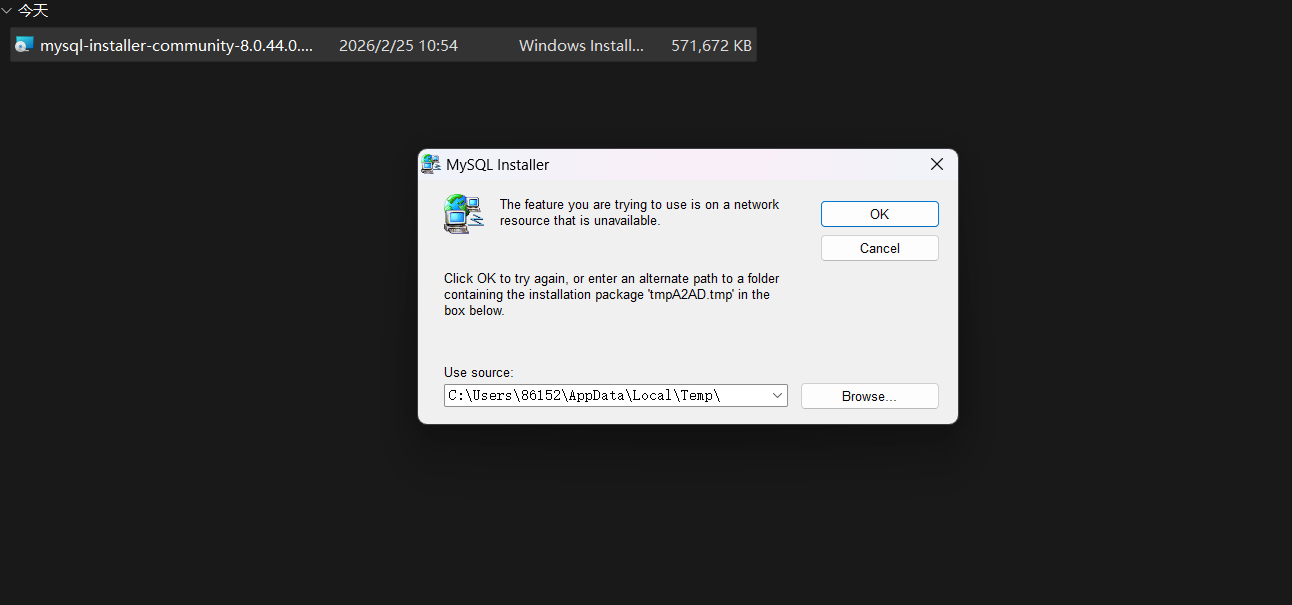

求指导!!安装mysql时出现这个问题,已经按照网上教程把mysql删的干干净净了
 分享
分享
中午好🌞🌞🌞
本答案参考通义千问
你提到在安装 MySQL 时遇到了问题,并且已经按照网上教程将 MySQL 彻底卸载,但问题依旧存在。这种情况下,我们需要一步步排查可能的原因并解决。
虽然你说“删得干干净净”,但建议你再检查一下是否还有残余文件和配置:
MySQL 并卸载所有相关组件(如 MySQL Server、MySQL Workbench 等)C:\Program Files\MySQLC:\Program Files (x86)\MySQLC:\ProgramData\MySQL (注意:这个是隐藏目录,需要显示隐藏文件)C:\Users\你的用户名\AppData\Roaming\MySQLsudo apt remove mysql-server mysql-client mysql-common
sudo apt autoremove
sudo apt purge mysql-server mysql-client mysql-common
sudo rm -rf /etc/mysql/
sudo rm -rf /var/lib/mysql/
重点: 确保
/etc/mysql/和/var/lib/mysql/目录被彻底删除。
sc query mysql
如果有输出,说明服务还在,使用以下命令删除:
sc delete mysql
sudo systemctl stop mysql
sudo systemctl disable mysql
sudo systemctl daemon-reload
MySQL 默认使用 3306 端口,如果该端口被其他程序占用,会导致安装失败。
netstat -ano | findstr :3306
lsof -i :3306
如果有占用,可以结束对应进程或更改 MySQL 配置文件中的端口号。
libmariadb-dev、libaio1 等)。sha256sum)验证安装包的哈希值是否与官网一致。.msi 文件,而是通过 MySQL Installer 进行安装。如果你使用的是 Linux 系统,这里提供一个手动安装流程:
# 更新系统
sudo apt update && sudo apt upgrade -y

# 安装依赖
sudo apt install wget gnupg2 -y

# 添加 MySQL 官方仓库
wget https://dev.mysql.com/get/mysql-apt-config_8.0.33-1_all.deb
sudo dpkg -i mysql-apt-config_8.0.33-1_all.deb

# 更新包列表
sudo apt update

# 安装 MySQL 服务器
sudo apt install mysql-server -y

# 启动 MySQL 服务
sudo systemctl start mysql

# 设置开机启动
sudo systemctl enable mysql
| 错误信息 | 解决方案 |
|----------|----------|
| Error: Can't connect to MySQL server on 'localhost' | 检查 MySQL 是否正在运行 systemctl status mysql |
| Access denied for user 'root'@'localhost' | 重置 root 密码 |
| The service name is already in use | 检查是否有旧服务残留,使用 sc delete mysql 删除 |
重点步骤如下:
如果你能提供具体的错误信息(如安装日志、报错截图等),我可以进一步帮你定位问题。
需要我帮你生成一个完整的 MySQL 安装脚本吗?欢迎继续提问!
分享 专家修改了标签
2月25日
专家修改了标签
2月25日 创建了问题
2月25日
创建了问题
2月25日

