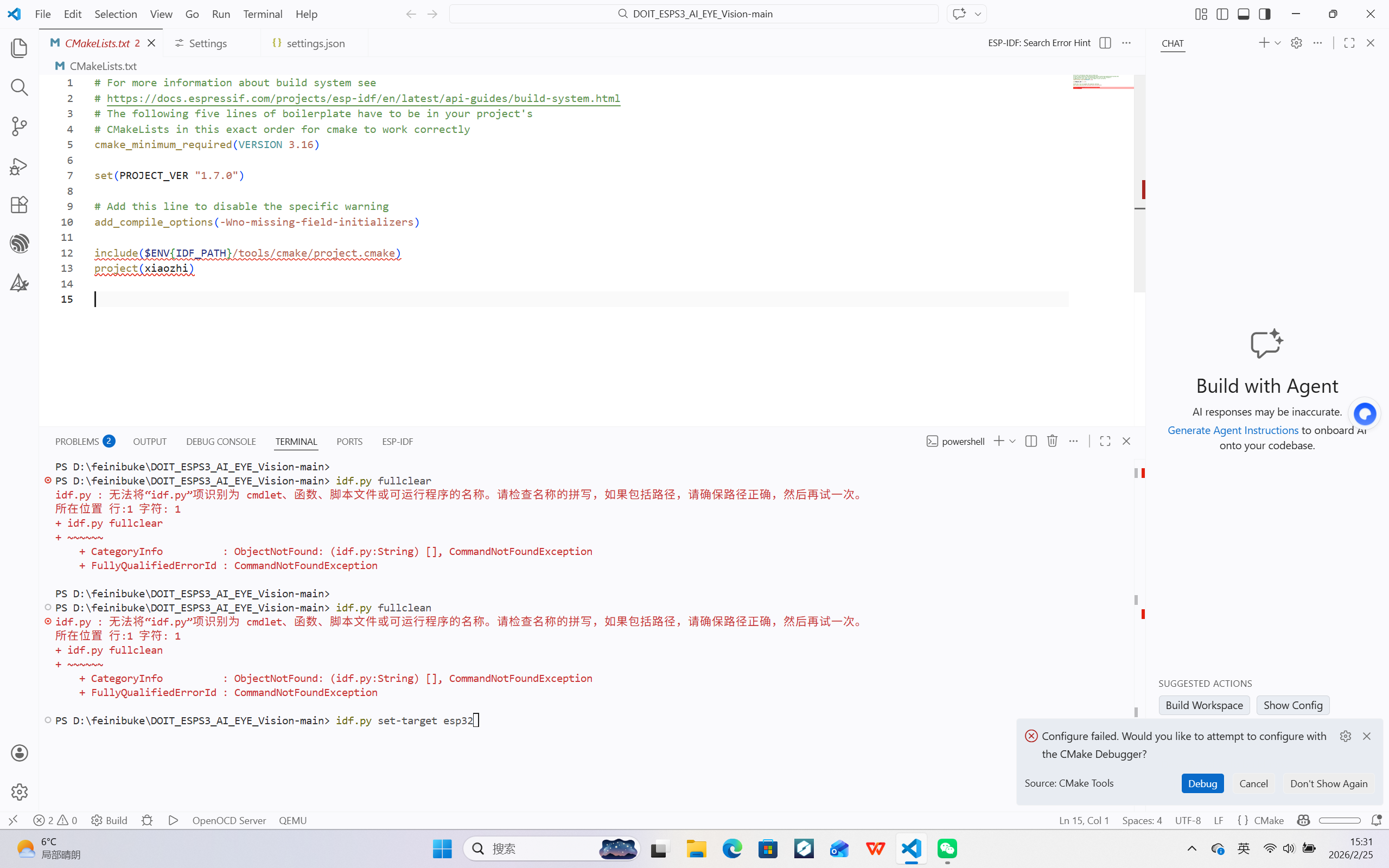
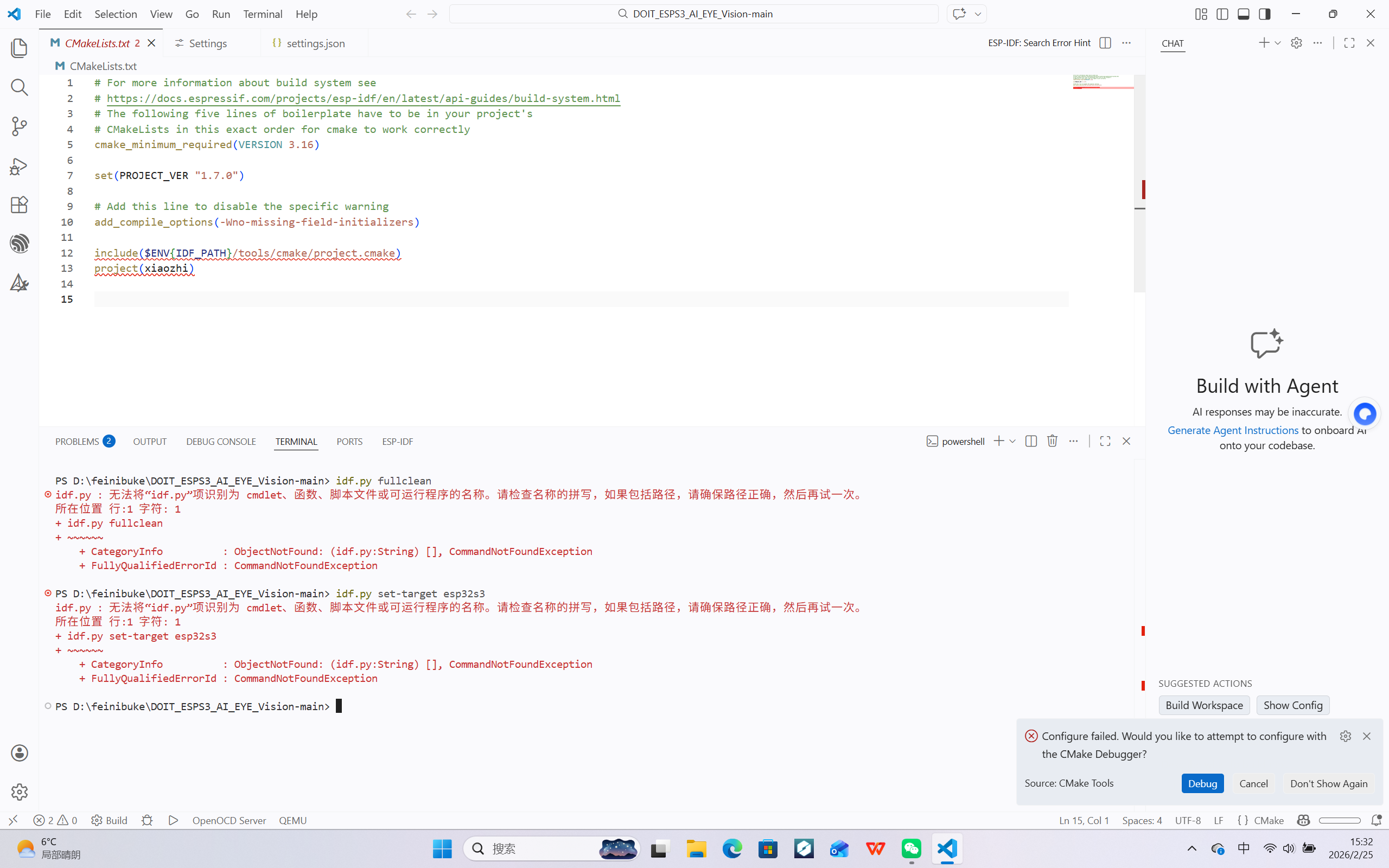
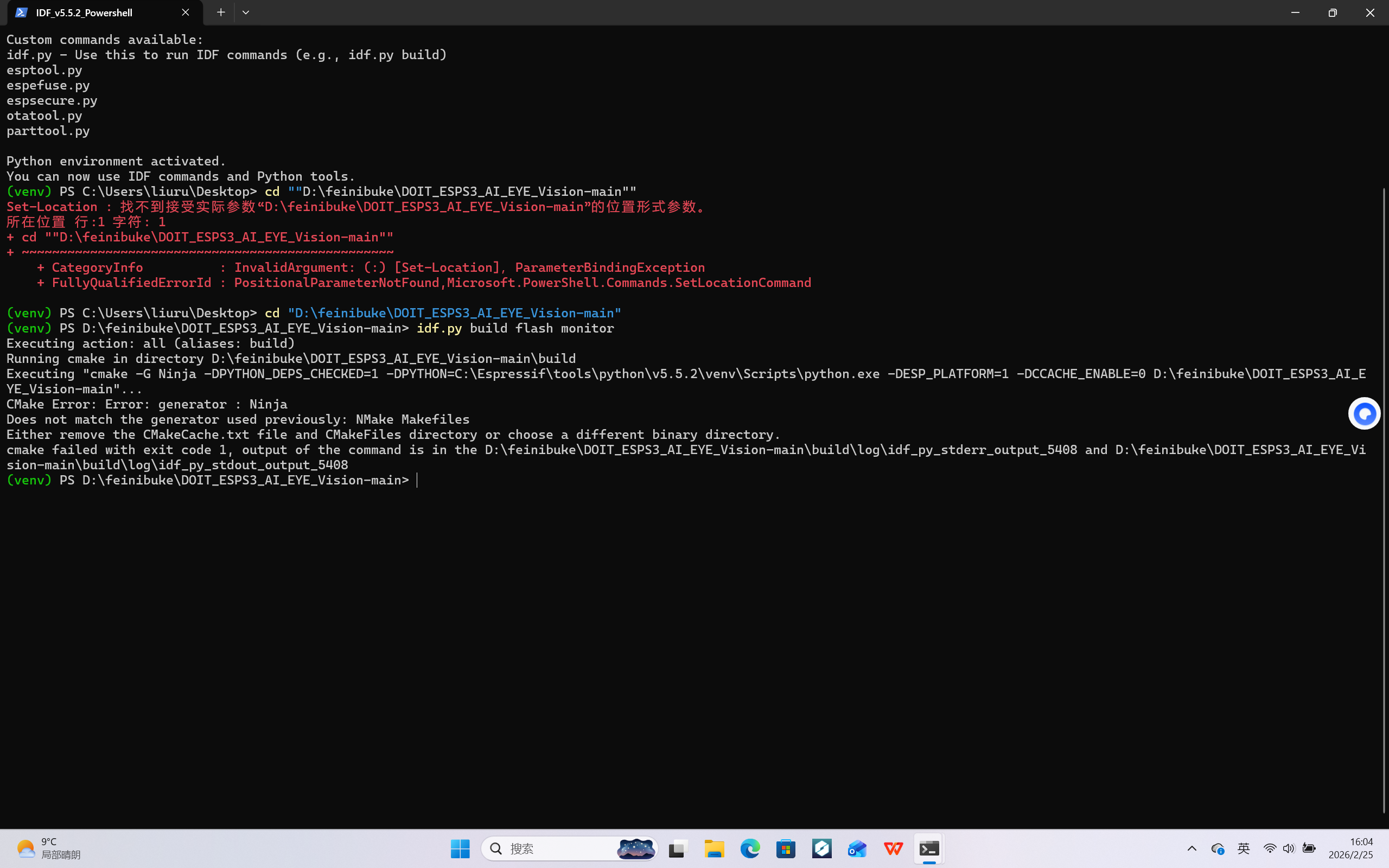
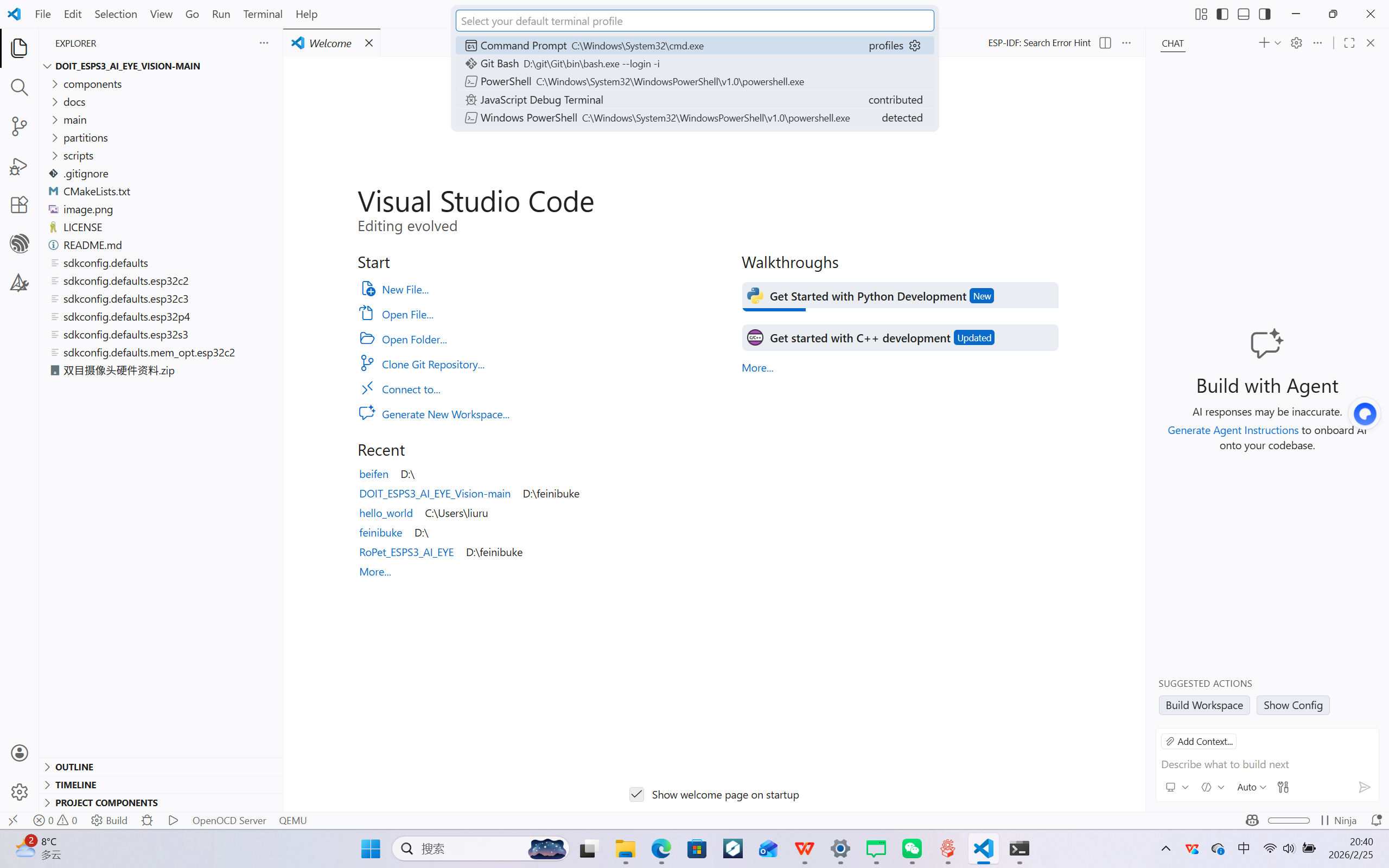
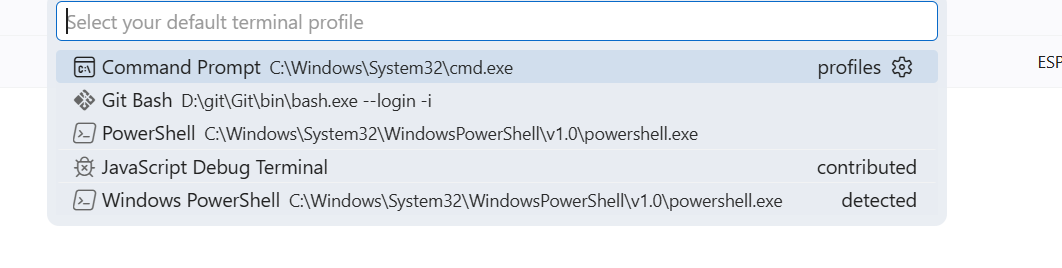
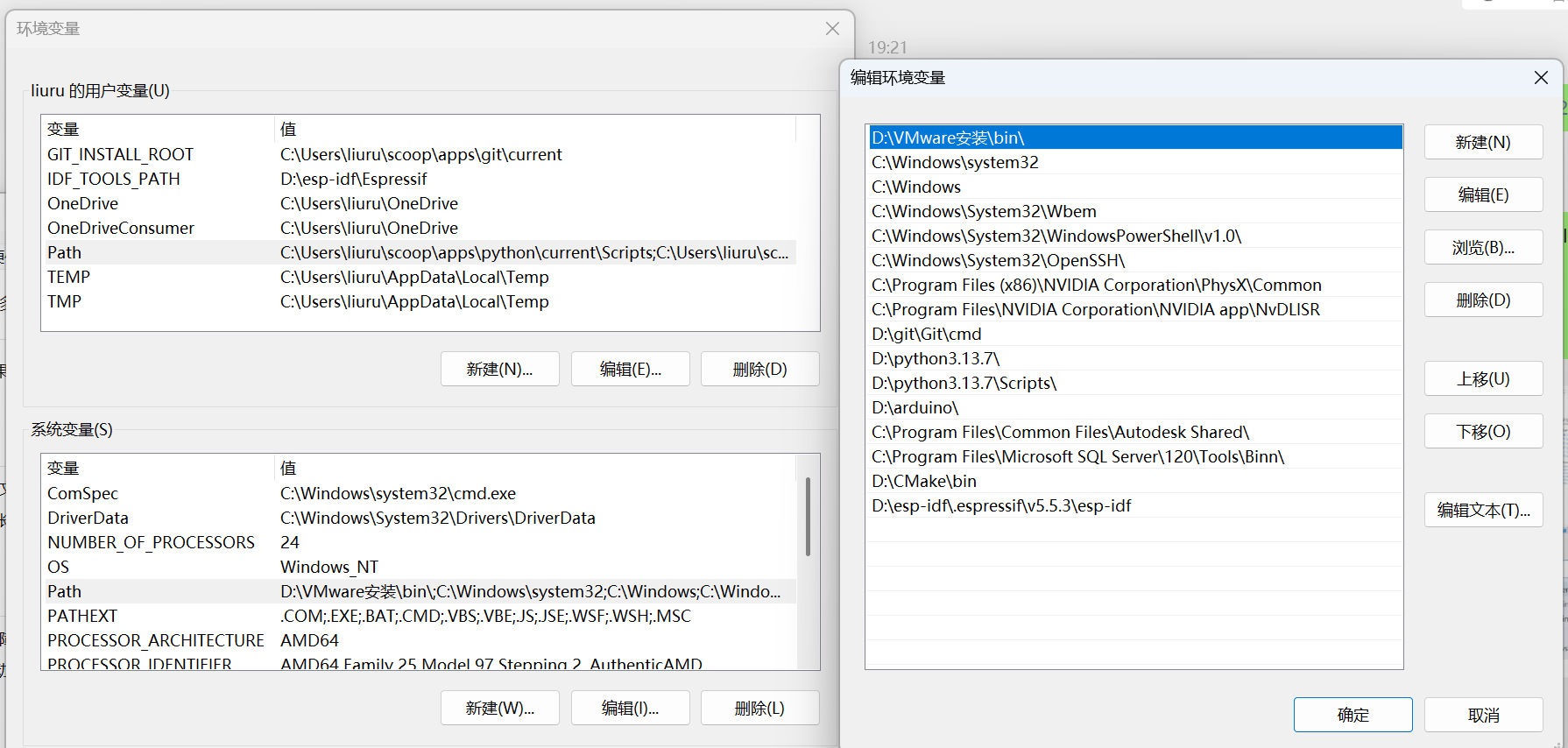
我用VS code打开hello world文件的时候可以完成烧录,但是我打开这个文件的时候一直在报错,一开始点开它的时候,有cmake提示的debug,可以在esp-idf自带的shower power里面完成烧录,我在系统环境中添加了esp-idf的路径,但还是不行,手动设置路径也找不到esp-idfv5.5.2

 分享
分享
上午好☀️☀️☀️️
本答案参考通义千问
你遇到的问题是 ESP-IDF 路径未被正确识别,这通常发生在 VS Code 的 ESP-IDF 插件没有正确配置或环境变量未被正确加载的情况下。以下是详细的解决方案和排查步骤:
ESP-IDF 环境变量未正确设置
ESP_IDF_PATH,也可能因为系统环境变量未被重新加载,或者在某些终端中未生效。VS Code 的 ESP-IDF 插件未识别路径
ESP-IDF 版本不匹配
esp-idf-v5.5.2,需要确认该版本是否兼容当前的 ESP 工具链(如 ESP Toolchain v5.5.2)。CMake 配置错误
ESP_IDF_PATH,导致找不到组件。ESP_IDF_PATH步骤:
打开终端(命令行工具),输入以下命令查看当前路径是否已设置:
echo $ESP_IDF_PATH
如果输出为空,说明环境变量未设置。
设置环境变量(根据你的操作系统):
Windows:
set ESP_IDF_PATH=C:\path\to\esp-idf-v5.5.2
Linux/macOS:
export ESP_IDF_PATH=/home/user/esp/esp-idf-v5.5.2
为了永久生效,可以将上述命令添加到你的 shell 配置文件中(如 .bashrc 或 .zshrc)。
重启终端后再次检查路径是否生效。
CMakeLists.txt)。Ctrl + Shift + P,输入 "ESP-IDF: Set ESP-IDF Path",选择这个选项。/home/user/esp/esp-idf-v5.5.2
v5.5.2 的 IDF 应使用 v5.5.2 的 toolchain。toolchain.cmake 文件中指定的版本是否与你的 IDF 版本一致。打开项目目录下的 CMakeLists.txt 文件。
确保有如下内容(或类似):
include(${ESP_IDF_PATH}/tools/cmake/project.cmake)
如果你手动设置了 ESP_IDF_PATH,确保它指向正确的路径。
Ctrl + Shift + P,输入 "ESP-IDF: Rebuild Project",然后执行。idf.py build
如果报错,说明路径或环境变量仍有问题。
如果你的 CMakeLists.txt 中没有正确引用 IDF,可以尝试如下修改:
# CMakeLists.txt 示例
cmake_minimum_required(VERSION 3.13)

set(CMAKE_C_COMPILER "xtensa-esp32s3-elf-gcc")
set(CMAKE_CXX_COMPILER "xtensa-esp32s3-elf-g++")

include(${ESP_IDF_PATH}/tools/cmake/project.cmake)
project(hello_world)
重点部分加粗展示:
ESP_IDF_PATH 环境变量正确设置并生效。CMakeLists.txt 是否正确引用了 IDF。idf.py build 测试项目是否能正常编译。如果你仍然无法解决,请提供以下信息以便进一步诊断:
idf.py build 或 VS Code 报错信息)我可以帮你进一步排查!
分享 系统已结题
3月6日
系统已结题
3月6日 已采纳回答
2月26日
创建了问题
2月26日
已采纳回答
2月26日
创建了问题
2月26日

